

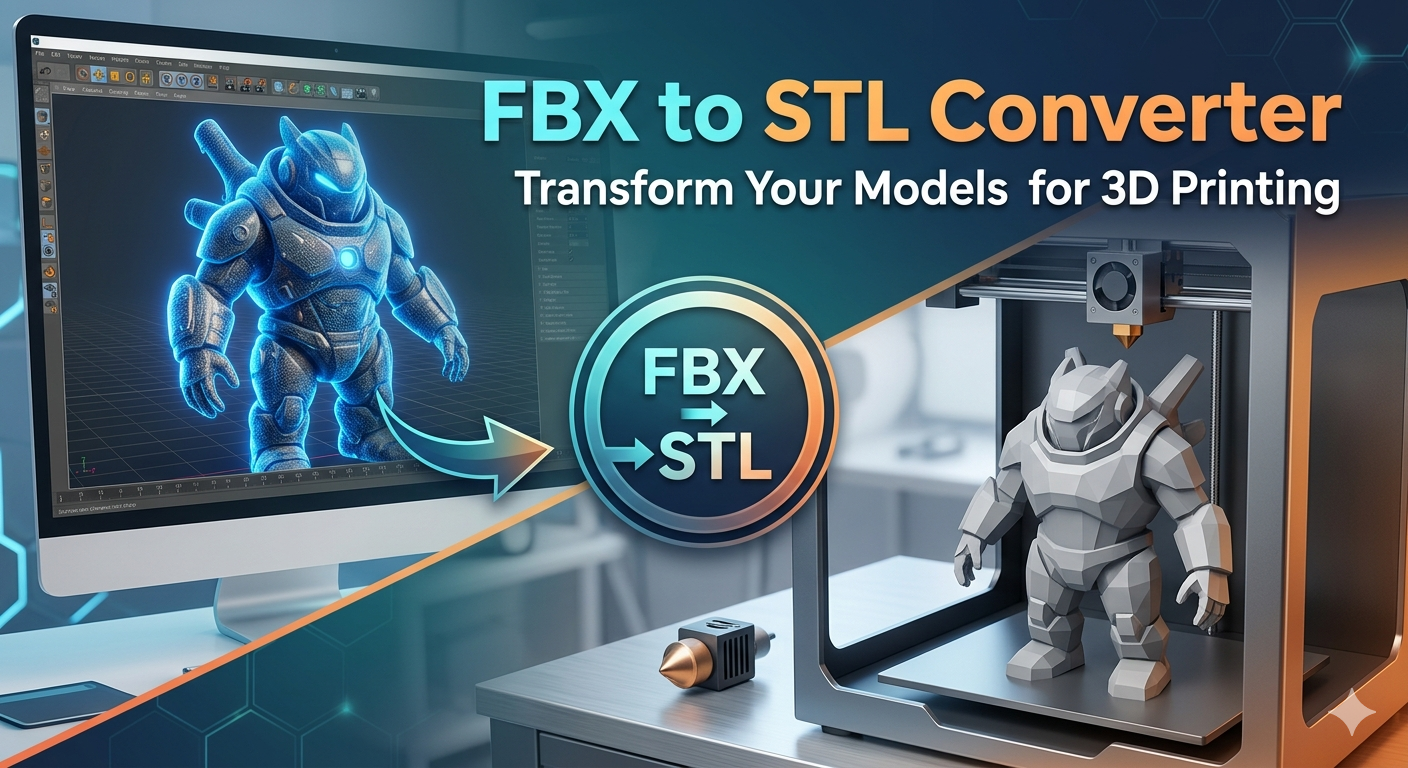
FBX to STL Converter: 3D Baskı İçin Dönüştürün
Bir 3D proje üzerinde çalışırken, modellerinizi sık sık farklı yazılımlar arasında taşımanız gerekir. İşte dosya formatları burada devreye girer. FBX ve STL en yaygın iki formattan biridir, ancak farklı amaçlara hizmet ederler. FBX; animasyonlar ve dokular içeren ayrıntılı modeller için harikadır, STL ise 3D baskı için standarttır. Bu yüzden güvenilir bir FBX to STL converter bulmak, pek çok üretici için çok önemlidir.
Dosyalarınızı dönüştürmenin, tarayıcınızda çalışan çevrimiçi araçlardan güçlü masaüstü yazılımlarına kadar birçok yolu vardır. Bazıları ücretsizdir, bazıları ise daha karmaşık ihtiyaçlar için ücretli özellikler sunar. Bu makalede, mevcut en iyi seçenekleri adım adım ele alacak ve projeniz için doğru olanı nasıl seçeceğinizi göstereceğim. Hyper3D’nin 3D format converter aracı gibi çözümlerin yanı sıra diğer popüler seçeneklere de bakacağız; böylece modellerinizi 3D baskıya sorunsuz şekilde hazırlayabileceksiniz.
'''
En İyi FBX to STL Converter Araçları
Doğru FBX to STL converter seçimi, sizin özel ihtiyaçlarınıza bağlıdır. Tek seferlik bir dönüştürme için hızlı bir çevrimiçi araç mı arıyorsunuz, yoksa düzenli kullanım için daha güçlü bir çözüme mi ihtiyacınız var? İşte mevcut en iyi seçeneklerden bazıları.
Hyper3D
Hyper3D, 3D üreticileri için çeşitli araçlar sunan AI destekli bir platformdur; buna güçlü bir 3D format converter da dahildir. Modellerinizin bütünlüğünü korurken karmaşık dönüştürmeleri gerçekleştirecek şekilde tasarlanmıştır. Hyper3D, güvenilir ve yüksek kaliteli bir dönüştürücüye ihtiyaç duyan profesyoneller ve hobi amaçlı kullanıcılar için harika bir seçimdir.
Convert3D
Convert3D, çok çeşitli 3D formatlarını destekleyen ücretsiz bir çevrimiçi araçtır. Kullanımı basittir: FBX dosyanızı yüklemeniz yeterlidir, saniyeler içinde STL’ye dönüştürülür. Profesyonel bir aracın tüm gelişmiş özelliklerine sahip olmayabilir, ancak hızlı ve kolay dönüştürmeler için harika bir seçenektir.
ImageToStl
ImageToStl, hızlı ve kullanımı kolay ücretsiz bir çevrimiçi FBX to STL converter sunar. Ayrıca dosya formatları hakkında çok sayıda bilgi sağlar; bu da yeni başlayanlar için faydalı olabilir. Hatta aynı anda 200 dosyaya kadar toplu dönüştürme yapabilirsiniz.
Meshy.ai
Meshy.ai, yüksek kaliteli sonuçlar sunan bir diğer çevrimiçi dönüştürücüdür. Doğrudan tarayıcınızda çalışır, bu nedenle herhangi bir yazılım indirmenize gerek yoktur. Meshy.ai ayrıca gizliliğe önem verir; çünkü dosyalar istemci tarafında işlenir.
Bir FBX to STL Converter ile İlk El Deneyimim
Kısa süre önce, bir 3D baskı projesi için ayrıntılı bir karakter FBX modelini dönüştürmem gerekti. Modelde çok sayıda ince detaylı parça vardı ve dönüştürme sırasında ayrıntı kaybı yaşamaktan endişe ediyordum. İşin üstesinden nasıl geleceğini görmek için Hyper3D's OmniCraft aracını denemeye karar verdim.
FBX dosyamı yükleyerek başladım; süreç oldukça basitti. Arayüz temiz ve sezgiseldi, yükleme düğmesini aramak zorunda kalmadım. Dosya yüklendikten sonra modelimin bir önizlemesini görebildim; bu hoş bir ayrıntıydı. Çıktı formatı olarak STL’yi seçtim ve dönüştürmeyi başlattım.
Süreç şaşırtıcı derecede hızlıydı. Bir dakikadan kısa sürede STL dosyam indirilmeye hazırdı. Kaliteyi kontrol etmek için dosyayı hemen 3D baskı slicer yazılımımda açtım. Etkilendim. Karakterin yüz hatlarından botlarındaki küçük tokalara kadar tüm detaylar yerli yerindeydi. Mesh temiz ve watertight durumdaydı; bu da başarılı bir 3D baskı için kritik öneme sahiptir. Herhangi bir manuel onarım yapmam gerekmedi, bu da bana çok zaman kazandırdı.
Ayrıca Hyper3D platformundaki diğer bazı araçları da denedim. Basit bir eskizden model oluşturmak için image to 3D aracını kullandım ve ne kadar hızlı bir şekilde 3D mesh ürettiğinden etkilendim. Ayrıca metin istemlerinden etkileyici 3D varlıklar oluşturabilen Rodin üretim aracıyla da biraz vakit geçirdim. Sıfırdan özel modeller oluşturması gereken herkes için güçlü bir özellik.
FBX to STL Converter Araçlarının Nesnel Karşılaştırması
Bir FBX to STL converter seçerken, seçenekleri yan yana karşılaştırmak faydalıdır. İşte ele aldığımız araçların güçlü ve zayıf yönlerine odaklanan bir dökümü.
| Feature | Hyper3D | Convert3D | ImageToSTL | Meshy.ai |
|---|---|---|---|---|
| Ease of Use | Çok kullanıcı dostu, temiz bir arayüze sahip. | Basit ve doğrudan. | Net talimatlarla kullanımı kolay. | Modern ve sezgisel tasarım. |
| Conversion Quality | Yüksek kaliteli, mükemmel detay koruması. | Basit modeller için iyi, ancak karmaşık olanlarda detay kaybı olabilir. | Farklı detay seviyeleri için seçeneklerle iyi kalite. | Geometriyi iyi koruyan yüksek kaliteli çıktı. |
| Speed | Büyük ve karmaşık dosyalarda bile hızlı. | Küçük dosyalar için çok hızlı. | Toplu dönüştürme desteğiyle hızlı. | Genellikle bir dakikanın altında hızlı dönüştürmeler. |
| Cost | Cömert ücretsiz katmana sahip freemium model. | Ücretsiz. | Ücretsiz. | Sınırlı ücretsiz kullanım, daha fazla özellik için ücretli planlar. |
| Privacy | Kullanıcı verilerini koruma taahhüdüyle güvenli. | Dosyaları kendi sunucularında işler. | Dosyaları kendi sunucularında işler. | Gelişmiş gizlilik için istemci tarafında işleme. |
| Additional Features | AI destekli 3D üretim, düzenleme ve daha fazlası. | Çok çeşitli formatları destekler. | Toplu dönüştürme ve ayrıntılı dosya formatı bilgileri. | AI destekli 3D üretim ve texturing. |
Artılar ve Eksiler
Hyper3D
- Artılar: Mükemmel dönüştürme kalitesi, hızlı çalışma ve AI destekli 3D araçlardan oluşan tam bir paket. image to STL özelliği harika bir bonus.
- Eksiler: Tüm özelliklere tam erişim için hesap gerektirir.
Convert3D
- Artılar: Tamamen ücretsizdir ve hızlı dönüştürmeler için kullanımı çok kolaydır.
- Eksiler: Gelişmiş özelliklerden yoksundur ve karmaşık modeller için uygun olmayabilir.
ImageToSTL
- Artılar: Ücretsiz, hızlı ve toplu dönüştürmeyi destekler. Eğitici içerik hoş bir artıdır.
- Eksiler: Arayüzü diğer seçeneklere kıyasla biraz eski görünüyor.
Meshy.ai
- Artılar: Gizliliğe odaklanan yüksek kaliteli dönüştürmeler. AI özellikleri güçlü bir ektir.
- Eksiler: Ücretsiz sürümde dosya boyutu ve dönüştürme sayısı açısından sınırlamalar vardır.
FBX to STL Dönüştürme Hakkında Sıkça Sorulan Sorular
En iyi FBX to STL converter hangisidir?
Tek bir “en iyi” dönüştürücü yoktur; doğru seçim ihtiyaçlarınıza bağlıdır. Profesyonel kalitede sonuçlar ve kapsamlı bir 3D araç seti için Hyper3D mükemmel bir seçenektir. Hızlı ve ücretsiz dönüştürmeler için Convert3D ve ImageToSTL gibi araçlar harikadır. Gizliliğe öncelik veriyorsanız Meshy.ai sağlam bir tercihtir.
FBX’i STL’ye ücretsiz dönüştürebilir miyim?
Evet, birçok çevrimiçi araç FBX’i ücretsiz olarak STL’ye dönüştürmenize olanak tanır. Convert3D, ImageToSTL ve Hyper3D’nin ücretsiz katmanı, ücretsiz dönüştürmeler için harika seçeneklerdir.
Dönüştürme sırasında kaliteyi nasıl koruyabilirim?
Kaliteyi korumak için, karmaşık geometriyi işlemek üzere tasarlanmış iyi bir dönüştürücü kullanmak önemlidir. Hyper3D gibi araçlar, dönüştürme sırasında detayları koruyacak şekilde geliştirilmiştir. Ayrıca dönüştürmeden sonra kaliteyi kabul edilebilir bulduğunuzdan emin olmak için modelinizi bir GLTF viewer içinde veya slicer yazılımınızda kontrol etmek de iyi bir fikirdir.
Çevrimiçi dönüştürücüler verilerimi gizli tutar mı?
Bu, araçtan araca değişir. Meshy.ai gibi bazı dönüştürücüler dosyaları istemci tarafında işler; bu da verilerinizin bilgisayarınızdan hiç çıkmadığı anlamına gelir. Diğerleri ise işleme için dosyalarınızı kendi sunucularına yükler. Veri güvenliği konusunda endişeleriniz varsa, kullandığınız dönüştürücünün gizlilik politikasını her zaman kontrol edin.
STL dosyalarının sınırlamaları nelerdir?
STL dosyaları, yalnızca bir modelin geometrisini saklayan basit bir formattır. Dokuları, materyalleri veya animasyonları desteklemezler. Bu nedenle 3D baskı için idealdirler, ancak görsel doğruluğun önemli olduğu daha karmaşık uygulamalar için uygun değildirler.
FBX’i STL’ye Nasıl Dönüştürürsünüz: Adım Adım Rehber
FBX dosyalarınızı STL’ye dönüştürmek, ister çevrimiçi bir araç ister masaüstü yazılım kullanıyor olun, oldukça basit bir süreçtir. İşte size yardımcı olacak ayrıntılı bir rehber.
Çevrimiçi Bir Dönüştürücü Kullanma (Hyper3D gibi)
Çevrimiçi dönüştürücüler, herhangi bir yazılım yüklemeye gerek kalmadan hızlı ve kolay dönüştürmeler için harika bir seçenektir. Hyper3D’s 3D format converter gibi bir aracı şu şekilde kullanabilirsiniz:
1. FBX Dosyanızı Yükleyin: Dönüştürücünün web sitesine gidin ve yükleme alanını bulun. Genellikle dosyanızı sürükleyip bırakabilir veya bilgisayarınızdan seçmek için bir düğmeye tıklayabilirsiniz.
2. Çıktı Formatını Seçin: Mevcut çıktı formatları listesinden STL’yi seçin. Bazı araçlar, detay seviyesini ayarlama veya mesh onarma gibi gelişmiş seçenekler de sunabilir.
3. Dönüştürmeyi Başlatın: Süreci başlatmak için “Convert” düğmesine tıklayın. Araç dosyanızı işleyecek ve yeni bir STL dosyası oluşturacaktır.
4. STL Dosyanızı İndirin: Dönüştürme tamamlandığında, yeni STL dosyanızı indirmeniz için size bir bağlantı verilecektir. Dosyayı bilgisayarınıza kaydedin; artık hazırsınız!
Masaüstü Yazılım Kullanma (Blender gibi)
Dönüştürme süreci üzerinde daha fazla kontrol için Blender gibi masaüstü yazılımlar kullanabilirsiniz. Blender, çok çeşitli dosya formatlarını işleyebilen güçlü, ücretsiz ve açık kaynaklı bir 3D oluşturma paketidir.
1. FBX Dosyanızı İçe Aktarın: Blender’ı açın ve `File > Import > FBX (.fbx)` yoluna gidin. FBX dosyanıza gidin ve seçin.
2. Modelinizi Hazırlayın: Modeliniz içe aktarıldıktan sonra gerekli ayarlamaları yapabilirsiniz. Buna modelin ölçeğini değiştirmek, mesh ile ilgili sorunları onarmak veya istenmeyen parçaları kaldırmak dahil olabilir.
3. STL Olarak Dışa Aktarın: Dışa aktarmaya hazır olduğunuzda `File > Export > Stl (.stl)` yoluna gidin. Dışa aktarma ayarlarında ölçeği ve herhangi bir modifier uygulanıp uygulanmayacağını seçebilirsiniz. Yalnızca seçili nesneyi dışa aktarmak istiyorsanız “Selection Only” kutusunu işaretlemek genellikle iyi bir fikirdir.
4. Dosyanızı Kaydedin: STL dosyanız için bir ad ve konum seçin, ardından “Export STL” seçeneğine tıklayın.
Blender gibi masaüstü yazılımlar kullanmak size daha fazla esneklik ve kontrol sağlar, ancak öğrenme eğrisi daha diktir. 3D modellemeye yeni başlıyorsanız, çevrimiçi bir dönüştürücü genellikle daha kolay bir seçimdir. Ancak dönüştürmeden önce modeliniz üzerinde hassas ayarlamalar yapmanız gerekiyorsa, Blender son derece değerli bir araçtır.