

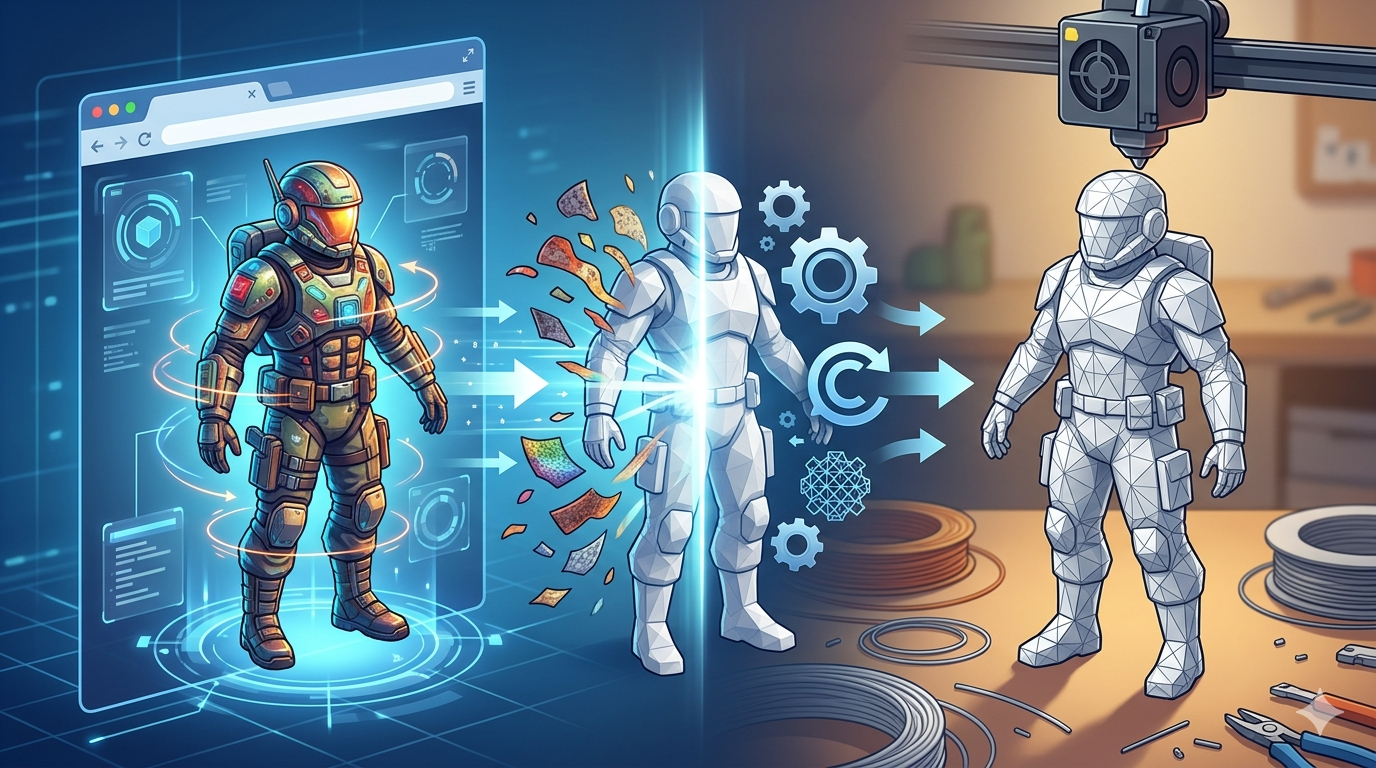
GLB to STL Dönüştürücü: Baskı için 3D Web Dosyalarını Dönüştürün
Elinizde bir GLB dosyası var ve bunu 3D yazıcınız için hazır hale getirmeniz gerekiyor. Doğru yerdesiniz. Web, çevrimiçi görüntüleyiciler ve AR deneyimleri için harika olan GLB modelleriyle dolu, ancak bunlar çoğu 3D yazıcının ana dili değildir. Bunun için genellikle bir STL dosyasına ihtiyacınız olur. Bu rehber, bu dönüşümü tam olarak nasıl yapacağınızı adım adım anlatacak, popüler araçlardan bazılarını karşılaştıracak ve size aşamalı bir süreç sunacak.
Çevrimiçi dönüştürücülere, bağımsız yazılımlara ve hatta daha gelişmiş bazı seçeneklere bakacağız. İster Aspose gibi ücretsiz bir çevrimiçi araç kullanıyor olun ister Blender gibi güçlü bir düzenleyici, amaç aynıdır: web’e hazır bir modeli yazdırılabilir bir nesneye dönüştürmek. Ayrıca Hyper3D gibi platformların, hem oluşturma hem de format dönüştürme için 3D sanatçılara sunulan araç setini nasıl genişlettiğine de değineceğiz.
GLB Dosyası Tam Olarak Nedir?
Bir GLB dosyası, GL Transmission Format (glTF) içinde kaydedilmiş bir 3D modeldir. Bunu 3D modellerin JPEG’i gibi düşünebilirsiniz. Web’de hızlıca paylaşılmak ve yüklenmek üzere tasarlanmış, kompakt ve verimli bir formattır. GLB’deki “B”, binary anlamına gelir ve dosyanın ihtiyaç duyduğu her şeyi—3D geometriyi, dokuları ve malzemeleri—tek, düzenli bir pakette topladığı anlamına gelir. Bu yüzden web tabanlı 3D görüntüleyiciler, telefonunuzdaki AR uygulamaları ve çevrimiçi pazar yerleri için çok popülerdir.
Ancak bu hepsi bir arada kullanım kolaylığının bir bedeli vardır. Dokular ve animasyonlar dahil olmak üzere karmaşık veriler, bir 3D yazıcının slicer yazılımının anlayacak şekilde tasarlanmış olduğu şeyler değildir.
Peki STL Dosyası Nedir?
STL (Stereolithography), 3D baskının eski ama köklü standardıdır. Bir 3D nesnenin yalnızca yüzey geometrisini üçgenlerden oluşan bir ağ kullanarak tanımlayan çok daha basit bir formattır. Renk, doku veya malzemeler hakkında hiçbir bilgi içermez. Sadece ham şekli taşır. Daha ayrıntılı bilgi için what an STL file is başlıklı makalemizi okuyabilirsiniz.
Bu sadelik nedeniyle, çoğu 3D yazıcı ve slicer yazılımı için standart format haline gelmiştir. Yazıcınızın modelin kırmızı mı yoksa parlak mı olması gerektiğini bilmesine gerek yoktur; sadece filamenti katman katman nereye bırakacağını bilmesi gerekir.
Neden GLB’den STL’ye Dönüştürülür?
Temel neden basittir: 3D baskı. Modelinizi yazıcı için hazırlayan çoğu slicer programı, STL dosyalarıyla en iyi şekilde çalışır. Bir GLB içe aktarmaya çalıştığınızda, slicer dosyayı tanımayabilir veya geometriyi doğru yorumlayamayabilir; GLB dosyasını daha büyük ve daha karmaşık hale getiren doku ve malzemeleri yok sayabilir.
GLB’den STL’ye dönüştürme, tüm ekstra verileri kaldırır ve size saf, yazdırılabilir geometriyi bırakır. Bu, dosyayı daha hafif hale getirir ve slicer’ın onu sorunsuz şekilde okuyabilmesini sağlar. Web tabanlı 3D varlıklar ile 3D baskının fiziksel dünyası arasındaki boşluğu kapatmak için gerekli bir adımdır.
En İyi GLB to STL Dönüştürücü Araçları
İşi halletmek için, basit web tabanlı dönüştürücülerden tam özellikli 3D modelleme yazılımlarına kadar birçok araç mevcuttur. İşte en popüler seçeneklerden bazılarının karşılaştırması.
| Tool | Type | Price | Pros | Cons |
|---|---|---|---|---|
| Hyper3D OmniCraft | Web-based Editor | Freemium | Integrated suite for editing, not just converting. Supports multiple formats (STL, FBX, OBJ, USDZ). | Requires an account. Conversion is part of a larger toolset. |
| Convert3D.org | Web-based | Free | Simple drag-and-drop interface. No registration needed. | Limited to conversion only. File size limits may apply. |
| Aspose 3D Converter | Web-based | Free | Supports a wide range of formats. Clean and fast. | Can have ads. Lacks any editing features. |
| Blender | Desktop Software | Free | Powerful and versatile. Can edit, repair, and optimize the mesh before exporting. | Steep learning curve for beginners. Overkill for a simple conversion. |
| ImageToStl.com | Web-based | Free | Also offers other tools like a great image to STL converter. | Basic interface. Focused on one-off conversions. |
Sadece hızlı bir format değişikliğinden fazlasına ihtiyaç duyan sanatçılar için OmniCraft gibi bir araç daha sağlam bir çözüm sunar. Bu sadece bir 3D format converter değildir; dışa aktarmadan önce modelinizi iyileştirebileceğiniz tam kapsamlı bir düzenleme paketidir. basics of 3D printing konusunda yeni başlayanlar içinse basit bir çevrimiçi araç ihtiyacınız olan tek şey olabilir.
GLB’yi STL’ye Nasıl Dönüştürürsünüz: Adım Adım Rehber
Çoğu kişi için en pratik yöntem olduğu için süreci ücretsiz bir çevrimiçi araç kullanarak inceleyelim. Temiz arayüzü nedeniyle örnek olarak Aspose’u kullanacağız.
Adım 1: GLB Dosyanızı Bulun
Öncelikle, bilgisayarınızdaki GLB dosyasını bulun. Nerede olduğunu bildiğinizden ve yüklemeye hazır olduğundan emin olun.
Adım 2: Çevrimiçi Dönüştürücüyü Açın
Aspose GLB to STL dönüştürücü web sitesine veya yukarıda bahsedilen diğer ücretsiz çevrimiçi araçlardan herhangi birine gidin.
Adım 3: Dosyanızı Yükleyin
Dosyanızı sürükleyip bırakabileceğiniz bir alan veya bilgisayarınızda göz atmanızı sağlayan bir düğme göreceksiniz. GLB dosyanızı seçin ve yükleyin. Araç onu otomatik olarak işlemeye başlayacaktır.
Adım 4: Dönüştürün ve İndirin
Dosya işlendiğinde, dönüştürülmüş STL dosyasını indirme seçeneğini göreceksiniz. İndir düğmesine tıklayın; STL dosyası bilgisayarınıza kaydedilecektir. Artık slicer yazılımınıza içe aktarılmaya hazırdır.
İlk El Deneyimim
Bu yöntemlerin hepsini kendi projelerimde kullandım. Sadece yazdırılabilir bir dosyaya ihtiyaç duyduğum hızlı, tek seferlik işler için çevrimiçi dönüştürücüler benim ilk tercihim. Kısa süre önce bir pazar yerinden GLB formatında harika bir bilim kurgu kask modeli indirdim. Bunu Convert3D.org üzerinden dönüştürdüm ve yaklaşık 30 saniye içinde Prusa slicer’ım için hazır bir STL elde ettim. Baskı kusursuz çıktı.
Ancak daha karmaşık modeller için onları her zaman önce Blender’da açıyorum. Birkaç hafta önce çok ince parçalara sahip bir karakter modeli üzerinde çalışıyordum. Çevrimiçi bir araçla yapılan ilk GLB to STL dönüşümü, baskı hatalarına yol açabilecek non-manifold bir mesh ile sonuçlandı. GLB’yi Blender’a içe aktararak mesh analiz araçlarını kullanıp hataları bulup onarabildim, kırılgan bölümleri kalınlaştırdım ve ardından temiz, watertight bir STL dışa aktardım. Daha fazla zaman aldı ama başarısız bir baskıdan beni kurtardı.
Ayrıca Hyper3D’nin Rodin aracını, metin istemlerinden model üretmek için de keşfediyorum. Bu modelleri dışa aktarırken en baştan GLB, STL ve diğer formatlar arasında seçim yapabiliyorum; bu da çoğu zaman dönüşüm adımını tamamen ortadan kaldırıyor.
Dönüştürme için İleri Düzey İpuçları
- Manifold Hatalarını Kontrol Edin: Dönüştürdükten sonra STL dosyanızı her zaman manifold hataları (mesh üzerindeki delikler) açısından kontrol edin. Çoğu slicer’da bunun için bir araç bulunur veya Meshmixer ya da Blender gibi yazılımlar kullanabilirsiniz.
- Mesh’i Basitleştirin: GLB dosyaları çok yoğun mesh’lere sahip olabilir. STL dosyanız aşırı büyükse, slicing işleminden önce Blender gibi bir programda mesh’i basitleştirmeyi veya decimate etmeyi düşünün. Bu, kalitede fark edilir bir kayıp olmadan baskı süresini azaltabilir.
- Yönlendirme Önemlidir: Blender gibi bir araçtan dışa aktarmadan önce modelinizi yazdırmayı planladığınız konuma göre yönlendirin. Bu, slicer içinde ayarlama yaparken size zaman kazandırabilir.
Sık Sorulan Sorular (FAQ)
Bir STL’yi tekrar GLB’ye dönüştürebilir miyim?
Evet, ancak tüm doku ve renk bilgilerini kaybedersiniz. Dönüşüm yalnızca geometriyi taşır. Malzemeleri ve dokuları bir 3D düzenleyicide yeniden uygulamanız gerekir.
Modelimin animasyonları da dönüştürülür mü?
Hayır, STL formatı animasyonları desteklemez. Tüm animasyon verileri GLB to STL dönüşümü sırasında kaybolur.
Dönüştürülen STL dosyam neden GLB’den çok daha küçük?
STL dosyanız daha küçüktür çünkü yalnızca modelin ham geometrisini içerir. GLB dosyası, dönüşüm sırasında çıkarılan dokuları, malzemeleri ve diğer verileri de içeriyordu.
GLB dosyam çevrimiçi dönüştürücü için fazla büyükse ne yapmalıyım?
Dosyanız bir çevrimiçi aracın boyut sınırını aşıyorsa, en iyi seçeneğiniz Blender gibi masaüstü yazılımlar kullanmaktır. Bunlar çok daha büyük dosyaları işleyebilir ve dışa aktarma süreci üzerinde size daha fazla kontrol sağlar.
Herhangi bir yazılım yüklemem gerekir mi?
Çevrimiçi dönüştürücüler için kurulum gerekmez. Daha güçlü bir iş akışı için ise Blender gibi ücretsiz bir programın kurulması, 3D baskıya ciddi ilgi duyan herkes için şiddetle tavsiye edilir.