

O que é um arquivo STL?
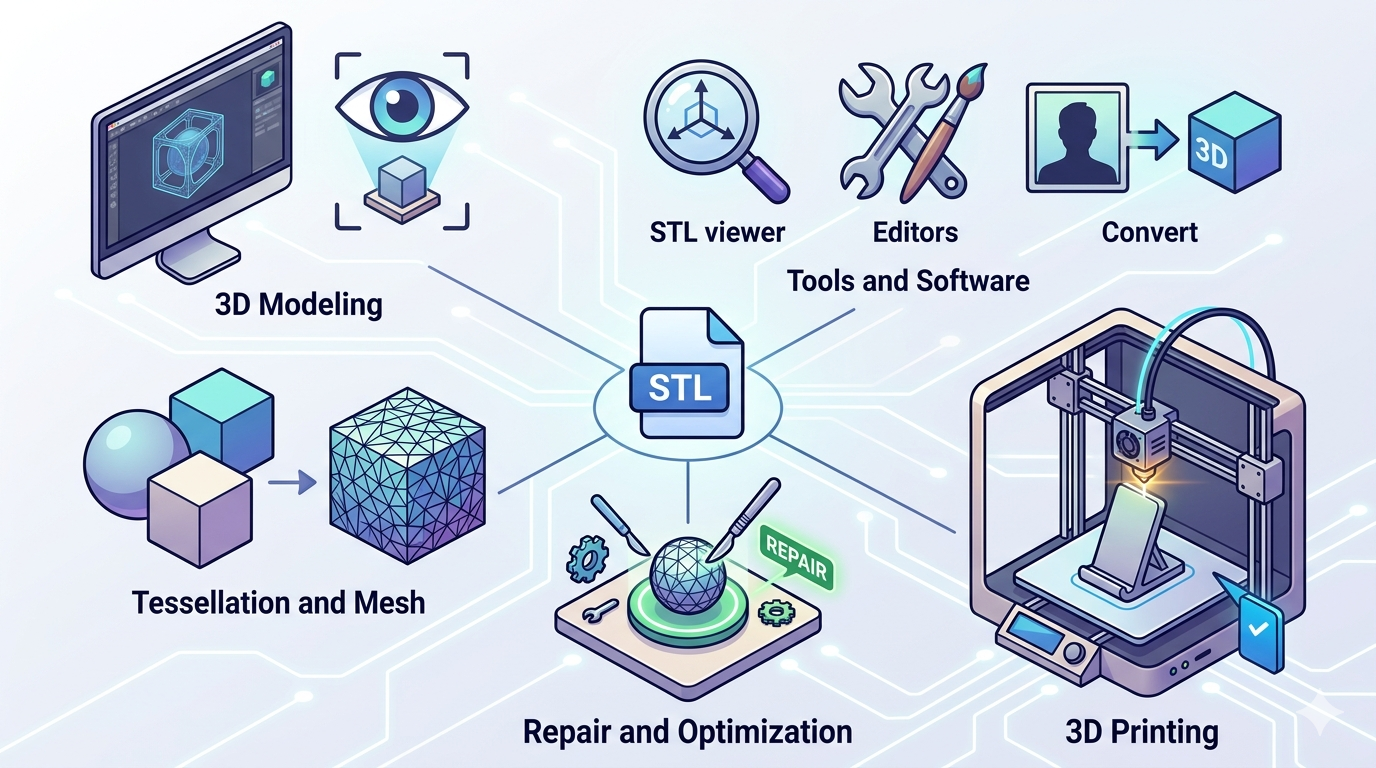
O formato STL é uma pedra angular do mundo da impressão 3D, uma linguagem universal falada por designers, engenheiros e hobbyistas. Seja trabalhando com um software CAD avançado, uma ferramenta online de modelagem 3D fácil de usar ou até mesmo um simples visualizador de arquivos STL, você inevitavelmente encontrará esse formato. Ele é o padrão para traduzir um modelo 3D digital em algo que uma impressora 3D possa entender e criar. Este guia vai mostrar tudo o que você precisa saber sobre o formato, desde sua estrutura básica até técnicas avançadas de otimização, o que é relevante ao trabalhar com what is stl file.
O que é um arquivo STL?: What Is Stl File
O termo STL é um acrônimo para stereolithography, uma tecnologia de impressão 3D que foi uma das primeiras do seu tipo. O formato representa a geometria da superfície de um objeto 3D usando uma malha de triângulos. Pense nisso como criar um mosaico do seu modelo 3D, em que cada pequena peça é um triângulo. Esses triângulos, ou polígonos, cobrem toda a superfície do objeto, definindo sua forma. É importante entender que esses arquivos contêm apenas esses dados de geometria de superfície. Eles não armazenam informações sobre cor, textura ou material, por isso são frequentemente chamados de uma “pele digital” de um modelo, o que é relevante ao trabalhar com what is stl file.
Como os arquivos STL funcionam?: What Is Stl File
Quando você exporta um modelo 3D como STL, o software converte a superfície do modelo em uma coleção de triângulos. O número e o tamanho desses triângulos determinam a resolução do arquivo. Um número maior de triângulos menores resultará em uma superfície mais detalhada e suave, mas também criará um arquivo maior. Por outro lado, um número menor de triângulos maiores produzirá um arquivo menor, mas pode resultar em uma aparência mais blocada ou facetada. Esse processo é chamado de tesselação, o que é relevante ao trabalhar com what is stl file.
A principal vantagem do formato STL é sua simplicidade e ampla compatibilidade. Quase todo software e hardware de impressão 3D oferece suporte a ele. No entanto, essa simplicidade também é uma limitação. A ausência de informações de cor e textura significa que, para aplicações mais avançadas, outros formatos como OBJ ou GLB podem ser mais adequados. Além disso, os arquivos às vezes podem ter erros, como lacunas ou triângulos sobrepostos, o que pode causar problemas durante a impressão 3D. Felizmente, muitas ferramentas estão disponíveis para corrigir esses problemas, o que é relevante ao trabalhar com what is stl file.
Principais visualizadores e editores de arquivos STL
Escolher a ferramenta certa para trabalhar com seus arquivos depende das suas necessidades específicas. Aqui está uma visão geral de algumas das opções mais populares, desde visualizadores simples até poderosos pacotes de modelagem 3D, o que é relevante ao trabalhar com what is stl file.
Hyper3D
O Hyper3D oferece um conjunto de ferramentas online gratuitas que são perfeitas tanto para iniciantes quanto para usuários experientes. O visualizador de arquivos STL é incrivelmente fácil de usar — basta arrastar e soltar seu arquivo para abri-lo. Além da visualização, o Hyper3D oferece ferramentas poderosas de edição e criação, como OmniCraft e Rodin, o que é relevante ao trabalhar com what is stl file.
- Prós: Gratuito e baseado na web, sem necessidade de instalação. Interface intuitiva. Suporta uma ampla variedade de formatos, incluindo STL, FBX, OBJ, GLB e USDZ. Inclui um conversor de imagem para STL para criação rápida de modelos.
- Contras: Requer conexão com a internet para uso.
MeshLab
O MeshLab é um programa gratuito e de código aberto para processar e editar malhas triangulares 3D. É um favorito entre pesquisadores e desenvolvedores por seus recursos avançados.
- Prós: Excelente para análise, limpeza e reparo de malhas. Suporta uma grande variedade de formatos de arquivo 3D. Altamente extensível com plugins.
- Contras: A interface do usuário pode ser intimidadora para novos usuários, e a curva de aprendizado é mais acentuada.
Blender
O Blender é uma verdadeira potência entre os pacotes de criação 3D. É gratuito, de código aberto e pode lidar com tudo, desde modelagem e escultura até animação e renderização. Embora possa abrir e editar esses arquivos com facilidade, pode ser exagerado para tarefas simples.
- Prós: Incrivelmente versátil e poderoso. Uma comunidade enorme e ativa oferece toneladas de tutoriais e suporte. É um pipeline 3D completo em um único pacote.
- Contras: A interface é complexa e pode ser esmagadora para iniciantes. Usá-lo apenas para visualizar STL é como usar uma marreta para quebrar uma noz.
Microsoft 3D Builder
Para usuários do Windows, o 3D Builder vem pré-instalado ou está disponível como download gratuito na Microsoft Store. É um aplicativo fácil de usar para visualizar, editar e imprimir modelos 3D.
- Prós: Muito fácil de usar, com uma interface simples e limpa. Integra-se bem ao ecossistema Windows. Bom para edições e reparos básicos.
- Contras: Seus recursos são bastante limitados em comparação com softwares mais especializados. Está disponível apenas no Windows.
Guia passo a passo: do modelo 3D ao arquivo STL
Criar um STL é um processo simples na maioria dos softwares de modelagem 3D. Aqui está um fluxo de trabalho geral que se aplica a muitos programas populares:
1. Finalize seu modelo: Antes de exportar, certifique-se de que seu modelo 3D está completo e sem erros. Verifique se há lacunas ou buracos na malha que possam causar problemas.
2. Selecione a opção de exportação: Vá ao menu "File" e procure uma opção "Export" ou "Save As". Escolha STL como formato de arquivo.
3. Ajuste as configurações de exportação: Você pode ver opções para controlar a resolução do arquivo. Uma resolução mais alta criará um modelo mais detalhado, mas um arquivo maior. Para a maioria das aplicações de impressão 3D, uma resolução média a alta é suficiente.
4. Salve o arquivo: Escolha um nome e um local para seu arquivo e salve-o.
Se você não tiver um modelo 3D para começar, pode usar uma ferramenta como o conversor de imagem para STL do Hyper3D para criar um modelo 3D a partir de uma imagem 2D. Essa é uma ótima maneira de gerar rapidamente um objeto imprimível em 3D a partir de um logotipo ou de um design simples.
Minha experiência prática com arquivos STL
Como artista 3D, trabalho com o formato STL diariamente. Recentemente, projetei um suporte personalizado para celular que queria imprimir em 3D. Comecei modelando o suporte no Blender, meu software 3D preferido. Quando fiquei satisfeito com o design, exportei-o como STL. O processo foi simples, mas eu queria verificar o arquivo mais uma vez antes de enviá-lo para a impressora.
Enviei o arquivo para o visualizador de arquivos STL do Hyper3D para inspecioná-lo. O visualizador baseado na web carregou o arquivo instantaneamente, e consegui girar e ampliar o modelo para verificar possíveis problemas. Notei uma pequena área em que a malha estava um pouco fina, então voltei ao Blender, fiz um ajuste rápido e exportei o arquivo novamente. Desta vez, o arquivo parecia perfeito no visualizador do Hyper3D. Todo o processo foi rápido e fácil, e me deu a confiança de que minha impressão 3D seria bem-sucedida. Acho que, para verificações rápidas e compartilhamento, um visualizador baseado na web como o do Hyper3D é muito mais conveniente do que abrir um programa robusto como o Blender.
Dicas avançadas para trabalhar com arquivos STL
Depois de dominar o básico, há várias técnicas que você pode usar para otimizar seus arquivos para impressão 3D e outras aplicações.
- Reparo de malhas: Não é incomum que esses arquivos tenham erros como buracos, faces invertidas ou arestas non-manifold. Ferramentas como MeshLab e Microsoft 3D Builder têm funções de reparo integradas que podem corrigir automaticamente muitos desses problemas. Para problemas mais complexos, talvez seja necessário editar manualmente a malha em um programa como o Blender.
- Otimização da resolução: A resolução do seu arquivo pode ter um grande impacto na qualidade e no tempo de impressão. Para modelos com detalhes intrincados, uma resolução mais alta é necessária. Para modelos mais simples, uma resolução mais baixa pode economizar espaço de arquivo e tempo de processamento. É uma boa prática encontrar um equilíbrio que atenda às suas necessidades específicas.
- Redução do tamanho do arquivo: Arquivos grandes podem ser difíceis de manipular e lentos para processar. Você pode reduzir o tamanho do arquivo decimando a malha, o que reduz o número de triângulos enquanto tenta preservar a forma geral. A maioria dos softwares de modelagem 3D tem uma ferramenta de decimação. A plataforma do Hyper3D também possui recursos de otimização que podem ajudar com isso.
FAQ sobre arquivos STL
Qual é a diferença entre STL e OBJ?
Tanto STL quanto OBJ são formatos comuns de modelo 3D, mas a principal diferença é que arquivos OBJ podem armazenar informações sobre cor, textura e outras propriedades de superfície, enquanto arquivos STL contêm apenas a geometria da superfície. Isso torna o OBJ um formato mais versátil para aplicações como renderização e animação.
Arquivos STL podem ter cor?
Não, o formato de arquivo STL em si não oferece suporte a informações de cor. Para criar uma impressão 3D colorida, normalmente você usaria um formato de arquivo diferente, como OBJ ou 3MF, ou pintaria o modelo depois que ele fosse impresso.
Como abro um arquivo STL?
Há muitas maneiras de abrir um arquivo STL. Você pode usar um visualizador de arquivos STL dedicado, como o oferecido pelo Hyper3D, um programa de modelagem 3D como o Blender ou um visualizador simples como o Microsoft 3D Builder. A maioria dos softwares slicer para impressão 3D também permite abrir e visualizar esses arquivos.
Qual é o melhor software para editar arquivos STL?
O melhor software para editar esses arquivos depende da complexidade das edições que você precisa fazer. Para reparos e modificações simples, Microsoft 3D Builder ou MeshLab são boas opções. Para escultura e modelagem mais avançadas, um programa como o Blender é o caminho certo. Para edições e otimizações rápidas online, o OmniCraft do Hyper3D é uma ótima escolha.
Como posso converter uma imagem em um arquivo STL?
Você pode usar um conversor online como o conversor de imagem para STL do Hyper3D para criar facilmente um modelo 3D a partir de uma imagem 2D. Basta enviar sua imagem, e a ferramenta gerará um arquivo que você poderá baixar e imprimir em 3D.
Conclusão
O formato STL é uma parte fundamental do universo da impressão 3D. Sua simplicidade e ampla adoção o tornaram o formato preferido para compartilhar e imprimir modelos 3D. Embora tenha suas limitações, entender como trabalhar com esse formato é uma habilidade essencial para qualquer pessoa envolvida em design e fabricação 3D. Com as ferramentas e técnicas certas, você pode garantir que suas criações digitais ganhem vida com exatidão e precisão. Para mais ferramentas e recursos, não deixe de explorar o que hyper3d.ai tem a oferecer.