

GLB مقابل GLTF: ما الفرق؟
قد يبدو اختيار تنسيق الملف المناسب لنماذجك ثلاثية الأبعاد قرارًا صغيرًا، لكنه يترك أثرًا كبيرًا على سير عملك، خاصة عندما تعمل على محتوى ثلاثي الأبعاد قائم على الويب، أو الواقع المعزز (AR)، أو الواقع الافتراضي (VR). ومن بين التنسيقات العديدة المتاحة، أصبح GLB وGLTF المعيارين الأكثر اعتمادًا للويب. لكن ما الفرق بينهما، وأيهما ينبغي أن تستخدم؟ بصفتي فنانًا ثلاثي الأبعاد قضيت ساعات لا تُحصى في التعامل مع المضلعات والخامات، أنا هنا لأعطيك الخلاصة، وهو أمر مهم عند العمل على glb vs gltf.
ما هي تنسيقات ملفات 3D هذه؟: Glb Vs Gltf
في جوهرهما، كلاهما تنسيقان لملفات المشاهد والنماذج ثلاثية الأبعاد. وقد أنشأتهما Khronos Group، وهي نفس الجهة التي تدير OpenGL وVulkan، ليكونا تنسيقين فعّالين وقابلين للتشغيل البيني وسهلَي الاستخدام ضمن منظومة 3D. فكّر فيهما على أنهما الخلف الحديث والصديق للويب لتنسيقات أقدم وأثقل مثل OBJ أو FBX، وهو أمر مهم عند العمل على glb vs gltf.
Glb Vs Gltf: التنسيق النصي: نظرة إلى الداخل
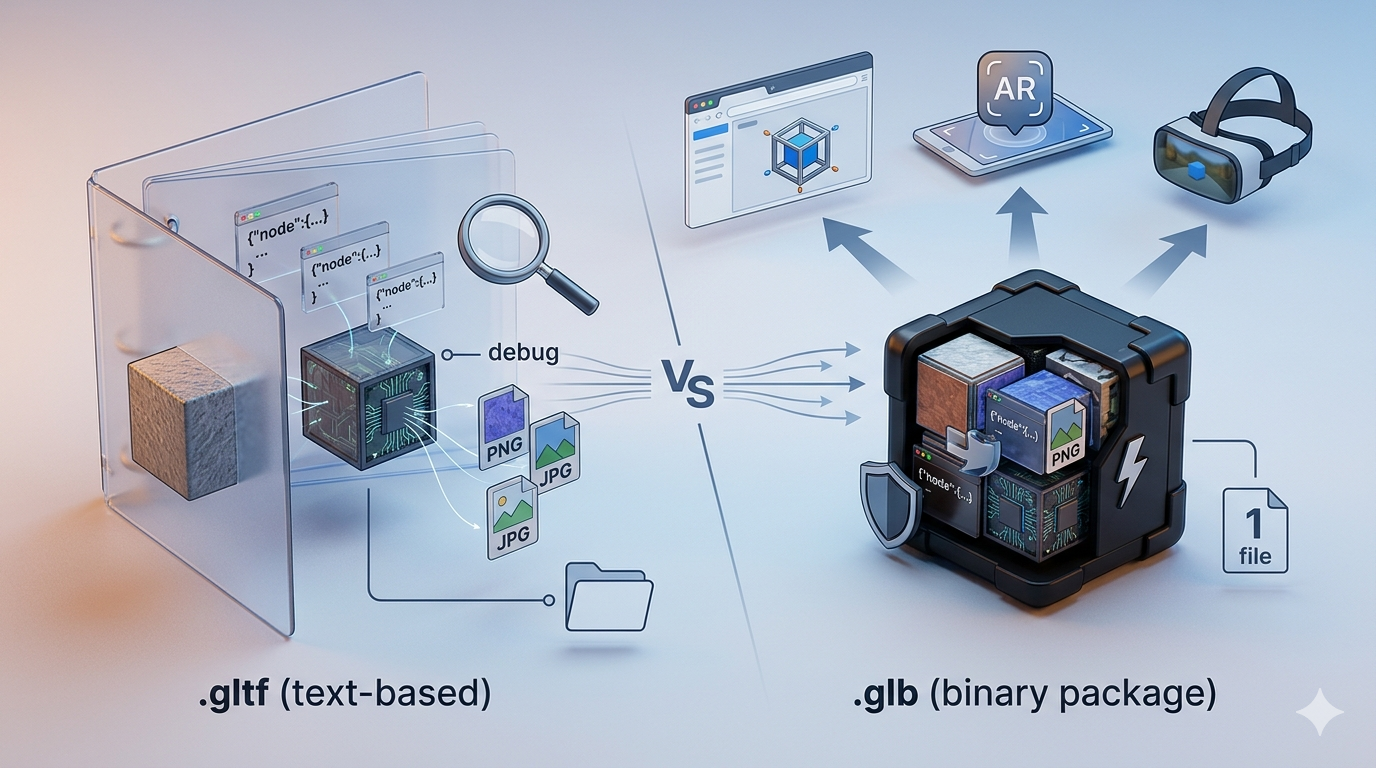
فكّر في النسخة النصية على أنها "JPEG الخاص بعالم 3D". فهي تستخدم JSON (JavaScript Object Notation) لوصف المشهد ثلاثي الأبعاد. وهذا يعني أنه يمكنك فتح ملف .gltf في محرر نصوص ورؤية وصف مقروء بشريًا لبنية النموذج، بما في ذلك العقد والمواد والكاميرات والرسوم المتحركة. وبما أنه قائم على النص، فهو ممتاز للتصحيح والتحرير. وكثيرًا ما وجدت نفسي أعدّل خاصية مادة أو إعداد رسوم متحركة مباشرة داخل الملف، وهو ما قد يوفر الكثير من الوقت، وهو أمر مهم عند العمل على glb vs gltf.
ومع ذلك، فإن الملف نفسه لا يحتوي على هندسة النموذج ثلاثي الأبعاد أو خاماته. بل يشير بدلًا من ذلك إلى ملفات خارجية: ملف .bin للهندسة وملفات صور (مثل .jpg أو .png) للخامات. وهذا يجعله أكثر مرونة، لكنه يعني أيضًا أنك بحاجة إلى إدارة عدة ملفات. الأمر يشبه صفحة ويب تحتوي على ملفات HTML وCSS وصور منفصلة، وهو أمر مهم عند العمل على glb vs gltf.
التنسيق الثنائي: حزمة متكاملة في ملف واحد
أما التنسيق الثنائي، فيجمع كل شيء داخل ملف واحد. يحتوي ملف .glb على وصف JSON الموجود في الملف النصي، والبيانات الثنائية من ملف .bin، وجميع صور الخامات. وهذا يجعله أسهل بكثير في المشاركة والاستخدام، لأنك تتعامل مع ملف واحد فقط. وبما أنه تنسيق ثنائي، فهو أيضًا أكثر إحكامًا وأسرع في التحميل، وهي ميزة كبيرة جدًا لتطبيقات الويب والهواتف المحمولة. الأمر يشبه تطبيقًا مستقلًا يحتوي على جميع موارده مجمّعة معًا، وهو أمر مهم عند العمل على glb vs gltf.
كيف يعملان: حكاية حاويتين
لفهم الفرق حقًا، دعنا ننظر إلى كيفية تخزين كل تنسيق لبياناته، وهو أمر مهم عند العمل على glb vs gltf.
بنية الملف النصي
عادةً ما يحتوي المشروع الذي يستخدم التنسيق النصي على مجلد فيه ثلاثة ملفات على الأقل، وهو أمر مهم عند العمل على glb vs gltf.
- model.gltf: ملف JSON الذي يصف المشهد ثلاثي الأبعاد.
- model.bin: الملف الثنائي الذي يحتوي على بيانات الهندسة (الرؤوس، والـ normals، وما إلى ذلك).
- texture.png: ملف صورة واحد أو أكثر للخامات.
عندما تقوم بتحميل ملف من هذا النوع، يتعين على التطبيق جلب كل واحد من هذه الملفات بشكل منفصل. وقد يكون ذلك أبطأ، خاصة على الويب، حيث يتطلب كل ملف طلب HTTP منفصلًا. قد لا يكون هذا مشكلة كبيرة في المشاريع الصغيرة، لكن في المشاهد المعقدة ذات الخامات الكثيرة، قد تتراكم هذه الكلفة الإضافية، وهو أمر مهم عند العمل على glb vs gltf.
بنية الملف الثنائي
المشروع الذي يستخدم التنسيق الثنائي أبسط بكثير. لديك فقط ملف واحد:
- model.glb: ملف ثنائي واحد يحتوي على كل شيء.
وهذا يجعل هذه الملفات أسهل بكثير في الإدارة وأسرع في التحميل، لأن التطبيق يحتاج فقط إلى جلب ملف واحد. ولهذا السبب يُفضَّل هذا التنسيق في معظم عارِضات 3D المعتمدة على الويب وتطبيقات AR، وهو أمر مهم عند العمل على glb vs gltf.
أفضل الأدوات لهذه التنسيقات
سواء كنت بحاجة إلى تحويل هذه الملفات أو تحريرها أو عرضها، فهناك الكثير من الأدوات الممتازة المتاحة. إليك بعضًا من الأفضل:
أدوات التحويل
| الأداة | المزايا | العيوب |
|---|---|---|
| Hyper3D OmniCraft | يدعم مجموعة واسعة من التنسيقات، بما في ذلك STL وFBX وOBJ وGLB وUSDZ. سهل الاستخدام، مع تركيز على الجودة. | يتطلب حساب Hyper3D. |
| Convert3D.org | مجاني، سهل الاستخدام، ويدعم العديد من التنسيقات. | يعمل عبر الإنترنت فقط، مع حدود لحجم الملفات. |
| 3Dpea.com | مجاني، سريع، ومناسب للطباعة ثلاثية الأبعاد. | محدود بعدد قليل من التنسيقات. |
| Meshy.ai | تحويلات عالية الجودة، مجاني. | يتطلب حسابًا لبعض الميزات. |
أدوات التحرير
| الأداة | المزايا | العيوب |
|---|---|---|
| gltfeditor.com | عبر الإنترنت، سهل الاستخدام، ومناسب للتعديلات السريعة. | ميزات محدودة مقارنة ببرامج سطح المكتب. |
| Blender | مجاني، مفتوح المصدر، وقوي للغاية. | منحنى تعلم حاد للمبتدئين. |
| three.js Editor | رائع لمطوري الويب، ويتكامل مع three.js. | ليس أداة نمذجة ثلاثية الأبعاد كاملة الميزات. |
تجربتي المباشرة مع هذه الأدوات
عملت مؤخرًا على مشروع كنت بحاجة فيه إلى إنشاء عارض منتجات ثلاثي الأبعاد لموقع أحد العملاء. بدأت بنموذج عالي المضلعات من فنان 3D، وكان بتنسيق FBX. استخدمت Blender لتنظيف النموذج، وتقليل عدد المضلعات، وخَبز الخامات. ثم صدّرته كملف نصي حتى أتمكن من فحص بنية JSON والتأكد من أن كل شيء صحيح. ولاحظت أن إحدى قيم roughness الخاصة بإحدى المواد كانت غير صحيحة، فتمكنت بسرعة من فتح الملف في محرر نصوص وتغيير القيمة من 0.8 إلى 0.2. كان تغييرًا صغيرًا، لكنه أحدث فرقًا كبيرًا في التصيير النهائي.
وبعد أن أصبحت راضيًا عن النتيجة، استخدمت Hyper3D OmniCraft لتحويله إلى ملف ثنائي. كانت العملية سريعة وسهلة، وكان الملف الناتج أصغر بكثير من ملف FBX الأصلي ومن مجموعة الملفات النصية. ثم استخدمت الملف الثنائي في عارض 3D قائم على الويب، وكان وقت التحميل سريعًا بشكل مذهل. ولأي شخص يبحث عن GLTF viewer ممتاز، أوصي بتجربة أداة Hyper3D. فهي سريعة، سهلة الاستخدام، وتحتوي على ميزات رائعة لفحص نماذجك وتصحيحها.
دليل خطوة بخطوة: التحويل باستخدام Blender
يُعد Blender أداة مجانية رائعة للعمل مع النماذج ثلاثية الأبعاد. إليك كيف يمكنك استخدامه للتحويل من التنسيق النصي إلى التنسيق الثنائي:
1. افتح Blender: إذا لم يكن لديك، يمكنك تنزيله مجانًا من blender.org.
2. الاستيراد: انتقل إلى `File > Import > glTF 2.0 (.gltf/.glb)` واختر ملف .gltf الخاص بك.
3. التصدير: انتقل إلى `File > Export > glTF 2.0 (.gltf/.glb)`. في إعدادات التصدير على اليمين، اختر `glTF Binary (.glb)` من القائمة المنسدلة `Format`.
4. الحفظ: اختر اسمًا لملفك وانقر على `Export glTF 2.0`.
هذا كل شيء! لديك الآن ملف ثنائي مدمج وسهل الاستخدام.
نصائح متقدمة لفناني 3D
تحسين حجم الملف
سواء كنت تستخدم التنسيق الثنائي أو النصي، فإن حجم الملف عامل حاسم لأداء الويب. إليك بعض النصائح للحفاظ على صِغر حجم ملفاتك:
- استخدم ضغط Draco: Draco هي مكتبة لضغط وفك ضغط الشبكات الهندسية ثلاثية الأبعاد وسحب النقاط. ويمكنها تقليل حجم ملف .bin بشكل كبير. تدعم معظم أدوات 3D الحديثة، بما في ذلك Blender وHyper3D OmniCraft، ضغط Draco.
- حسّن خاماتك: استخدم أداة مثل TinyPNG لضغط صور الخامات. وتأكد أيضًا من أن خاماتك ليست أكبر مما تحتاج إليه. فكثيرًا ما تكون خامة 2K أكثر من كافية لنموذج 3D قائم على الويب.
- استخدم 3D format converter جيدًا: سيحتوي المحول الجيد على خيارات لتحسين نماذجك أثناء عملية التحويل. ابحث عن ميزات مثل تبسيط الشبكة، وتغيير حجم الخامات، وضغط Draco.
متى تستخدم كل تنسيق
- استخدم التنسيق النصي عندما:
- تحتاج إلى تحرير بيانات المشهد ثلاثي الأبعاد يدويًا.
- تريد مشاركة الخامات بين عدة نماذج.
- لا تكون أولوية حجم الملف وسرعة التحميل هي الأعلى.
- استخدم التنسيق الثنائي عندما:
- تحتاج إلى أصغر حجم ملف ممكن.
- تريد أسرع أوقات تحميل ممكنة.
- تبني تطبيق 3D قائمًا على الويب، أو تجربة AR/VR، أو لعبة.
الأسئلة الشائعة
هل التنسيق الثنائي أفضل دائمًا؟
ليس بالضرورة. فبينما يكون التنسيق الثنائي أفضل عمومًا لتطبيقات الويب والهواتف المحمولة بسبب حجمه الأصغر وسرعة تحميله الأعلى، فإن التنسيق النصي أفضل للتطوير وتصحيح الأخطاء لأنه قابل للقراءة البشرية.
هل يمكنني تحرير ملف ثنائي؟
نعم، لكن الأمر ليس مباشرًا مثل تحرير ملف نصي. ستحتاج إلى استخدام أداة مثل Blender أو محرر متخصص لإجراء التغييرات. ويمكنك أيضًا استخدام محول لتحويل الملف الثنائي مرة أخرى إلى التنسيق النصي، وإجراء تعديلاتك، ثم تحويله مجددًا.
أي تنسيق أفضل للواقع المعزز AR؟
بالنسبة لتطبيقات AR، يكون التنسيق الثنائي هو الخيار الأفضل في الغالبية العظمى من الحالات. فسرعة التحميل العالية وصِغر حجم الملف عنصران أساسيان لتجربة AR سلسة. وتدعم معظم منصات AR، بما في ذلك ARKit وARCore، هذا التنسيق بشكل ممتاز.
هل أفقد الجودة عند التحويل؟
لا، من المفترض ألا تفقد أي جودة. فعملية التحويل تقوم فقط بتجميع الملفات معًا في تنسيق مختلف. ومع ذلك، إذا استخدمت محولًا يجري أيضًا عمليات تحسين (مثل ضغط Draco أو تغيير حجم الخامات)، فقد تلاحظ انخفاضًا طفيفًا في الجودة، لكن التوفير في حجم الملف يكون عادةً مستحقًا.
ما أفضل عارض؟
هناك العديد من العارضات الممتازة المتاحة، سواء عبر الإنترنت أو كتطبيقات لسطح المكتب. ومن الخيارات الشائعة Hyper3D GLTF viewer، وBabylon.js Sandbox، وDon's GLTF Viewer. وسيعتمد الخيار الأفضل لك على احتياجاتك المحددة. فإذا كنت بحاجة إلى طريقة سريعة وسهلة لعرض نماذجك، فإن العارض عبر الإنترنت خيار رائع. أما إذا كنت بحاجة إلى ميزات أكثر تقدمًا، فقد يكون تطبيق سطح مكتب مثل Blender خيارًا أفضل.
كيف تندمج أداة Rodin من Hyper3D في هذا السياق؟
Hyper3D's Rodin هي أداة ذكاء اصطناعي توليدي يمكنها إنشاء نماذج ثلاثية الأبعاد من النصوص أو الصور. وعندما تستخدم Rodin لإنشاء نموذج، يمكنك تصديره بعدة تنسيقات، بما في ذلك GLB. وهذا يجعل الانتقال من فكرة إلى نموذج 3D جاهز للويب أمرًا سهلًا للغاية وفي غضون دقائق قليلة فقط.
الخلاصة
كلا التنسيقين قوي ومرن للعمل مع النماذج ثلاثية الأبعاد. وسيعتمد الاختيار المناسب لك على احتياجاتك الخاصة. فإذا كنت مطورًا تبني تطبيق 3D قائمًا على الويب، فمن المرجح أن يكون التنسيق الثنائي هو الخيار الأنسب. أما إذا كنت فنان 3D يحتاج إلى تحرير نماذجه وتصحيحها، فقد يكون التنسيق النصي أكثر ملاءمة. ومهما كان اختيارك، فأنت تستخدم معيارًا معتمدًا على نطاق واسع، إذ أصبح كلاهما من معايير الصناعة لمحتوى 3D على الويب.
ولمعرفة المزيد عن تنسيقات ملفات 3D، اطّلع على مقالاتنا الأخرى حول STL vs OBJ vs FBX وwhat is a USDZ file. وإذا كنت تبحث عن أداة قوية لإنشاء النماذج ثلاثية الأبعاد وتحريرها، فتأكد من الاطلاع على Hyper3D's OmniCraft.