

GLB vs GLTF: Qual é a diferença?
Escolher o formato de arquivo certo para seus modelos 3D pode parecer uma decisão pequena, mas tem um grande impacto no seu fluxo de trabalho, especialmente quando você está trabalhando com 3D para web, realidade aumentada (AR) ou realidade virtual (VR). Entre os muitos formatos disponíveis, GLB e GLTF se tornaram os padrões preferidos para a web. Mas qual é a diferença entre eles e qual você deve usar? Como artista 3D que já passou incontáveis horas lidando com polígonos e texturas, estou aqui para explicar tudo de forma direta, o que é relevante ao trabalhar com glb vs gltf.
O que são esses formatos de arquivo 3D?: Glb Vs Gltf
Em essência, ambos são formatos de arquivo para cenas e modelos 3D. Eles foram criados pelo Khronos Group, o mesmo consórcio que gerencia OpenGL e Vulkan, para serem um formato eficiente, interoperável e fácil de usar para o ecossistema 3D. Pense neles como os sucessores modernos e amigáveis para a web de formatos mais antigos e pesados, como OBJ ou FBX, o que é relevante ao trabalhar com glb vs gltf.
Glb Vs Gltf: O formato baseado em texto: uma visão interna
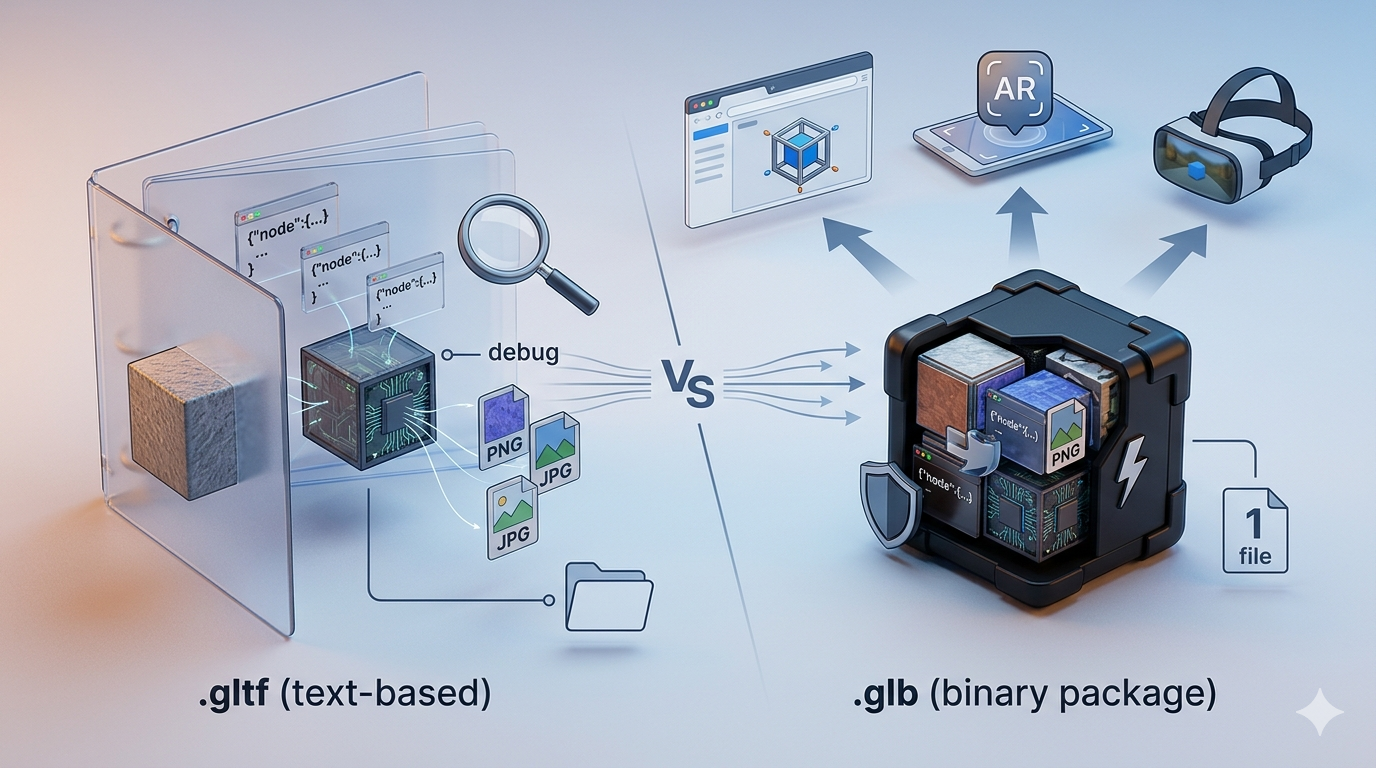
Pense na versão baseada em texto como o "JPEG do 3D". Ela usa JSON (JavaScript Object Notation) para descrever a cena 3D. Isso significa que você pode abrir um arquivo .gltf em um editor de texto e ver uma descrição legível por humanos da estrutura do modelo, incluindo seus nós, materiais, câmeras e animações. Como é baseado em texto, é ótimo para depuração e edição. Muitas vezes me peguei ajustando uma propriedade de material ou uma configuração de animação diretamente no arquivo, o que pode economizar bastante tempo, o que é relevante ao trabalhar com glb vs gltf.
No entanto, o arquivo em si não contém a geometria nem as texturas do modelo 3D. Em vez disso, ele faz referência a arquivos externos: um arquivo .bin para a geometria e arquivos de imagem (como .jpg ou .png) para as texturas. Isso o torna mais flexível, mas também significa que você precisa gerenciar vários arquivos. É como ter uma página web com arquivos separados de HTML, CSS e imagens, o que é relevante ao trabalhar com glb vs gltf.
O formato binário: um pacote tudo-em-um
O formato binário, por outro lado, empacota tudo em um único arquivo. O arquivo .glb contém a descrição JSON do arquivo baseado em texto, os dados binários do arquivo .bin e todas as imagens de textura. Isso o torna muito mais fácil de compartilhar e usar, já que você só precisa lidar com um arquivo. Como é um formato binário, ele também é mais compacto e mais rápido de carregar, o que é uma enorme vantagem para aplicações web e mobile. É como ter uma aplicação autônoma, com todos os seus recursos agrupados, o que é relevante ao trabalhar com glb vs gltf.
Como eles funcionam: uma história de dois contêineres
Para realmente entender a diferença, vamos ver como cada formato armazena seus dados, o que é relevante ao trabalhar com glb vs gltf.
A estrutura de arquivo baseada em texto
Um projeto típico usando o formato baseado em texto terá uma pasta com pelo menos três arquivos:, o que é relevante ao trabalhar com glb vs gltf.
- model.gltf: O arquivo JSON que descreve a cena 3D.
- model.bin: O arquivo binário que contém os dados de geometria (vértices, normais etc.).
- texture.png: Um ou mais arquivos de imagem para as texturas.
Quando você carrega um arquivo desse tipo, a aplicação precisa buscar cada um desses arquivos separadamente. Isso pode ser mais lento, especialmente na web, onde cada arquivo exige uma requisição HTTP separada. Não é um grande problema para projetos pequenos, mas para cenas complexas com muitas texturas, essa sobrecarga pode se acumular, o que é relevante ao trabalhar com glb vs gltf.
A estrutura de arquivo binário
Um projeto usando o formato binário é muito mais simples. Você só tem um arquivo:
- model.glb: Um único arquivo binário que contém tudo.
Isso torna esses arquivos muito mais fáceis de gerenciar e mais rápidos de carregar, já que a aplicação só precisa buscar um arquivo. É por isso que esse formato é preferido para a maioria dos visualizadores 3D baseados na web e aplicações de AR, o que é relevante ao trabalhar com glb vs gltf.
Principais ferramentas para esses formatos
Se você precisa converter, editar ou visualizar esses arquivos, há muitas ótimas ferramentas disponíveis. Aqui estão algumas das melhores:
Conversores
| Tool | Pros | Cons |
|---|---|---|
| Hyper3D OmniCraft | Suporta uma ampla variedade de formatos, incluindo STL, FBX, OBJ, GLB e USDZ. Fácil de usar, com foco em qualidade. | Requer uma conta Hyper3D. |
| Convert3D.org | Gratuito, fácil de usar, suporta muitos formatos. | Somente online, limites de tamanho de arquivo. |
| 3Dpea.com | Gratuito, rápido, bom para impressão 3D. | Limitado a alguns formatos. |
| Meshy.ai | Conversões de alta qualidade, gratuito. | Requer uma conta para alguns recursos. |
Editores
| Tool | Pros | Cons |
|---|---|---|
| gltfeditor.com | Online, fácil de usar, bom para edições rápidas. | Recursos limitados em comparação com softwares desktop. |
| Blender | Gratuito, open-source, incrivelmente poderoso. | Curva de aprendizado acentuada para iniciantes. |
| three.js Editor | Ótimo para desenvolvedores web, integra com three.js. | Não é uma ferramenta completa de modelagem 3D. |
Minha experiência prática com essas ferramentas
Recentemente trabalhei em um projeto no qual precisava criar um visualizador 3D de produto para o site de um cliente. Comecei com um modelo high-poly de um artista 3D, que estava em formato FBX. Usei o Blender para limpar o modelo, reduzir a contagem de polígonos e fazer o bake das texturas. Depois, exportei como um arquivo baseado em texto para poder inspecionar a estrutura JSON e garantir que tudo estivesse correto. Percebi que um dos valores de roughness do material estava incorreto, então consegui abrir rapidamente o arquivo em um editor de texto e alterar o valor de 0.8 para 0.2. Foi uma pequena mudança, mas fez uma grande diferença no render final.
Quando fiquei satisfeito com o resultado, usei o Hyper3D OmniCraft para convertê-lo em um arquivo binário. O processo foi rápido e fácil, e o arquivo resultante ficou significativamente menor do que o FBX original e do que o conjunto de arquivos baseados em texto. Depois usei o arquivo binário em um visualizador 3D baseado na web, e o tempo de carregamento foi incrivelmente rápido. Para quem procura um ótimo GLTF viewer, eu recomendaria conferir a ferramenta da Hyper3D. Ela é rápida, fácil de usar e tem ótimos recursos para inspecionar e depurar seus modelos.
Guia passo a passo: convertendo com Blender
Blender é uma ferramenta gratuita fantástica para trabalhar com modelos 3D. Veja como você pode usá-la para converter do formato baseado em texto para o binário:
1. Abra o Blender: Se você ainda não tem, pode baixá-lo gratuitamente em blender.org.
2. Importe: Vá em `File > Import > glTF 2.0 (.gltf/.glb)` e selecione seu arquivo .gltf.
3. Exporte: Vá em `File > Export > glTF 2.0 (.gltf/.glb)`. Nas configurações de exportação à direita, escolha `glTF Binary (.glb)` no menu suspenso `Format`.
4. Salve: Escolha um nome para seu arquivo e clique em `Export glTF 2.0`.
É isso! Agora você tem um arquivo binário compacto e fácil de usar.
Dicas avançadas para artistas 3D
Otimizando o tamanho do arquivo
Seja usando o formato binário ou o baseado em texto, o tamanho do arquivo é crucial para o desempenho na web. Aqui estão algumas dicas para manter seus arquivos pequenos:
- Use compressão Draco: Draco é uma biblioteca para compressão e descompressão de malhas geométricas 3D e nuvens de pontos. Ela pode reduzir significativamente o tamanho do seu arquivo .bin. A maioria das ferramentas 3D modernas, incluindo Blender e o Hyper3D OmniCraft, oferece suporte à compressão Draco.
- Otimize suas texturas: Use uma ferramenta como TinyPNG para comprimir suas imagens de textura. Além disso, certifique-se de que suas texturas não sejam maiores do que o necessário. Uma textura 2K geralmente é mais do que suficiente para um modelo 3D baseado na web.
- Use um bom conversor de formatos 3D: Um bom conversor terá opções para otimizar seus modelos durante o processo de conversão. Procure recursos como simplificação de malha, redimensionamento de textura e compressão Draco.
Quando usar cada formato
- Use o formato baseado em texto quando:
- Você precisar editar manualmente os dados da cena 3D.
- Você quiser compartilhar texturas entre vários modelos.
- Tamanho de arquivo e velocidade de carregamento não forem a prioridade máxima.
- Use o formato binário quando:
- Você precisar do menor tamanho de arquivo possível.
- Você quiser os tempos de carregamento mais rápidos possíveis.
- Você estiver criando uma aplicação 3D baseada na web, uma experiência de AR/VR ou um jogo.
FAQ
O formato binário é sempre melhor?
Não necessariamente. Embora o formato binário geralmente seja melhor para aplicações web e mobile devido ao menor tamanho e carregamento mais rápido, o formato baseado em texto é melhor para desenvolvimento e depuração porque é legível por humanos.
Posso editar um arquivo binário?
Sim, mas não é tão simples quanto editar um arquivo baseado em texto. Você precisará usar uma ferramenta como Blender ou um editor especializado para fazer alterações. Você também pode usar um conversor para transformar o arquivo binário de volta para o formato baseado em texto, fazer suas edições e depois convertê-lo novamente.
Qual formato é melhor para AR?
Para aplicações de AR, o formato binário quase sempre é a melhor escolha. Os tempos de carregamento rápidos e o tamanho reduzido do arquivo são essenciais para uma experiência de AR fluida. A maioria das plataformas de AR, incluindo ARKit e ARCore, oferece excelente suporte para ele.
Eu perco qualidade ao converter?
Não, você não deve perder qualidade. O processo de conversão simplesmente empacota os arquivos juntos em um formato diferente. No entanto, se você usar um conversor que também faça otimização (como compressão Draco ou redimensionamento de textura), poderá notar uma pequena redução de qualidade, mas a economia de tamanho de arquivo geralmente compensa.
Qual é o melhor visualizador?
Existem muitos ótimos visualizadores disponíveis, tanto online quanto como aplicações desktop. Algumas opções populares incluem o Hyper3D GLTF viewer, o Babylon.js Sandbox e o Don's GLTF Viewer. O melhor para você vai depender das suas necessidades específicas. Se você precisa de uma forma rápida e fácil de visualizar seus modelos, um visualizador online é uma ótima escolha. Se você precisa de recursos mais avançados, uma aplicação desktop como Blender pode ser uma opção melhor.
Como a ferramenta Rodin da Hyper3D se encaixa nisso?
Hyper3D's Rodin é uma ferramenta de IA generativa que pode criar modelos 3D a partir de texto ou imagens. Quando você usa o Rodin para gerar um modelo, pode exportá-lo em vários formatos, incluindo GLB. Isso torna incrivelmente fácil passar de uma ideia para um modelo 3D pronto para a web em apenas alguns minutos.
Conclusão
Ambos os formatos são poderosos e flexíveis para trabalhar com modelos 3D. A escolha certa para você dependerá das suas necessidades específicas. Se você é um desenvolvedor criando uma aplicação 3D baseada na web, o formato binário provavelmente é o melhor caminho. Se você é um artista 3D que precisa editar e depurar seus modelos, o formato baseado em texto pode ser mais adequado. Independentemente da sua escolha, você estará em boa companhia, já que eles se tornaram o padrão da indústria para 3D na web.
Para saber mais sobre formatos de arquivo 3D, confira nossos outros artigos sobre STL vs OBJ vs FBX e o que é um arquivo USDZ. E se você está procurando uma ferramenta poderosa para criar e editar modelos 3D, não deixe de conferir o Hyper3D's OmniCraft.