

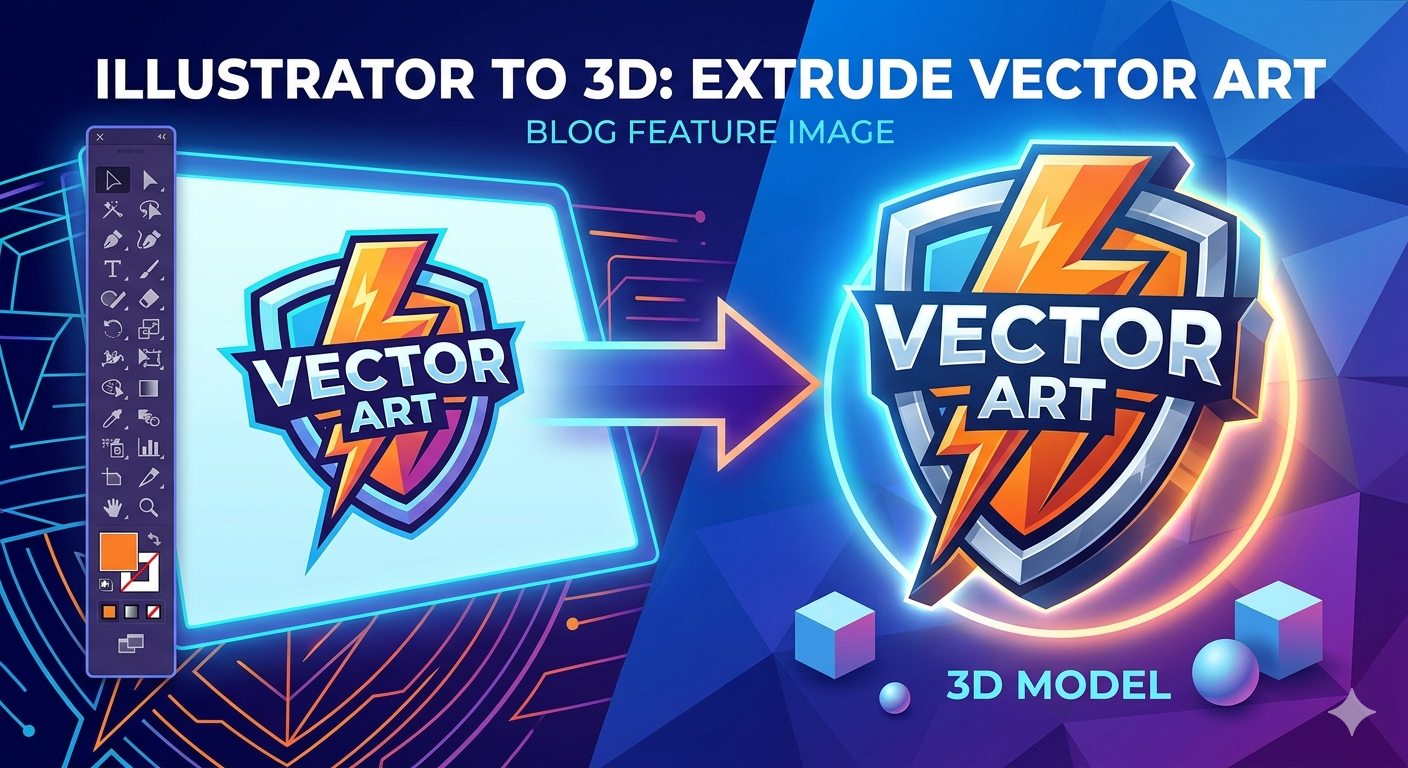
Adobe Illustrator'dan 3D'ye: Vektör Çizimlerini 3D'ye Extrude Edin
Adobe Illustrator'dan düz bir vektör tasarımını alıp ona derinlik ve boyut kazandırmak, birçok tasarımcı ve sanatçı için yaygın bir hedeftir. 2D'den 3D'ye geçiş; ürün mockup'ları, animasyon, 3D baskı ve artırılmış gerçeklik için yeni olanaklar sunar. Bunu gerçekleştirmenin, Illustrator'ın yerel özelliklerini kullanmaktan güçlü çevrimiçi dönüştürücülerden yararlanmaya kadar uzanan çeşitli yolları vardır. Doğru yöntem çoğu zaman projenize, istediğiniz ayrıntı seviyesine ve nihai çıktı formatına bağlıdır. Vektör çizimlerini 3D'ye dönüştürme süreci giderek daha erişilebilir hale geliyor.
İster deneyimli bir 3D sanatçısı olun ister üç boyutlu çalışmalara yeni adım atan bir grafik tasarımcı, mevcut yolları anlamak kritik önem taşır. Illustrator'dan hiç çıkmadan şaşırtıcı derecede ayrıntılı modeller oluşturabilir ya da daha karmaşık sonuçlar elde etmek için özel araçlar kullanabilirsiniz. Vektör çizimlerinizi somut bir 3D modele dönüştürmenin en etkili yöntemlerini inceleyelim.
Illustrator'dan 3D Model Dönüştürme Yöntemleri
Her Illustrator dosyasını kusursuz bir 3D modele dönüştüren tek bir düğme yoktur, ancak süreç yıllar içinde daha erişilebilir hale gelmiştir. Başlıca yöntemler; Illustrator'ın kendi 3D panelini kullanmak, üçüncü taraf dönüştürücülerden yararlanmak veya yeni AI destekli teknolojileri keşfetmektir. Her yöntem, projeniz için kontrol, kullanım kolaylığı ve nihai kalite arasında farklı bir denge sunar.
Illustrator'ın Yerleşik 3D Efektlerini Kullanma
Adobe Illustrator, 3D and Materials panelinde bulunan kendi 3D grafik araçlarına sahiptir. Bu özellik, 2D vektörlerinize doğrudan uygulama içinde derinlik kazandırmanıza olanak tanır. Kullanacağınız temel işlevler Extrude, Revolve ve Inflate'tir.
- Extrude: Bu en yaygın yöntemdir. 2D bir şekli alır ve uzayda geriye doğru iterek derinlik oluşturur. Bunu, bir kurabiye kalıbını hamurun içinden itmek gibi düşünebilirsiniz. Derinliği kontrol edebilir, kenarlara bevel ekleyebilir ve nesneyi 3D uzayda döndürebilirsiniz. Her türlü 3D iş akışı için harika bir başlangıç noktasıdır.
- Revolve: Bu işlev, 2D bir path'i veya profili bir eksen etrafında döndürür; tıpkı bir çömlekçi çarkı gibi. Şişeler, vazolar veya lambader ayakları gibi simetrik nesneler oluşturmak için mükemmeldir.
- Inflate: Bu daha yeni seçenek, vektör çiziminize sanki hava ile doldurulmuş gibi şişkin bir görünüm verir. Yumuşak gövdeli nesneler veya stilize metin efektleri oluşturmak için idealdir.
Illustrator'da 3D nesnenizi oluşturduktan sonra, onu başka uygulamalarda kullanmak üzere dışa aktarabilirsiniz. 3D çalışmanızı Asset Export paneline sürükleyerek OBJ, GLTF ve USDZ gibi formatlarda dışa aktarabilirsiniz.
Üçüncü Taraf Eklentiler ve Dönüştürücülerle Illustrator'dan 3D'ye
Illustrator'ın araçları temel 3D şekiller için kullanışlı olsa da, karmaşık tasarımlar veya belirli dosya formatları için daha fazla güce ihtiyaç duyabilirsiniz. İşte burada üçüncü taraf araçlar devreye girer. Çevrimiçi hizmetler ve özel yazılımlar çoğu zaman daha temiz bir dönüştürme, daha iyi topology ve daha geniş bir dışa aktarma seçeneği yelpazesi sunabilir. Örneğin, çevrimiçi bir Illustrator to 3D converter, SVG dosyanızı alıp farklı kullanım senaryoları için optimize edilmiş yüksek kaliteli bir 3D model üretebilir. Bu araçlar, Illustrator'ın yerleşik işlevlerine kıyasla karmaşık path'leri ve detaylı şekilleri işleme konusunda genellikle daha başarılıdır. Birçok tasarımcı ayrıca standart bir image to 3D dönüştürmek için araçlar kullanır; bu da farklı ama ilişkili bir iş akışını takip eder.
Vektörden 3D'ye Dönüştürmede AI'ın Yükselişi
2D'den 3D'ye dönüştürme alanı, yapay zekâdaki gelişmelerle hızla evriliyor. Adobe, bu süreci basitleştiren yeni özellikler üzerinde aktif olarak çalışıyor. Örneğin Project Neo, 2D vektörlerden daha sezgisel kontrollerle 3D şekiller oluşturmaya yardımcı olan, yakında çıkacak bir araçtır. Daha yakın zamanda Adobe, AI kullanarak 2D bir vektör illüstrasyonunun birden fazla görünümünü üreten ve döndürebileceğiniz bir 3D nesne yanılsaması yaratan Turntable özelliğini tanıttı. Bu teknolojiler, illustrator to 3d model sürecini daha hızlı ve daha otomatik hale getiriyor.
İlk El Deneyimim: Düz Bir Logodan 3D Modele
Süreci gerçekten hissetmek için, Illustrator'da tasarladığım basit bir logoyu alıp onu 3D modele dönüştürmeye karar verdim. Logo, kurgusal bir kahve dükkânı içindi ve stilize edilmiş bir kahve kupası içeriyordu. Hedefim, kısa bir animasyonlu girişte kullanılabilecek 3D bir versiyon oluşturmaktı.
Illustrator'ın 3D and Materials paneliyle başladım. Kupanın ana gövdesini seçtim ve 50px derinlikle Extrude efektini uyguladım. Bu anında çalıştı ve düz daireye hoş, sağlam bir derinlik kazandırdı. Ancak kulp ayrı, eğrisel bir şekildi ve onu extrude etmek düz ve ikna edici olmayan bir görünüm ortaya çıkardı. %20 hacimle Inflate seçeneğini denedim; bu daha iyiydi ama gerçekçi bir 3D model için istediğim temiz ve sağlam geometriyi vermedi.
Sonra harici bir araç denemeye karar verdim. Logoyu bir SVG dosyası olarak dışa aktardım; bunu yaparken Illustrator'ın `Object > Path > Simplify` komutunu kullanarak path'leri sadeleştirdiğimden ve birleşik şekilleri bir araya getirdiğimden emin oldum. Ardından SVG'yi Hyper3D'nin OmniCraft paketindeki Vecto3D aracına yükledim. Araç dosyayı saniyeler içinde işledi ve bana temiz bir 3D mesh verdi. Kulpu ve kupayı tek bir nesne olarak doğru şekilde yorumladı ve çok daha pürüzsüz bir sonuç sundu. Modeli, web tabanlı animasyon ihtiyaçlarım için mükemmel olan GLB dosyası olarak indirebildim. Platformun Rodin generator aracı da metin komutlarından benzersiz texture'lar oluşturmak için ilginç olanaklar sunuyordu; bunları yeni 3D modelime uygulayabilirdim.
Başarılı Bir Illustrator'dan 3D Model Dönüştürmesi İçin İpuçları
Dönüştürmeden harika bir sonuç almak çoğu zaman hazırlığa bağlıdır. Sorunsuz bir süreç sağlamak için birkaç ipucu:
- Path'lerinizi Sadeleştirin: 3D'yi düşünmeden önce vektörünüzü temizleyin. Mümkün olduğunca az anchor point kullanın. Çok sayıda noktaya sahip karmaşık path'ler, 3D modelinizde dağınık ve öngörülemez geometri oluşturabilir.
- Şekillerinizi Kapatın: Tüm şekillerinizin kapalı path'ler olduğundan emin olun. Açık path'ler extrusion sırasında sorunlara yol açabilir ve eksik ya da bozuk geometriyle sonuçlanabilir.
- Şekilleri Birleştirin ve Unite Edin: Tek bir 3D nesnenin parçası olması gereken birden fazla şekliniz varsa, Illustrator'daki Pathfinder panelini kullanarak bunları tek bir birleşik şekil haline getirin. Bu, 3D yazılımının tasarımınızı doğru yorumlamasına yardımcı olur.
- Ölçeği Düşünün: 3D modelinizin nihai boyutunu göz önünde bulundurun. Daha sonra ölçekleyebilseniz de, Illustrator'da gerçekçi bir ölçek hissiyle başlamak uygun extrusion derinlikleri ve diğer 3D efektleri ayarlamanıza yardımcı olabilir.
- SVG Olarak Dışa Aktarın: Harici bir dönüştürücü kullanırken SVG genellikle en iyi formattır. Vektör verisini temiz şekilde korur ve geniş çapta desteklenir.
Illustrator'dan 3D Model: Illustrator'ın 3D Araçları ve Özel Dönüştürücüler
illustrator to 3d model projeniz için doğru aracı seçmek, özel ihtiyaçlarınıza bağlıdır. İşte her yaklaşımın artı ve eksilerine nesnel bir bakış.
| Feature | Adobe Illustrator's 3D Tools | Specialized Converters (e.g., Hyper3D) |
|---|---|---|
| Convenience | Pro: Mevcut iş akışınıza tamamen entegredir. Dışa aktarma yapmanıza veya uygulama değiştirmenize gerek yoktur. | Con: SVG dışa aktarma ve bunu bir web hizmetine yükleme gibi ek bir adım gerektirir. |
| Control | Con: Ortaya çıkan mesh topology üzerinde sınırlı kontrol sunar. Dağınık geometri üretebilir. | Pro: Genellikle profesyonel kullanıma uygun, daha temiz ve daha optimize geometri sağlar. |
| File Formats | Con: Başlıca OBJ, GLTF ve USDZ olmak üzere sınırlı dışa aktarma seçenekleri vardır. | Pro: STL (3D baskı için), FBX (oyun motorları için) ve daha fazlası dahil geniş bir format yelpazesi sunar. |
| Performance | Con: Karmaşık vektörlerde çok fazla kaynak tüketebilir ve bilgisayarınızı yavaşlatabilir. | Pro: Bulut tabanlı işleme, yerel makinenize yük bindirmez. |
| Best For | Hızlı görselleştirmeler, basit geometrik şekiller ve temel 3D metinler. | Karmaşık vektör çizimleri, 3D baskı, oyun varlıkları ve profesyonel AR/VR uygulamaları. |
Sonuç olarak, Illustrator'ın araçları hızlı mockup'lar ve basit tasarımlar için harikadır. Daha karmaşık her şey için ya da 3D baskı için STL gibi belirli bir dosya formatına ihtiyacınız varsa, özel bir text-to-3d-model veya vektör dönüştürücü daha üstün bir seçimdir. En iyi iş akışı, projenizin gereksinimlerine uyan iş akışıdır.
Sıkça Sorulan Sorular (FAQ)
Illustrator'dan alınan 3D modeller için en iyi dosya formatı hangisidir?
En iyi format, kullanım amacınıza bağlıdır. OBJ, statik modeller için iyi olan ve geniş çapta desteklenen bir formattır. GLB ve GLTF, web ve AR uygulamaları için ideal, modern ve verimli formatlardır. USDZ ise özellikle Apple'ın AR ekosistemi içindir. Modelinizi 3D baskı almayı planlıyorsanız, genellikle üçüncü taraf bir dönüştürücü gerektiren STL dosyasına ihtiyacınız olacaktır. İyi bir illustrator to 3d model dönüştürücüsü tüm bu seçenekleri sunar.
Illustrator'da oluşturduğum 3D modelleri animasyonlu hale getirebilir miyim?
Evet, 3D modelinizi dışa aktardıktan sonra animasyon oluşturmak için onu Blender, Cinema 4D veya Adobe After Effects gibi animasyon yazılımlarına içe aktarabilirsiniz. Model geometrisinin temizliği — ki bu genellikle özel bir dönüştürücüden alındığında daha iyidir — animasyonun ne kadar kolay yapılabileceğini etkiler.
3D modellerime nasıl texture eklerim?
Çoğu 3D yazılımı material ve texture uygulamanıza olanak tanır. Texture'ları Adobe Substance Painter gibi programlarda oluşturabilir veya AI araçlarıyla üretebilirsiniz. Illustrator'dan dışa aktarırken temel material'lar uygulayabilirsiniz, ancak gelişmiş texture işlemleri için özel bir 3D uygulaması kullanmanız gerekir.
Illustrator'dan bir modeli 3D baskı almak mümkün mü?
Evet, ancak genellikle ek bir adım gerektirir. Illustrator, 3D baskı için standart format olan STL'ye doğrudan dışa aktarma yapmaz. Modelinizi OBJ olarak dışa aktarmanız ve ardından bunu 3D yazıcıya göndermeden önce OBJ'yi STL dosyasına dönüştürmek için ayrı bir program (Blender veya özel bir dönüştürücü gibi) kullanmanız gerekir. Bu, fiziksel ürünler için illustrator to 3d model sürecinde yaygın bir son adımdır.
Illustrator dosyalarını 3D'ye dönüştürmek için ücretsiz araçlar var mı?
Evet, kullanılabilir birkaç ücretsiz seçenek vardır. Güçlü, açık kaynaklı bir 3D paketi olan Blender, SVG'leri içe aktarabilir ve bunları 3D nesnelere extrude edip modellemek için kapsamlı araçlar sunar. Ayrıca temel SVG'den STL veya OBJ'ye dönüştürmeleri gerçekleştirebilen ücretsiz çevrimiçi dönüştürücüler de vardır, ancak bunların dosya boyutu veya karmaşıklık konusunda sınırlamaları olabilir.
Sonuç
Illustrator'daki bir 2D vektörden tam teşekküllü bir 3D modele uzanan yolculuk hiç olmadığı kadar erişilebilir. İster hızlı projeler için Illustrator'ın yerleşik araçlarının sunduğu kullanım kolaylığını tercih edin, ister profesyonel sonuçlar için özel bir Illustrator to 3D converter kullanın, ihtiyaçlarınıza uygun bir çözüm vardır. Vektör dosyalarınızı doğru şekilde hazırlayarak ve iş için doğru aracı seçerek tasarımlarınız için yeni bir yaratıcılık boyutunun kapılarını açabilirsiniz. 3D dünyası vektör çizimlerinizi bekliyor; bu yüzden denemekten çekinmeyin ve neler yaratabileceğinizi görün. Yaratıcı bir illustrator to 3d model için olasılıklar sonsuzdur.