

محول ملفات STL: تحويل أي تنسيق ثلاثي الأبعاد إلى STL
سواء كنت فنانًا ثلاثي الأبعاد متمرسًا أو في بداية الطريق، فمن المحتمل أنك واجهت الحاجة إلى تحويل نموذج ثلاثي الأبعاد إلى تنسيق STL. إنه اللغة العالمية للطابعات ثلاثية الأبعاد، والعملة الشائعة في عالم النمذجة ثلاثية الأبعاد. ولكن مع وجود هذا العدد الكبير من تنسيقات الملفات ثلاثية الأبعاد المختلفة، كيف يمكنك جعلها جميعًا تعمل بسلاسة والتحويل إلى STL؟ في هذا الدليل، سنستعرض أفضل محولات ملفات STL، بدءًا من الأدوات القوية عبر الإنترنت مثل 3D format converter من Hyper3D وصولًا إلى برامج سطح المكتب متعددة الاستخدامات. يُعد محول STL الجيد أداة أساسية لأي متحمس للطباعة ثلاثية الأبعاد. سنفصل الخيارات المتاحة حتى تتمكن من العثور على الأداة المثالية لسير عملك. وسنتطرق أيضًا إلى كيفية استخدام STL file viewer لفحص ملفاتك المحوّلة.
ما هو ملف STL ولماذا يتم التحويل إليه؟
قبل أن نتعمق في المحولات، دعنا نتناول سريعًا ماهية ملف STL ولماذا يُعد مهمًا جدًا في عالم الطباعة والنمذجة ثلاثية الأبعاد. سيساعدك هذا على فهم سبب أهمية وجود محول STL موثوق. يمتلك تنسيق STL تاريخًا طويلًا يعود إلى ثمانينيات القرن الماضي عندما تم تطويره لأول الطابعات ثلاثية الأبعاد. إن بساطته ومباشرته هما ما جعلاه مستمرًا حتى اليوم. وعلى الرغم من ظهور تنسيقات أحدث بميزات أكثر، لا يزال STL يشكل الأساس الذي تقوم عليه الطباعة ثلاثية الأبعاد. إن فهم نقاط قوته وحدوده هو المفتاح للحصول على أفضل النتائج من طابعتك ثلاثية الأبعاد. يمكنك معرفة المزيد عن تاريخ الطباعة ثلاثية الأبعاد وتنسيق STL في مقالنا حول the evolution of 3D modeling.
فهم تنسيق STL
STL، وهو اختصار لـ Stereolithography، هو تنسيق ملفات يمثل هندسة سطح النموذج ثلاثي الأبعاد باستخدام شبكة من المثلثات. يمكنك اعتباره بمثابة جلد النموذج ثلاثي الأبعاد، ولكن من دون أي معلومات عن اللون أو الملمس أو المادة. هذه البساطة هي أكبر نقاط قوته، إذ تجعله تنسيقًا خفيفًا ومدعومًا على نطاق واسع، خاصة للطباعة ثلاثية الأبعاد. عندما ترسل نموذجًا إلى طابعة ثلاثية الأبعاد، فإنه يكون غالبًا بتنسيق STL.
تنسيقات الملفات ثلاثية الأبعاد الشائعة التي قد تحتاج إلى تحويلها
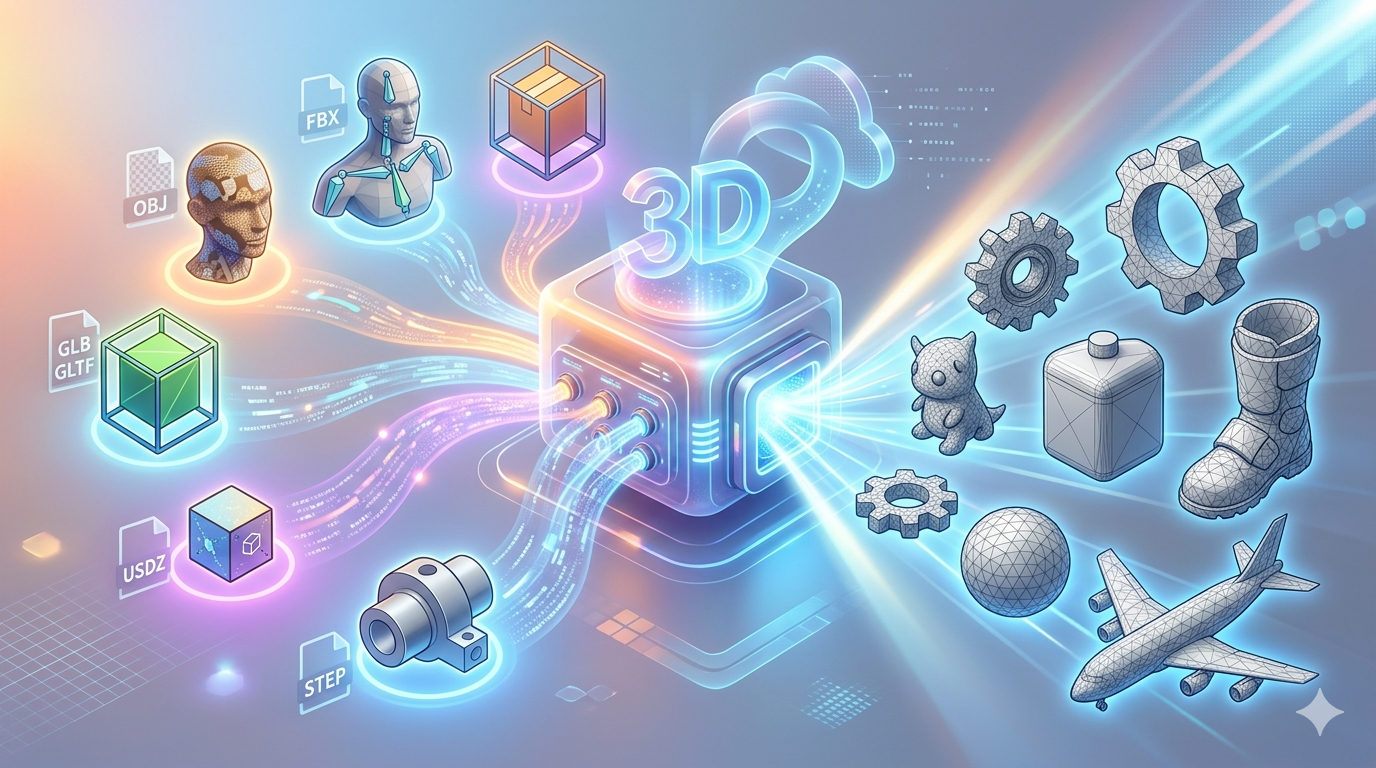
عالم النماذج ثلاثية الأبعاد مليء بتنسيقات ملفات مختلفة، لكل منها نقاط قوة وضعف خاصة به. فيما يلي بعض التنسيقات التي قد تحتاج إلى تحويلها إلى STL. سيكون محول STL الجيد قادرًا على التعامل مع كل هذه التنسيقات وأكثر. يمكنك أيضًا الاطلاع على مقارنتنا المتعمقة بين STL vs OBJ vs FBX للحصول على شرح أكثر تفصيلًا لهذه التنسيقات الشائعة:
- OBJ: تنسيق شائع ومتعدد الاستخدامات يمكنه تخزين معلومات اللون والملمس، مما يجعله رائعًا للرسومات ثلاثية الأبعاد.
- FBX: تم تطوير FBX بواسطة Autodesk، وهو تنسيق أساسي للرسوم المتحركة ويُستخدم على نطاق واسع في صناعات الألعاب والأفلام.
- GLB/GLTF: صُممت هذه التنسيقات لنقل المشاهد والنماذج ثلاثية الأبعاد بكفاءة، وغالبًا ما تُستخدم في التطبيقات المعتمدة على الويب وتطبيقات AR/VR.
- USDZ: تم تطوير USDZ بواسطة Apple وPixar، وهو مُحسَّن لتجارب الواقع المعزز على أجهزة iOS.
- STEP: تنسيق يمثل النماذج ثلاثية الأبعاد بدقة رياضية، مما يجعله مثاليًا للهندسة والتصنيع.
أفضل محولات STL عبر الإنترنت
تُعد المحولات عبر الإنترنت خيارًا رائعًا لإجراء تحويلات ملفات سريعة وسهلة من دون الحاجة إلى تثبيت أي برنامج. يُعد محول STL عبر الإنترنت مثاليًا عندما تحتاج إلى تحويل ملف أثناء التنقل. وهي مثالية عندما تكون خارج المكتب أو لا ترغب في إرباك جهازك ببرامج إضافية. فيما يلي بعض أفضل الخيارات المتاحة:
OmniCraft من Hyper3D
يُعد OmniCraft من Hyper3D أكثر من مجرد محول STL؛ فهو أداة قوية لتحرير النماذج ثلاثية الأبعاد وتحسينها. وبصفته 3D format converter، فهو يدعم مجموعة واسعة من تنسيقات الإدخال ويمكنه التصدير إلى STL وFBX وOBJ وGLB وUSDZ. وهذا يجعله محول STL متعدد الاستخدامات بشكل لا يصدق في صندوق أدوات أي فنان ثلاثي الأبعاد.
الإيجابيات:
- يدعم مجموعة واسعة من التنسيقات.
- ميزات قوية للتحرير والتحسين.
- قائم على السحابة، لذا يمكنك الوصول إليه من أي مكان.
السلبيات:
- يتطلب اتصالًا بالإنترنت.
- قد تكون هناك قيود على حجم الملفات للمستخدمين المجانيين.
محولات STL أخرى عبر الإنترنت
- Convert3D: محول بسيط ومباشر عبر الإنترنت يدعم مجموعة متنوعة من التنسيقات ثلاثية الأبعاد. إنه خيار رائع للتحويلات السريعة لمرة واحدة.
- Meshconvert: أداة أخرى سهلة الاستخدام عبر الإنترنت تركز على تحويل ملفات الشبكات ثلاثية الأبعاد. إنها سريعة ومجانية وتنجز المهمة.
- Aspose File Converter: يدعم هذا المحول مجموعة ضخمة من تنسيقات الملفات، بما في ذلك النماذج ثلاثية الأبعاد والمستندات والصور. إنها أداة متعددة الاستخدامات، لكن الواجهة قد تبدو مزدحمة بعض الشيء.
أفضل برامج سطح المكتب لتحويل STL
بالنسبة للمشاريع الأكثر تعقيدًا أو عندما تحتاج إلى العمل دون اتصال، فإن محول STL لسطح المكتب هو الخيار الأنسب. توفر هذه البرامج تحكمًا وميزات أكثر من نظيراتها عبر الإنترنت، مما يجعلها مثالية للفنانين والمصممين المحترفين. فيما يلي بعض أبرز الخيارات:
Blender
Blender هو حزمة مجانية ومفتوحة المصدر لإنشاء المحتوى ثلاثي الأبعاد، ويمكنها القيام بكل شيء تقريبًا، بما في ذلك تحويل الملفات. إنه محول STL قوي، لكنه قد يكون أكثر مما تحتاجه للتحويلات البسيطة. لديه منحنى تعلم حاد، لكن قوته وتعدد استخداماته لا مثيل لهما.
الإيجابيات:
- مجاني بالكامل ومفتوح المصدر.
- قوي ومتعدد الاستخدامات بشكل مذهل.
- مجتمع كبير ونشط للدعم.
السلبيات:
- منحنى تعلم حاد للمبتدئين.
- قد يكون أكثر من اللازم لتحويلات الملفات البسيطة.
Autodesk Fusion 360
Fusion 360 هو برنامج CAD/CAM احترافي يحظى بشعبية بين المهندسين ومصممي المنتجات. يتمتع بقدرات قوية في تحويل الملفات ويمكنه التعامل حتى مع أكثر النماذج تعقيدًا.
الإيجابيات:
- ميزات بمستوى احترافي.
- ممتاز للنمذجة البارامترية.
- يتكامل مع منتجات Autodesk الأخرى.
السلبيات:
- قد يكون مكلفًا.
- منحنى تعلم أكثر حدة من بعض الخيارات الأخرى.
SelfCAD
SelfCAD هو برنامج شامل للنمذجة ثلاثية الأبعاد صُمم ليكون سهل الاستخدام، حتى للمبتدئين. يتضمن محول STL مدمجًا وأداة slicer لإعداد النماذج للطباعة ثلاثية الأبعاد.
الإيجابيات:
- واجهة سهلة الاستخدام.
- حل شامل للنمذجة والطباعة.
- مناسب للمبتدئين.
السلبيات:
- ليس بالقوة نفسها التي توفرها بعض الخيارات الأخرى.
- يعتمد على الاشتراك في التسعير.
دليل خطوة بخطوة: كيفية تحويل ملف إلى STL
الآن بعد أن أصبحت تعرف الخيارات، دعنا نستعرض عملية تحويل ملف إلى STL باستخدام كل من محول STL عبر الإنترنت ومحول STL لسطح المكتب.
استخدام محول STL عبر الإنترنت (Hyper3D)
1. انتقل إلى صفحة Hyper3D OmniCraft: https://hyper3d.ai/omnicraft/formatcon
2. ارفع ملفك: اسحب ملف النموذج ثلاثي الأبعاد وأفلته على الصفحة أو انقر لتصفح جهازك.
3. اختر تنسيق الإخراج: حدد STL من قائمة التنسيقات المتاحة.
4. حوّل ثم نزّل: انقر على زر التحويل وانتظر حتى تكتمل العملية. بعد ذلك، نزّل ملف STL الجديد.
استخدام محول STL لسطح المكتب (Blender)
1. افتح Blender واستورد نموذجك: انتقل إلى `File > Import` وحدد تنسيق النموذج ثلاثي الأبعاد.
2. حدد نموذجك: تأكد من أن نموذجك محدد في نافذة العرض.
3. صدّر بصيغة STL: انتقل إلى `File > Export > Stl (.stl)`.
4. اختر إعدادات التصدير: يمكنك ضبط المقياس وإعدادات أخرى قبل التصدير.
5. احفظ ملفك: اختر اسمًا وموقعًا لملف STL الجديد ثم انقر على `Export STL`.
تجربتي المباشرة مع محولات STL
لقد استخدمت الكثير من محولات STL المختلفة على مر السنين، ووجدت أن أفضل محول STL للمهمة يعتمد حقًا على المشروع. بالنسبة للتحويلات السريعة والبسيطة، أحب سهولة محول STL عبر الإنترنت مثل OmniCraft من Hyper3D. اضطررت مؤخرًا إلى تحويل مجموعة من ملفات OBJ إلى STL لمشروع طباعة ثلاثية الأبعاد، وقد تعامل OmniCraft مع الأمر بسلاسة تامة. الواجهة نظيفة وبديهية، وكانت التحويلات سريعة ودقيقة. تمكنت من رفع ملفاتي، وتحديد STL كتنسيق إخراج، والحصول على الملفات المحوّلة جاهزة للتنزيل خلال دقائق. وهذا يوفر وقتًا هائلًا مقارنة بالعملية الأكثر تعقيدًا عند استخدام برامج سطح المكتب. كما أقدّر أيضًا أنني أستطيع استخدامه على أي جهاز كمبيوتر متصل بالإنترنت، من دون الحاجة إلى القلق بشأن تثبيت البرامج أو التحديثات. وفي مشروع آخر، كنت بحاجة إلى تحويل مجسم عالي التفاصيل من ZBrush إلى ملف STL قابل للطباعة ثلاثية الأبعاد. كان النموذج مليئًا بالتفاصيل الدقيقة، وكنت قلقًا من فقدان هذه التفاصيل أثناء عملية التحويل. استخدمت OmniCraft من Hyper3D مع وضع التوليد 'Focal'، وكانت النتائج مذهلة بالنسبة لي. كان ملف STL النهائي محسّنًا بشكل مثالي للطباعة ثلاثية الأبعاد، مع الحفاظ على جميع التفاصيل الدقيقة للمجسم الأصلي. يمكنك معرفة المزيد عن أوضاع التوليد المختلفة لدينا في دليلنا إلى Hyper3D's generation modes.
أما بالنسبة للمشاريع الأكثر تعقيدًا، فعادةً ما ألجأ إلى محول STL لسطح المكتب مثل Blender. عملت مؤخرًا على مشروع تطلب مني ليس فقط تحويل ملف إلى STL، بل أيضًا إجراء بعض التعديلات على الشبكة. كانت أدوات التحرير القوية في Blender بمثابة طوق نجاة، وتمكنت من ضبط النموذج تمامًا كما أردته قبل تصديره إلى STL. استغرق الأمر وقتًا وجهدًا أكبر قليلًا، لكن النتائج كانت تستحق ذلك. على سبيل المثال، كان عليّ إصلاح بعض الهندسة غير المتشعبة وتبسيط الشبكة لتقليل حجم الملف. كانت أداة 3D-Print Toolbox المدمجة في Blender لا تُقدّر بثمن لهذه المهمة. فقد أتاحت لي تحديد أي مشكلات في النموذج وإصلاحها بسرعة، مما ضمن طباعته من دون أي مشاكل. وعلى الرغم من أن Blender يمتلك منحنى تعلم أكثر حدة من بعض الخيارات الأخرى، فإن مستوى التحكم الذي يوفره لا مثيل له. إذا كنت جادًا بشأن الطباعة ثلاثية الأبعاد، فهي أداة تستحق التعلم بكل تأكيد.
نصائح متقدمة لاستخدام محول STL
- إصلاح ملفات STL وتحسينها: في بعض الأحيان، قد ينتهي بك الأمر إلى ملف STL يحتوي على أخطاء، مثل الفجوات أو الحواف غير المتشعبة. يمكن لأدوات مثل Meshmixer أو 3D-Print Toolbox في Blender مساعدتك في إصلاح هذه المشكلات وتحسين نموذجك للطباعة ثلاثية الأبعاد.
- التحويل الدفعي: إذا كان لديك الكثير من الملفات لتحويلها، فابحث عن أداة تدعم التحويل الدفعي. سيوفر لك ذلك الكثير من الوقت والجهد.
- اختيار معلمات التحويل المناسبة: عند تصدير ملف إلى STL، غالبًا ما يكون لديك خيار ضبط الدقة أو التفاوت. ستؤدي الدقة الأعلى إلى نموذج أكثر تفصيلًا، لكنها ستنتج أيضًا ملفًا أكبر حجمًا. من الجيد تجربة هذه الإعدادات للعثور على التوازن المناسب لمشروعك.
الأسئلة الشائعة حول محولات STL
ما أفضل محول STL مجاني؟ هناك العديد من محولات STL المجانية الرائعة المتاحة، لذا فإن الأفضل بالنسبة لك سيعتمد على احتياجاتك الخاصة.
إذا كنت تبحث عن حل مجاني وقوي لسطح المكتب، فمن الصعب التغلب على Blender. أما إذا كنت تريد محولًا سريعًا وسهلًا عبر الإنترنت، فإن OmniCraft من Hyper3D وConvert3D كلاهما خياران ممتازان.
هل يمكنني تحويل صورة إلى ملف STL باستخدام محول STL؟
نعم، هناك العديد من الأدوات عبر الإنترنت التي يمكنها تحويل الصور ثنائية الأبعاد إلى ملفات STL ثلاثية الأبعاد. تعمل هذه الأدوات من خلال إنشاء heightmap من الصورة، حيث يحدد سطوع البكسلات ارتفاع النموذج ثلاثي الأبعاد.
كيف يمكنني عرض ملف STL؟ تتضمن العديد من محولات STL أيضًا عارض ملفات STL مدمجًا.
هناك العديد من عارضات ملفات STL المجانية المتاحة، سواء عبر الإنترنت أو كتطبيقات لسطح المكتب. كما يوفر Hyper3D أيضًا STL file viewer مجانيًا يمكنك استخدامه لفحص نماذجك.
هل يمكنني تعديل ملف STL؟ نعم، ولكن غالبًا ما يكون من الأفضل تعديل الملف الأصلي قبل استخدام محول STL.
نعم، يمكنك تعديل ملفات STL باستخدام برامج النمذجة ثلاثية الأبعاد مثل Blender أو Fusion 360 أو SelfCAD. ومع ذلك، غالبًا ما يكون من الأسهل إجراء التعديلات على النموذج الأصلي قبل تحويله إلى STL.
لماذا ملف STL الخاص بي كبير جدًا؟ سيعتمد حجم ملف STL على مدى تعقيد نموذجك والإعدادات التي تستخدمها في محول STL.
يتم تحديد حجم ملف STL من خلال عدد المثلثات في الشبكة. فكلما كان النموذج أكثر تفصيلًا، زاد عدد المثلثات وكبر حجم الملف. يمكنك تقليل حجم الملف عن طريق تبسيط الشبكة، لكن هذا سيقلل أيضًا من مستوى التفاصيل.
ما أفضل الممارسات لتحويل الملفات إلى STL؟
عند تحويل الملفات إلى STL، من المهم مراعاة بعض أفضل الممارسات. أولًا، تحقق دائمًا من نموذجك بحثًا عن الأخطاء قبل تحويله. سيساعد ذلك في ضمان أن يكون ملف STL النهائي قابلًا للطباعة. ثانيًا، اختر معلمات التحويل المناسبة لمشروعك. ستؤدي الدقة الأعلى إلى نموذج أكثر تفصيلًا، لكنها ستنتج أيضًا ملفًا أكبر حجمًا. وأخيرًا، افحص دائمًا ملف STL في عارض قبل إرساله إلى الطابعة. سيسمح لك ذلك باكتشاف أي مشكلات محتملة قبل أن تتحول إلى مشكلة فعلية. يمكنك معرفة المزيد عن أفضل ممارسات الطباعة ثلاثية الأبعاد في مقالنا حول how to get started with 3D printing.
الخلاصة
يُعد اختيار محول STL المناسب قرارًا مهمًا لأي فنان أو مصمم ثلاثي الأبعاد. يمكن لمحول STL الجيد أن يوفر عليك الكثير من الوقت والإحباط. سواء اخترت محول STL قويًا عبر الإنترنت مثل OmniCraft من Hyper3D أو محول STL متعدد الاستخدامات لسطح المكتب مثل Blender، فإن الأداة المناسبة ستساعدك على تجهيز نماذجك للطباعة ثلاثية الأبعاد بسهولة. ومن خلال فهم الخيارات المختلفة المتاحة واتباع بعض أفضل الممارسات، يمكنك ضمان نجاح عمليات التحويل دائمًا.
ما أفضل أداة لـ stl converter؟
تعتمد أفضل أداة على احتياجاتك. بالنسبة لسير العمل المدعوم بالذكاء الاصطناعي، يُعد Hyper3D وMeshy خيارين قويين. أما للتحكم اليدوي، فلا يزال Blender هو الأداة المجانية القياسية في المجال.
هل من الصعب تعلم stl converter؟
الأساسيات مباشرة، خاصة مع أدوات الذكاء الاصطناعي التي تؤتمت جزءًا كبيرًا من العملية. أما الطرق التقليدية فلديها منحنى تعلم أكثر حدة لكنها توفر تحكمًا أكبر.
هل يمكنني إجراء stl converter مجانًا؟
نعم. Blender مجاني بالكامل للعمل اليدوي، كما أن العديد من منصات الذكاء الاصطناعي تقدم خططًا مجانية ??يمنح Hyper3D أرصدة مجانية للمستخدمين الجدد، كما أن Hunyuan3D من Tencent مجاني.