

Modèles 3D Unity : générez des assets de jeu IA pour Unity
Créer des mondes immersifs dans Unity nécessite un flux constant d’assets 3D de haute qualité. Que vous soyez un développeur indépendant ou membre d’un grand studio, trouver le bon format est une partie essentielle du pipeline de développement. Par le passé, vos options se limitaient à créer des modèles à partir de zéro, ce qui prend du temps, ou à les acheter sur des marketplaces. Aujourd’hui, une nouvelle option change la donne : la génération alimentée par l’IA. Cet article explore toutes les façons d’obtenir des modèles 3D Unity, depuis le très fourni Unity Asset Store jusqu’aux sites de modèles gratuits et à la frontière passionnante des outils d’IA comme Hyper3D, Meshy et Tripo.
Que sont les modèles 3D Unity ?
À la base, cette méthode désigne les objets numériques qui peuplent l’environnement de votre jeu. Ils représentent tout ce que le joueur voit et avec quoi il interagit, des personnages et créatures aux armes, véhicules et au décor lui-même. Ces modèles sont essentiellement des collections de points dans l’espace 3D, reliés par des lignes et des polygones pour former un maillage. Ce maillage est ensuite recouvert de textures pour lui donner de la couleur, du détail et l’apparence d’un objet solide.
Les briques de base des mondes de jeu
Considérez les modèles 3D comme les briques fondamentales de votre jeu. Un modèle de personnage définit sa forme et permet l’animation. Un modèle d’accessoire, comme une épée ou une chaise, ajoute du détail et de l’interactivité à une scène. Les modèles d’environnement, tels que les arbres, les rochers et les bâtiments, construisent le monde que vos joueurs explorent. La qualité et le style de cette approche influencent directement l’identité visuelle et les performances de votre jeu.
Pourquoi FBX est le format privilégié
Unity prend en charge plusieurs formats de fichiers de modèles 3D, notamment .obj, .dae et .3ds, mais le format FBX (.fbx) est la norme de l’industrie et le plus recommandé pour les projets Unity. Développés par Autodesk, les fichiers FBX peuvent regrouper un large éventail de données dans un seul fichier, notamment le maillage 3D, les textures, les animations et les rigs squelettiques. Cela le rend extrêmement pratique pour transférer des assets complexes entre différents logiciels de modélisation 3D et le moteur Unity. Lorsque vous importez un fichier FBX, Unity peut automatiquement extraire et configurer les matériaux et les animations, ce qui simplifie considérablement le pipeline d’assets.
Comment obtenir des modèles 3D pour votre projet Unity
L’acquisition de ce type de fichier pour votre jeu peut se faire de plusieurs façons, chacune ayant ses propres avantages. Votre choix dépendra souvent de votre budget, de votre calendrier et des besoins spécifiques de votre projet.
Le Unity Asset Store : un monde d’options
La source la plus directe de ce format est le Unity Asset Store officiel. C’est une immense marketplace remplie de milliers d’assets créés par d’autres développeurs et artistes. Vous pouvez y trouver aussi bien des modèles individuels que des packs d’environnements complets. Bien que de nombreux assets soient premium, il existe également une large sélection de contenus gratuits, ce qui en fait un excellent point de départ pour tout projet.
Les havres de modèles gratuits : Sketchfab et TurboSquid
Au-delà de la boutique officielle, des sites comme Sketchfab et TurboSquid sont de véritables mines d’or pour les modèles 3D gratuits. Ces plateformes hébergent de vastes bibliothèques de contenus générés par les utilisateurs. De nombreux artistes partagent leur travail sous des licences permissives, vous permettant de télécharger et d’utiliser gratuitement leurs modèles dans vos projets. Ce sont d’excellentes ressources pour le prototypage ou pour trouver des accessoires spécifiques sans dépenser d’argent.
L’essor de l’IA : générer des assets personnalisés
La méthode la plus récente, et peut-être la plus passionnante, pour créer des modèles 3D Unity passe par la génération par IA. Les outils de cet espace évoluent rapidement et permettent de générer des assets 3D uniques à partir de simples prompts textuels ou d’images. Un générateur de modèles 3D IA peut produire tout type d’élément, des personnages aux accessoires, en quelques minutes. Cette approche offre un moyen puissant de créer des assets personnalisés qui correspondent parfaitement à votre vision artistique, sans nécessiter de solides compétences en modélisation 3D.
Les meilleurs outils pour trouver des modèles 3D Unity
Décider où obtenir cette option implique de peser les avantages et les inconvénients des marketplaces traditionnelles par rapport à la nouvelle vague d’outils d’IA. Les deux ont leur place dans un workflow de développement moderne.
Marketplaces traditionnelles vs générateurs IA
| Fonctionnalité | Marketplaces traditionnelles (ex. Unity Asset Store) | Générateurs IA (ex. Hyper3D) |
|---|---|---|
| Personnalisation | Faible (assets préfabriqués) | Élevée (génération à partir de prompts spécifiques) |
| Vitesse | Instantanée (téléchargement d’assets existants) | Rapide (quelques minutes pour générer) |
| Originalité | Faible (assets utilisés par de nombreux développeurs) | Élevée (unique à votre génération) |
| Coût | Variable (gratuit à coûteux) | Souvent basé sur un abonnement |
| Compétence requise | Faible (chercher et télécharger) | Faible (rédiger un prompt) |
Duel d’outils IA : Hyper3D vs Meshy vs Tripo
Plusieurs plateformes d’IA se sont imposées comme leaders dans l’espace de la génération 3D. Voici un aperçu objectif de trois options populaires :
- Hyper3D : Cette plateforme propose une suite d’outils, notamment Rodin pour la génération text-to-3D et OmniCraft pour l’édition et la conversion de formats. C’est une solution tout-en-un solide.
- Avantages : Excellent pour générer une variété d’assets et fournit un puissant convertisseur de formats 3D. La capacité à convertir une image en GLB est également une fonctionnalité remarquable.
- Inconvénients : Comme avec tout outil d’IA, les résultats peuvent parfois être imprévisibles et nécessiter des ajustements.
- Meshy : Meshy est un autre générateur IA populaire, connu pour sa rapidité et sa facilité d’utilisation.
- Avantages : Temps de génération très rapides et interface conviviale.
- Inconvénients : La qualité de la topologie générée peut parfois être moins propre que chez certains concurrents, ce qui demande davantage de nettoyage.
- Tripo : Tripo se concentre sur la création de modèles de haute qualité avec de bonnes textures.
- Avantages : Produit souvent des modèles visuellement impressionnants avec des textures détaillées dès la sortie.
- Inconvénients : L’offre gratuite est assez limitée, et la plateforme peut être plus lente que d’autres.
Mon expérience directe avec la génération de modèles par IA
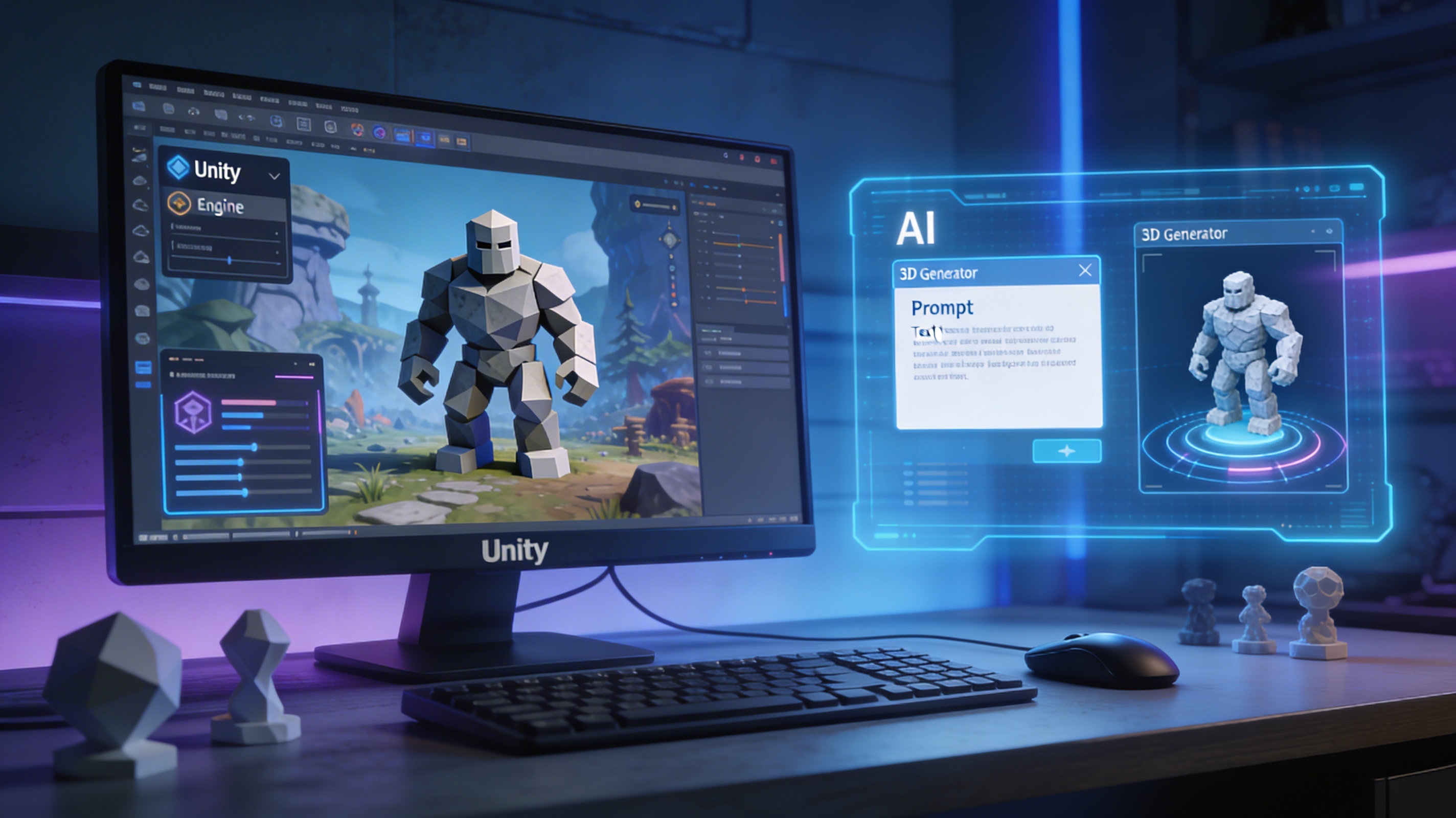
J’ai décidé de mettre à l’épreuve le générateur de modèles 3D de jeu IA pour un projet personnel. Mon objectif était de créer un « golem de pierre ancien » stylisé en low-poly comme l’un de mes modèles 3D Unity, afin de servir d’ennemi dans un jeu à thème fantasy. J’avais besoin de quelque chose d’unique, mais aussi suffisamment performant pour être utilisé dans un environnement en temps réel.
Du prompt textuel à l’asset Unity
J’ai commencé avec l’outil Rodin de Hyper3D pour générer mon format. Mon premier prompt était simple : « ancient stone golem ». Les résultats étaient intéressants, mais un peu génériques. J’ai itéré en affinant mon prompt en : « mossy stone golem with glowing blue eyes, low-poly style ». Cela m’a donné un bien meilleur point de départ. J’ai généré quelques variations en utilisant les modes « Focal » et « Default », puis j’ai choisi celle qui avait la silhouette la plus convaincante. Le modèle a été généré au format GLB, j’ai donc utilisé l’outil OmniCraft pour le convertir rapidement en FBX, le format idéal pour Unity. L’ensemble du processus, du prompt à l’obtention d’un fichier FBX prêt à être importé, a pris moins de dix minutes.
Le bon, le mauvais et le bogué
L’expérience de génération de cette méthode a été globalement très positive. La vitesse à laquelle je pouvais prototyper des idées de modèles 3D Unity était incroyable. Au lieu de passer des heures à modéliser, je pouvais générer plusieurs concepts en un seul après-midi. Cependant, ce n’était pas parfait. Certaines générations présentaient de petits artefacts de maillage ou des étirements de texture étranges. Ces problèmes pouvaient généralement être corrigés avec un peu de nettoyage dans un outil de modélisation ou en ajustant le prompt puis en régénérant. C’est un rappel que l’IA est un assistant puissant, pas un bouton magique. La clé est de l’utiliser comme point de départ et d’être prêt à effectuer un léger travail de retouche manuelle.
Guide étape par étape : utiliser un générateur de modèles 3D IA
Prêt à essayer vous-même ? Voici un workflow simple pour créer votre propre cette approche à l’aide d’un outil d’IA comme Hyper3D. C’est un excellent moyen d’obtenir des modèles 3D Unity personnalisés.
Étape 1 : rédiger le prompt parfait
Votre prompt est la partie la plus importante du processus pour créer d’excellents ce type de fichier. Soyez descriptif. Au lieu de « sword », essayez « ornate elven longsword with a glowing green gem in the hilt ». Incluez des détails sur le style (par ex. « cartoonish », « realistic », « low-poly ») et les matériaux (« worn leather », « polished metal »).
Étape 2 : générer avec Rodin de Hyper3D
Saisissez votre prompt dans le générateur Rodin pour commencer à créer votre ce format. Expérimentez avec différents modes de génération comme « Speedy » pour des brouillons rapides ou « Focal » pour des résultats plus détaillés. N’hésitez pas à générer plusieurs options pour trouver la meilleure.
Étape 3 : affiner et convertir avec OmniCraft
Une fois que vous avez un modèle qui vous plaît, vous devrez peut-être convertir vos modèles 3D Unity. La plupart des outils d’IA produisent des formats comme GLB ou OBJ. Utilisez un outil comme OmniCraft de Hyper3D ou un convertisseur FBX vers OBJ autonome pour mettre votre modèle au format FBX pour Unity.
Étape 4 : importer dans Unity
Faites simplement glisser-déposer votre nouveau fichier FBX dans le dossier « Assets » de votre projet Unity. Unity traitera automatiquement le fichier. Vous pourrez ensuite faire glisser le modèle depuis la fenêtre Project vers votre scène. À partir de là, vous pourrez ajuster ses matériaux, ajouter des composants et lui donner vie.
Conseils avancés pour travailler avec des modèles 3D Unity
Faire entrer cette option dans Unity n’est que le début. Pour garantir le bon fonctionnement de votre jeu, vous devez optimiser vos assets.
Optimiser les modèles pour les performances
Faites attention au nombre de polygones de votre format. Les modèles 3D Unity high-poly sont superbes, mais peuvent nuire aux performances. Utilisez les groupes de niveau de détail (LOD) dans Unity pour passer à des versions low-poly d’un modèle lorsqu’il s’éloigne de la caméra. Optimisez également vos textures en utilisant des tailles appropriées et des paramètres de compression adaptés.
FAQ sur les modèles 3D Unity
Quel est le meilleur format de fichier pour les modèles 3D Unity ?
FBX est le format recommandé, car il peut contenir le maillage, les textures et les animations dans un seul fichier, ce qui simplifie le processus d’importation dans Unity.
Puis-je utiliser des modèles de Sketchfab dans mon jeu commercial ?
Cela dépend de la licence de cette méthode. De nombreux modèles sur Sketchfab sont disponibles sous licence Creative Commons. Vous devez vérifier la licence spécifique de chaque modèle pour voir si elle autorise un usage commercial et si une attribution est requise.
Comment fonctionnent les générateurs de modèles 3D IA ?
Les générateurs IA pour cette approche utilisent généralement des modèles de diffusion ou d’autres techniques de machine learning entraînés sur de vastes jeux de données d’objets 3D. Ils apprennent la relation entre les descriptions textuelles et les formes 3D, ce qui leur permet de créer de nouveaux modèles à partir de vos prompts.
Les modèles générés par IA sont-ils prêts à être utilisés dans un jeu ?
Souvent, les ce type de fichier générés sont très proches d’être prêts pour le jeu. Vous devrez peut-être effectuer un léger nettoyage, comme optimiser le nombre de polygones ou ajuster le mapping UV. Cependant, ils offrent une avance considérable par rapport à une modélisation à partir de zéro.
Quelle est la différence entre un modèle high-poly et low-poly ?
Un modèle high-poly, comme l’un des nombreux ce format, possède un grand nombre de polygones, ce qui donne une surface lisse et détaillée. Un modèle low-poly comporte moins de polygones, ce qui produit un rendu plus stylisé et anguleux. Les modèles low-poly sont plus performants et sont souvent utilisés dans les jeux pour maintenir un frame rate élevé.