

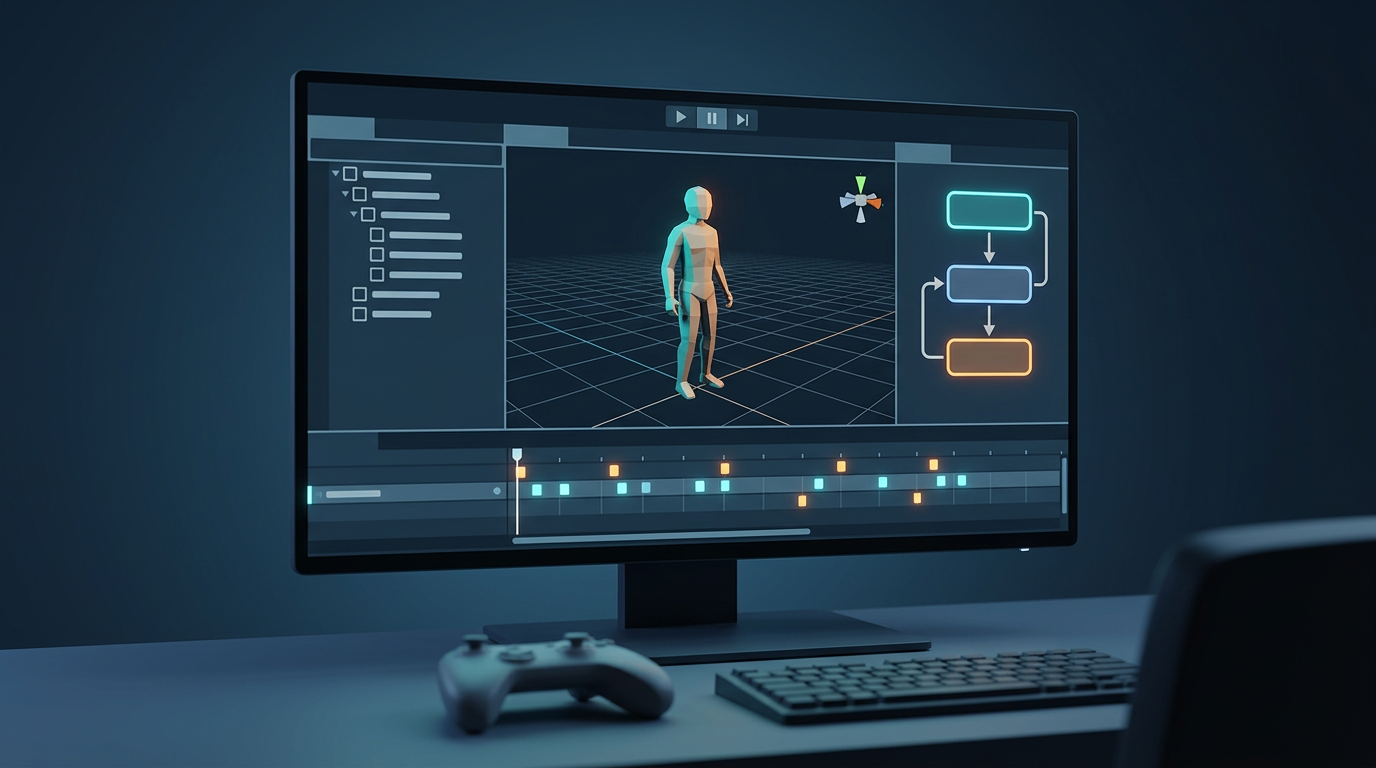
Unity Animation: Cómo animar modelos 3D en Unity
Dar vida a los modelos 3D es un tipo de magia especial. Ya sea que estés haciendo que un personaje camine, que un coche conduzca o que una puerta se abra, la animación es lo que aporta vida e interactividad a un mundo virtual. Aunque existen muchas herramientas potentes para crear animaciones 3D, desde software estándar de la industria como Blender y Maya hasta plataformas especializadas, Unity ofrece una solución sólida e integrada para desarrolladores. Este artículo te guiará a través de los fundamentos de Unity animation, mostrándote cómo hacer que tus modelos 3D se muevan directamente dentro del motor. Exploraremos las potentes funciones de Unity animation.
¿Qué es Unity Animation?
En esencia, Unity animation es un sistema que te permite cambiar las propiedades de un GameObject con el tiempo. Esto puede ser cualquier cosa, desde su posición, rotación y escala hasta propiedades más complejas como el color de un material o la intensidad de una luz. Unity proporciona un conjunto de herramientas que trabajan juntas para crear, controlar y gestionar estas animaciones. Los componentes principales con los que trabajarás son el Animator, que actúa como el cerebro de tus animaciones; la ventana Animation, donde crearás y editarás los clips de animación reales; y Mecanim, el potente sistema de máquina de estados de Unity para gestionar lógica compleja de Unity animation.
¿Cómo funciona Unity Animation?
Comprender cómo encajan las distintas partes del sistema de animación de Unity es clave para crear una Unity animation convincente. Desglosemos los componentes principales de Unity animation.
El componente Animator
El componente Animator es el puente entre tus recursos de animación y tus GameObjects. Lo adjuntas al GameObject que quieres animar, y hace referencia a un Animator Controller. Este controlador es lo que determina qué clip de animación se reproduce y cuándo, según la lógica que definas. Piensa en el componente Animator como el titiritero que mueve los hilos de tu personaje animado.
La ventana Animation
La ventana Animation es tu espacio de trabajo principal para crear y editar clips de animación. Aquí trabajarás con una línea de tiempo y fotogramas clave para definir cómo cambian las propiedades de un GameObject con el tiempo. Puedes crear clips nuevos desde cero o editar los existentes. Es una herramienta potente que te da un control preciso sobre cada aspecto de tus animaciones, desde movimientos amplios hasta detalles sutiles.
Mecanim y las máquinas de estados
Mecanim es el sofisticado sistema de animación de Unity que utiliza una máquina de estados visual para gestionar tus animaciones. En la ventana Animator, puedes crear un gráfico de estados, donde cada estado representa un clip de animación (como 'idle' o 'run'). Luego defines transiciones entre estos estados, que se activan mediante parámetros que configuras. Esto te permite crear lógica de animación compleja, como hacer que un personaje pase de caminar a correr cuando el jugador pulsa un botón.
Blend Trees para transiciones suaves
Los blend trees son una potente función de Mecanim que te permite mezclar varias animaciones para crear transiciones suaves y de aspecto natural. Por ejemplo, podrías crear un blend tree que mezcle entre una animación de caminar y una de correr según la velocidad del personaje. Esto evita saltos bruscos entre animaciones y hace que tus personajes se sientan más reactivos y vivos.
Trabajar con clips de animación
Los clips de animación son los bloques de construcción de tus animaciones. Pueden crearse directamente en la ventana Animation de Unity o importarse desde software externo de modelado 3D. También puedes encontrar una gran cantidad de animaciones ya hechas en plataformas como Unity Asset Store y Mixamo. Para quienes buscan agilizar aún más el proceso, un AI animation generator puede ser una excelente forma de empezar con modelos riggeados y animaciones básicas.
Comparación de las mejores herramientas para Unity Animation
Aunque Unity proporciona un potente sistema de animación integrado, no es la única opción disponible. Aquí tienes una comparación de algunas de las herramientas más populares para crear animaciones para tus proyectos en Unity:
| Tool | Pros | Cons |
|---|---|---|
| Unity's Animation Tools | - Integración profunda con el motor. - Compatible con animaciones simples y complejas. - No necesita flujos de importación/exportación. | - Puede tener una curva de aprendizaje pronunciada para principiantes. - Algunas funciones avanzadas requieren paquetes adicionales. |
| Blender | - Gratis y de código abierto. - Una suite completa de creación 3D con herramientas avanzadas de modelado, esculpido y animación. - Comunidad grande y activa. | - Requiere exportar modelos y animaciones a Unity. - Puede resultar abrumador para usuarios nuevos. |
| Mixamo | - Enorme biblioteca de animaciones de captura de movimiento gratuitas y de alta calidad. - Extremadamente fácil de usar; riggea personajes automáticamente. | - Opciones limitadas de personalización para las animaciones. - No es una solución completa de animación. |
| AI Animation Generators | - Increíblemente rápidos para generar modelos riggeados y animaciones básicas. - Pueden crear animaciones a partir de prompts de texto o imágenes. - Un excelente punto de partida para proyectos. | - Es una tecnología más nueva, por lo que los resultados pueden ser menos predecibles. - Puede que no ofrezcan el mismo nivel de control fino que las herramientas tradicionales. |
Para quienes recién comienzan, usar un game 3D model generator puede ser una excelente manera de familiarizarse con el trabajo con modelos animados en Unity. Y para usuarios más avanzados, un AI 3D model generator puede ser una herramienta potente para prototipado rápido e iteración.
Guía paso a paso para animar un modelo 3D en Unity
Ahora, pongámonos manos a la obra con un ejemplo práctico. Animaremos un modelo 3D simple para hacer que se mueva.
1. Configurar la escena
Primero, necesitarás un modelo 3D en tu escena. Puedes crear el tuyo o usar uno ya hecho. Para este tutorial, asumiremos que ya tienes un modelo listo. Una vez que tu modelo esté en la escena, selecciónalo y añade un componente Animator en la ventana Inspector.
2. Crear un Animator Controller
A continuación, necesitarás un Animator Controller. Puedes crear uno haciendo clic derecho en la ventana Project y seleccionando `Create > Animator Controller`. Ponle un nombre descriptivo, como "PlayerAnimatorController". Luego, en el Inspector de tu modelo 3D, arrastra el nuevo Animator Controller al campo "Controller" del componente Animator.
3. Crear clips de animación
Ahora es el momento de crear algunas animaciones. Abre la ventana Animation yendo a `Window > Animation > Animation`. Con tu modelo 3D seleccionado, verás un botón "Create" en la ventana Animation. Haz clic en él para crear un nuevo clip de animación. Primero hagamos una animación de "Idle". Puedes añadir fotogramas clave a la línea de tiempo para crear movimientos sutiles, como una animación de respiración.
4. Construir la máquina de estados
Abre la ventana Animator haciendo doble clic en tu Animator Controller. Verás una representación visual de tu máquina de estados. Arrastra tu clip de animación "Idle" a la ventana Animator. Esto creará un nuevo estado. Ahora, crea otro clip de animación para una animación de "Walk" y arrástralo también a la ventana Animator. Crea una transición desde el estado "Idle" al estado "Walk", y otra transición de vuelta. Luego puedes crear un parámetro booleano, como "IsWalking", para controlar cuándo el personaje debe pasar entre estos estados.
5. Programar la animación
Por último, necesitarás un script para controlar el Animator. Crea un nuevo script de C# y adjúntalo a tu modelo 3D. En el script, obtendrás una referencia al componente Animator y la usarás para establecer el parámetro "IsWalking" según la entrada del jugador. Por ejemplo, cuando el jugador pulse la tecla 'W', establecerás "IsWalking" en true, y cuando la suelte, lo establecerás en false.
Mi experiencia de primera mano con Unity Animation
He trabajado con Unity animation durante años, y constantemente me impresiona su potencia y flexibilidad. Mi recorrido con Unity animation ha sido muy gratificante. Recuerdo un proyecto en el que tuve que animar una criatura mecánica compleja con múltiples partes móviles. Usando una combinación de la ventana Animation para los movimientos básicos y Mecanim para la lógica de estados, pude dar vida a la criatura de una manera que se sentía tanto natural como intimidante. Uno de los mayores desafíos fue lograr que el timing de todas las animaciones diferentes fuera el correcto, pero con las curvas de animación de Unity pude ajustar cada detalle hasta que quedó perfecto. Para quienes quieran convertir rápidamente sus modelos, un 3D format converter puede ser un salvavidas.
Consejos avanzados de Unity Animation
Una vez que domines lo básico, hay muchas técnicas avanzadas que puedes usar para llevar tus animaciones al siguiente nivel.
Usar Animation Events
Los Animation Events te permiten llamar a una función en tu script en un punto específico de una animación. Esto es increíblemente útil para cosas como reproducir un efecto de sonido de pasos cuando el pie de un personaje toca el suelo, o generar un efecto de partículas cuando se dispara un arma.
Root Motion
Root motion es una función que permite que la propia animación impulse el movimiento del personaje, en lugar de que el movimiento esté controlado por un script. Esto puede dar como resultado un movimiento de personaje más realista y fluido, especialmente para animaciones complejas como escalar o saltar obstáculos.
Trabajar con rigs humanoides
Unity tiene un sistema especial para trabajar con personajes humanoides. Al crear un rig humanoide para tu personaje, puedes reasignar fácilmente animaciones de un personaje a otro, incluso si tienen proporciones diferentes. Esto puede ahorrarte una enorme cantidad de tiempo y esfuerzo, ya que puedes reutilizar animaciones en múltiples personajes de tu juego. Si buscas una forma de convertir una imagen 2D en un modelo 3D, hay herramientas disponibles que pueden ayudarte con eso, como un convertidor de image to 3D.
Preguntas frecuentes sobre Unity Animation
¿Puedo usar animaciones de otro software en Unity?
Sí, puedes importar animaciones desde la mayoría de los programas de modelado 3D, como Blender, Maya y 3ds Max. Siempre que exportes tus animaciones en un formato compatible con Unity (como FBX), podrás incorporarlas fácilmente a tu proyecto de Unity.
¿Cuál es la mejor manera de aprender Unity animation?
La mejor manera de aprender Unity animation es practicando. Empieza con proyectos simples y avanza gradualmente hacia otros más complejos. También hay muchos tutoriales y recursos excelentes disponibles en línea sobre Unity animation, incluida la documentación oficial de Unity y los foros de la comunidad.
¿Cómo puedo hacer que mis animaciones se vean más realistas?
Hay muchas cosas que puedes hacer para que tus animaciones se vean más realistas, desde estudiar material de referencia del mundo real hasta usar técnicas avanzadas como cinemática inversa (IK) y blend shapes. También es importante prestar atención al timing y al espaciado de tus animaciones, ya que pueden tener un gran impacto en cómo se perciben.
¿Unity es bueno para animación 2D?
Aunque Unity es conocido principalmente por sus capacidades 3D, también tiene un potente sistema de animación 2D. Puedes usar las mismas herramientas y técnicas de animación para animar sprites 2D que usarías para modelos 3D.
¿Cuáles son algunos errores comunes que se deben evitar al animar en Unity?
Un error común es no usar una convención de nombres consistente para tus clips de animación y parámetros. Esto puede hacer que tu Animator Controller sea difícil de gestionar a medida que tu proyecto crece en complejidad. Otro error es no aprovechar funciones como los blend trees y los animation events, que pueden ahorrarte mucho tiempo y esfuerzo a largo plazo.
Conclusión
Unity animation es un sistema profundo y potente que puede usarse para crear una amplia variedad de animaciones, desde movimientos simples hasta interpretaciones complejas de personajes. Al comprender los componentes principales del sistema de Unity animation y seguir las mejores prácticas descritas en este artículo, estarás en el buen camino para dar vida a tus modelos 3D con Unity animation. Y si buscas un poco de ayuda para empezar, no olvides echar un vistazo a las potentes herramientas de IA disponibles en hyper3d.ai.