

# 3D Modellerde UV Mapping: Kapsamlı Başlangıç Rehberi
Gerçekçi 3D modeller oluşturmak, yalnızca iyi bir şekilden fazlasını gerektirir. Bir modele karakterini veren ince ayrıntılar olan dokular da en az bunun kadar önemlidir. Peki düz, 2D bir görüntüyü karmaşık bir 3D nesnenin etrafına kusursuz şekilde nasıl sararsınız? Cevap UV mapping'dir. Bu temel UV mapping süreci, Blender, Maya ve 3ds Max gibi farklı yazılımlarda modelleri hayata geçirmek için kullanılan 3D sanatın temel taşlarından biridir. İster oyunlar, filmler ya da mimari görselleştirmeler için varlıklar oluşturuyor olun, UV mapping'i anlamak her 3D sanatçısı için kritik bir beceridir.
UV Mapping Nedir?
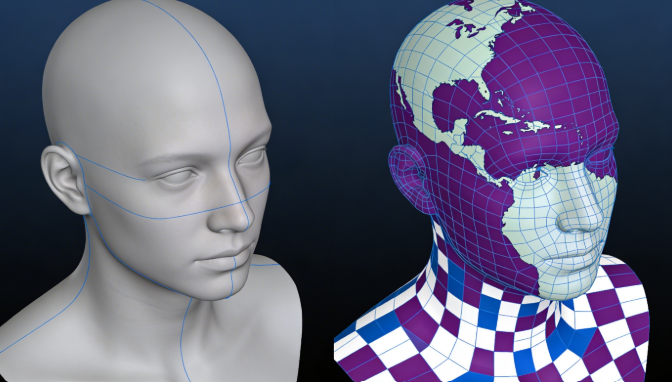
UV mapping, bir 3D modelin yüzeyini 2D bir temsile dönüştürme sürecidir ve böylece 2D bir dokunun modelin etrafına sarılmasını sağlar. İsimdeki 'U' ve 'V', tıpkı X, Y ve Z'nin 3D uzayın eksenlerini ifade etmesi gibi, 2D koordinat sisteminin eksenlerini ifade eder. Bunu bir hediyeyi açmak gibi düşünün. Bir 3D nesneyi alır ve yüzeyini düz bir şekilde serersiniz ki üzerine bir tasarım uygulayabilesiniz. Bu süreç olmadan dokular gerilir ve bozulur, bu da modelin gerçekçiliğini mahveder.
Nasıl Çalışır?
UV mapping süreci birkaç temel adımdan oluşur. İyi bir UV mapping, gerçekçi bir model için gereklidir. Önce 3D modeliniz üzerinde 'seams' işaretlersiniz. Bu seams, modelin düzleştirilebilmesi için nerelerden ayrılması gerektiğini gösteren kesim çizgileri gibi davranır. Seams yerleştirildikten sonra model, UV map adı verilen 2D bir düzene 'unwrap' edilir. Bu harita daha sonra 2D dokunuzu uygulamak için bir kılavuz olarak kullanılır. 3D yazılım daha sonra bu UV map'i kullanarak dokuyu modele yeniden yansıtır ve modelin geometrisiyle doğru şekilde hizalanmasını sağlar.
UV Mapping İçin En İyi Araçlar
UV mapping için doğru yazılımı seçmek iş akışınızı önemli ölçüde etkileyebilir. Birçok 3D modelleme uygulamasında yerleşik UV düzenleme araçları bulunsa da, daha gelişmiş özellikler sunan özel programlar da vardır. İşte mevcut en iyi araçlardan bazılarına bir bakış:
Hyper3D OmniCraft
Hyper3D'nin OmniCraft aracı, Hyper3D paketinin bir parçası olan güçlü bir 3D düzenleme aracıdır. UV mapping için akıcı bir iş akışı sunar ve bu da onu hem yeni başlayanlar hem de deneyimli sanatçılar için harika bir seçenek haline getirir.
- Artıları: Sezgisel arayüz, AI texture generator gibi diğer Hyper3D araçlarıyla sorunsuz entegrasyon ve güçlü otomatik unwrapping özellikleri.
- Eksileri: Daha yeni bir araç olduğu için, daha köklü yazılımların tüm gelişmiş özelliklerine sahip olmayabilir.
Blender
Blender, sektör standardı haline gelmiş ücretsiz ve açık kaynaklı bir 3D içerik üretim paketidir. UV düzenleme araçları güçlü ve çok yönlüdür; bu da onu bütçesi sınırlı sanatçılar için popüler bir seçenek yapar.
- Artıları: Ücretsiz kullanım, büyük ve aktif topluluk ve kapsamlı bir UV mapping araç seti.
- Eksileri: Yeni başlayanlar için öğrenme eğrisi dik olabilir ve arayüz bazı diğer seçeneklere göre daha az sezgisel gelebilir.
RizomUV
RizomUV, hızı ve verimliliğiyle bilinen, bu yaklaşıma adanmış bir uygulamadır. Karmaşık modelleri hızlıca unwrap etmesi gereken profesyoneller arasında favoridir.
- Artıları: Son derece hızlı ve güçlü unwrapping algoritmaları ve kullanıcı dostu bir arayüz.
- Eksileri: Özel amaçlı bir araçtır, yani tam kapsamlı bir 3D modelleme paketi değildir. Ayrıca ücretlidir.
Autodesk Maya
Maya, film ve oyun sektörlerinde yaygın olarak kullanılan bir diğer sektör standardı 3D uygulamadır. En karmaşık modelleri bile işleyebilen sağlam bir bu yaklaşım araç seti sunar.
- Artıları: Güçlü ve esnek UV düzenleme araçları ve diğer Autodesk ürünleriyle sorunsuz entegrasyon.
- Eksileri: Maya profesyonel seviyede bir araçtır ve buna uygun profesyonel seviyede bir fiyat etiketine sahiptir; ayrıca daha basit projeler için gereğinden fazla olabilir.
İlk El Deneyimim
Kendi projelerimde bu araçların hepsini kullanma fırsatım oldu. Hızlı ve kolay UV mapping için, özellikle de zaten Hyper3D ekosistemi içinde çalışıyorsam, ilk tercihim OmniCraft oluyor. Otomatik unwrapping araçları şaşırtıcı derecede iyi ve AI texture generator ile entegrasyon büyük bir zaman kazandırıyor. Daha fazla kontrole ihtiyaç duyduğumda ise sık sık Blender'a yöneliyorum. Ücretsiz olarak sunduğu güç ve esneklikle tartışmak zor. Yakın zamanda çok ayrıntılı bir karakter modeli içeren bir projede unwrapping işlemini yönetmek için RizomUV kullandım. Algoritmalarının hızı ve verimliliği hayat kurtarıcıydı ve yaptığı yatırıma kesinlikle değdi. Maya'yı da profesyonel ortamlarda kapsamlı şekilde kullandım; UV araçları gerçekten üst düzey, ancak maliyeti nedeniyle kişisel projelerde kendimi onu daha az kullanırken buluyorum.
UV Mapping İçin Adım Adım Rehber
Bu yaklaşım ilk başta göz korkutucu görünebilir, ancak bir dizi basit adıma ayrılabilir. İşte çoğu 3D modelleme yazılımında takip edebileceğiniz genel bir iş akışı:
1. Modelinizi Hazırlayın
Bu yaklaşım sürecine başlamadan önce modelinizin temiz ve hazır olduğundan emin olun. Bu, üst üste binen yüzeyler veya non-manifold kenarlar gibi geometriyle ilgili sorunları kontrol etmek anlamına gelir. Temiz bir model, unwrapping sürecini çok daha sorunsuz hale getirir.
2. Seams İşaretleyin
Sonraki adımda modeliniz üzerinde seams işaretlemeniz gerekir. Gerçek dünyadaki bir nesnede seams'in doğal olarak nerede bulunacağını düşünün. Örneğin bir gömlekte seams yanlarda, omuzlarda ve kollarda bulunur. Seams'i bu doğal konumlara yerleştirmek, onları gizlemeye yardımcı olur ve dokularınızın daha gerçekçi görünmesini sağlar.
3. Modeli Unwrap Edin
Seams işaretlendikten sonra modeli unwrap edebilirsiniz. Çoğu 3D yazılımda bunu oldukça iyi yapan otomatik bir unwrapping aracı bulunur. Ancak en iyi sonucu almak için UV'leri manuel olarak ayarlamanız gerekebilir. Amaç, UV'leri bozulmayı en aza indirecek ve doku alanını en verimli şekilde kullanacak biçimde yerleştirmektir.
4. UV'leri Düzenleyin ve Optimize Edin
İlk unwrap işleminden sonra, ortaya çıkan UV islands'ı UV editöründe düzenlemeniz gerekir. Bu, tüm parçaları doku kullanımını en üst düzeye çıkaracak şekilde olabildiğince sıkı yerleştirmek istediğiniz bir yapboz gibidir. Ayrıca dokunun gerildiği veya sıkıştığı alanları kontrol etmeli ve UV'leri buna göre ayarlamalısınız. Birçok sanatçı bozulmaları fark etmeye yardımcı olması için checkerboard deseni kullanır.
5. Dokunuzu Uygulayın
UV'leriniz yerleştirildiğine göre artık dokunuzu uygulamaya hazırsınız. Dokularınızı sıfırdan kendiniz oluşturabilir ya da sizin için oluşturmaları adına bir AI texture generator kullanabilirsiniz. Hatta Hyper3D'nin image to 3D gibi bir aracını kullanarak tek bir görüntüden 3D model oluşturabilir, bunu da dokulandırma çalışmalarınız için harika bir başlangıç noktası haline getirebilirsiniz.
Gelişmiş UV Mapping İpuçları
Bu yaklaşımın temellerini kavradıktan sonra, UV mapping becerilerinizi bir üst seviyeye taşımak için kullanabileceğiniz çeşitli gelişmiş teknikler vardır.
Overlapping UVs
Bazı durumlarda doku alanından tasarruf etmek için UV'leri üst üste bindirebilirsiniz. Örneğin simetrik bir nesneniz varsa, bir yarısını unwrap edip ardından diğer yarı için UV'leri mirror edebilirsiniz. Bu, modelinizin texel density'sini artırmanın harika bir yolu olabilir; ancak baking ve ambient occlusion ile ilgili sorunlara da yol açabilir, bu yüzden dikkatli kullanın.
UDIMs
UDIMs (U-Dimension), tek bir model için birden fazla texture map kullanma yöntemidir. Bu, modellerin son derece yüksek çözünürlüklü dokulara sahip olması gereken film sektöründe yaygın bir tekniktir. UDIMs kullanarak modelinizin her parçası için ayrı bir dokuya sahip olabilir ve inanılmaz düzeyde ayrıntı elde edebilirsiniz.
Texel Density
Texel density, modelinizin belirli bir bölümüne ayrılan doku alanı miktarını ifade eder. Karakterin yüzü gibi önemli alanlarda, dokuların keskin ve ayrıntılı olmasını sağlamak için daha yüksek texel density istersiniz. Daha az önemli alanlarda ise daha düşük bir texel density yeterli olabilir. Modellerinizi optimize etme hakkında daha fazla bilgi için 3D model optimization rehberimize göz atabilirsiniz.
SSS
UV mapping ile UV unwrapping arasındaki fark nedir?
Bu yaklaşım, 2D bir dokuyu 3D modele uygulamanın tüm sürecidir. UV unwrapping ise bu süreçte 3D modelin yüzeyini 2D bir temsile düzleştirdiğiniz belirli bir adımdır.
UV mapping neden 3D sanatçılar için önemlidir?
Bu yaklaşım çok önemlidir çünkü ayrıntılı ve gerçekçi dokulandırmaya olanak tanır. Bu olmadan dokular bozulmuş ve gerçek dışı görünürdü; bu da 3D modelin kalitesini düşürürdü.
UV map'imdeki gerilmiş dokuları nasıl düzeltebilirim?
Gerilmiş dokular yaygın bir sorundur ve UV editöründe UV'leri ayarlayarak düzeltilebilir. Checkerboard deseni kullanmak bozulma alanlarını belirlemenize yardımcı olabilir. Ardından UV'leri manuel olarak hareket ettirerek gerektiği kadar daha fazla veya daha az doku alanı verebilirsiniz.
Tek bir modelde birden fazla doku kullanabilir miyim?
Evet, tek bir modelde birden fazla doku kullanabilirsiniz. Bu, yüksek düzeyde ayrıntı gerektiren karmaşık modeller için yaygın bir tekniktir. Modelin farklı bölümleri için farklı materyaller kullanabilir veya tek bir nesne için birden fazla yüksek çözünürlüklü dokuya sahip olmak üzere UDIMs kullanabilirsiniz.
UV mapping pratiği yapmanın en iyi yolu nedir?
UV mapping pratiği yapmanın en iyi yolu basit nesnelerle başlamak ve zamanla daha karmaşık modellere geçmektir. Araçların nasıl çalıştığını hissetmek için farklı şekilleri unwrap etmeyi deneyin. Ayrıca yol boyunca size yardımcı olacak çok sayıda çevrimiçi eğitim ve kaynak bulabilirsiniz. 3D üretimlerinize yardımcı olacak daha fazla araç için hyper3d.ai üzerindeki tools sayfasına göz atın.