

Cómo hacer UV Unwrap en Blender: paso a paso
Si eres un artista 3D, probablemente hayas oído el término "UV unwrapping" más de una vez. Puede sonar complicado, pero es una habilidad fundamental y esencial para crear modelos 3D realistas y detallados. Ya sea que uses Blender, Maya, 3ds Max u otro software 3D, entender cómo hacer UV unwrap es imprescindible. En este tutorial, desglosaremos el proceso de UV unwrapping en Blender paso a paso. Y una vez que domines el UV unwrapping, podrás llevar tus texturas al siguiente nivel con herramientas como el AI texture generator de Hyper3D, lo cual es relevante cuando trabajas con uv unwrap blender.
¿Qué es UV Unwrapping?: Uv Unwrap Blender
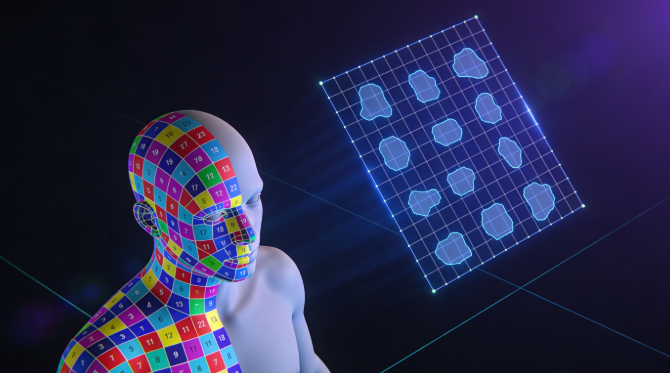
Entonces, ¿qué es exactamente el UV unwrapping? Piensa en ello como pelar una naranja. Tomas la superficie 3D de tu modelo y la aplanas en una imagen 2D. Esta representación 2D se llama mapa UV. La "U" y la "V" son los ejes de la textura 2D, igual que X, Y y Z son los ejes del modelo 3D. Al crear un mapa UV, le estás indicando al software 3D cómo aplicar una textura 2D a tu objeto 3D. Sin un mapa UV adecuado, tus texturas se verán estiradas, distorsionadas y poco profesionales, lo cual es relevante cuando trabajas con uv unwrap blender.
Un UV unwrapping correcto es crucial para crear texturas suaves y realistas. Te permite controlar exactamente cómo una textura envuelve tu modelo, asegurando que no haya costuras visibles ni distorsiones extrañas. Esto es especialmente importante para modelos de personajes, donde necesitas aplicar texturas detalladas para la piel, la ropa y los accesorios, lo cual es relevante cuando trabajas con uv unwrap blender.
Cómo funciona UV Unwrapping en Blender: Uv Unwrap Blender
En Blender, el proceso de UV unwrapping implica algunos pasos clave: marcar costuras, desplegar el modelo y luego editar las UV en el UV Editor. Blender ofrece varios métodos de desplegado, cada uno con sus propias fortalezas y debilidades. Los métodos más comunes son:, lo cual es relevante cuando trabajas con uv unwrap blender.
- Unwrap: Este es el método manual, en el que marcas costuras en tu modelo para guiar el proceso de desplegado. Esto te da el mayor control sobre el resultado final.
- Smart UV Project: Este es un método automático que es excelente para desplegados rápidos y simples. Sin embargo, a veces puede crear muchas islas UV pequeñas, lo que puede dificultar el trabajo.
- Project from View: Este método despliega el modelo según la vista actual en el viewport 3D. Es útil para objetos simples o para crear decals.
Mejores herramientas para UV Unwrapping
Aunque las herramientas integradas de UV unwrapping de Blender son potentes, también hay varias herramientas de terceros que pueden ayudarte a crear mapas UV aún mejores. Aquí tienes una comparación de algunas de las mejores herramientas para UV unwrapping:, lo cual es relevante cuando trabajas con uv unwrap blender.
| Tool | Pros | Cons |
|---|---|---|
| Blender | Gratis, potente y bien integrado en el flujo de trabajo de Blender. | Puede llevar mucho tiempo en modelos complejos; el algoritmo de empaquetado no es el más eficiente. |
| UV Packmaster | Algoritmos avanzados de empaquetado para un uso eficiente del espacio UV, muchas funciones para optimizar UVs. | Add-on de pago. |
| RizomUV | Software independiente centrado en UV unwrapping, muy potente y rápido. | Software de pago; requiere exportar e importar modelos. |
Guía paso a paso para UV Unwrapping en Blender
Ahora, veamos el proceso paso a paso para hacer UV unwrapping en Blender.
Preparar tu modelo
Antes de empezar a desplegar, es importante preparar tu modelo. Esto incluye aplicar la escala y la rotación de tu objeto. Puedes hacerlo seleccionando tu objeto y presionando `Ctrl+A` y eligiendo "All Transforms". También es buena idea revisar y corregir cualquier problema común de geometría, como geometría non-manifold, lo cual es relevante cuando trabajas con uv unwrap blender.
Marcar costuras
Marcar costuras es el paso más importante del proceso de UV unwrapping. Las costuras son las que le indican a Blender dónde "cortar" el modelo para aplanarlo. Una buena regla general es colocar costuras a lo largo de bordes duros o en áreas menos visibles, como la parte interior del brazo de un personaje o la parte inferior de un prop. Para marcar una costura, selecciona una arista o una serie de aristas en Edit Mode, y luego presiona `Ctrl+E` y elige "Mark Seam", lo cual es relevante cuando trabajas con uv unwrap blender.
Desplegar tu modelo
Una vez que hayas marcado tus costuras, es hora de desplegar tu modelo. En Edit Mode, selecciona todas las caras de tu modelo y luego presiona `U` y elige "Unwrap". Blender desplegará tu modelo según las costuras que hayas marcado. También puedes probar el método "Smart UV Project" para un desplegado rápido y automático, lo cual es relevante cuando trabajas con uv unwrap blender.
Editar y optimizar tus UVs
Después de desplegar tu modelo, tendrás que editar y optimizar tus UVs en el UV Editor. El UV Editor es donde puedes ver tu mapa UV 2D. Puedes mover, rotar y escalar tus islas UV para aprovechar al máximo el espacio de textura. También es buena idea enderezar cualquier UV torcida y promediar la escala de tus islas UV para asegurar que las texturas se apliquen de manera uniforme.
Mi experiencia de primera mano con herramientas de UV Unwrapping
He estado usando Blender durante años y he desplegado innumerables modelos. Recuerdo un proyecto en particular: un modelo de personaje detallado para un cortometraje. Pasé horas marcando costuras manualmente y ajustando las UV hasta dejarlas perfectas. Fue un proceso tedioso, pero el resultado final valió la pena. Las texturas se veían realistas, y el personaje cobró vida en pantalla.
Más recientemente, he empezado a usar UV Packmaster, y me ha ahorrado muchísimo tiempo. El algoritmo de empaquetado es mucho más eficiente que el empaquetador predeterminado de Blender, y tiene un montón de funciones excelentes para optimizar UVs. También probé RizomUV una vez, y aunque es increíblemente potente, me pareció que el proceso de exportar e importar modelos era un poco molesto. Para mi flujo de trabajo, prefiero mantenerme dentro de Blender tanto como sea posible.
Consejos avanzados de UV Unwrapping
Una vez que domines los conceptos básicos del UV unwrapping, puedes empezar a explorar algunas técnicas más avanzadas.
Trabajar con modelos complejos
Desplegar modelos complejos, como personajes o vehículos, puede ser un desafío. La clave es dividir el modelo en piezas más pequeñas y manejables. Para un personaje, podrías desplegar la cabeza, el torso, los brazos y las piernas por separado. Esto hará que sea más fácil gestionar tus UVs y obtener un desplegado limpio.
Densidad de texel
La densidad de texel es la cantidad de resolución de textura que se aplica a un área determinada de tu modelo. Es importante mantener una densidad de texel consistente en todo el modelo para asegurar que las texturas se vean uniformes. Puedes usar una textura de tablero de ajedrez para ayudarte a visualizar la densidad de texel de tu modelo.
UDIMs
Los UDIMs (U-Dimension) son una forma de usar múltiples cuadrículas UV para un solo modelo. Esto es útil para modelos que requieren mucho detalle de textura, como un personaje de alta resolución o un entorno detallado. Al usar UDIMs, puedes asignar diferentes texturas a distintas partes de tu modelo, lo que puede ayudar a mejorar el rendimiento y hacer que tus texturas sean más manejables.
FAQ
¿Cómo sé dónde colocar las costuras?
Una buena regla general es colocar costuras a lo largo de bordes duros o en áreas menos visibles. Para modelos orgánicos, como personajes, conviene colocar costuras en pliegues naturales, como la parte interior de los brazos o la parte posterior de las piernas.
¿Por qué mis texturas se ven estiradas o distorsionadas?
Las texturas estiradas o distorsionadas suelen ser señal de un mal UV unwrap. Asegúrate de haber marcado correctamente las costuras y de haber aplicado la escala y la rotación de tu objeto.
¿Cuál es el mejor método de UV unwrapping?
No existe un único método "mejor" para UV unwrapping. El mejor método dependerá de la complejidad de tu modelo y de tu flujo de trabajo personal. Para modelos simples, el método "Smart UV Project" puede ser una solución rápida y sencilla. Para modelos más complejos, querrás usar el método manual "Unwrap" para tener el mayor control sobre tus UVs.
¿Puedo hacer UV unwrap de varios objetos a la vez?
Sí, puedes desplegar varios objetos a la vez en Blender. Simplemente selecciona todos los objetos que quieras desplegar y luego entra en Edit Mode. Después puedes marcar costuras y desplegar los objetos como si fueran un solo objeto.
¿Cómo puedo hacer que mis UVs sean más eficientes?
Para hacer que tus UVs sean más eficientes, querrás empaquetar tus islas UV lo más juntas posible. Esto ayudará a minimizar el espacio de textura desperdiciado. También puedes usar una herramienta como UV Packmaster para empaquetar automáticamente tus UVs.
Conclusión
El UV unwrapping es una habilidad fundamental para cualquier artista 3D. Puede parecer intimidante al principio, pero con un poco de práctica podrás crear mapas UV limpios y eficientes para todos tus modelos. Y una vez que domines el UV unwrapping, podrás llevar tus texturas al siguiente nivel con herramientas como el AI texture generator y el convertidor de image to 3D de Hyper3D. Entonces, ¿qué estás esperando? ¡Empieza a practicar tus habilidades de UV unwrapping hoy mismo!
Y si buscas más formas de mejorar tus modelos 3D, no dejes de probar nuestras otras herramientas, como el 3D model converter y el 3D model viewer. También tenemos un excelente artículo sobre how to create a 3D model from photos.