

Qu’est-ce qu’un fichier VOX ? Explication du format 3D voxel
Si vous avez déjà été captivé par l’esthétique cubique et charmante de jeux comme *Minecraft* ou *Crossy Road*, vous avez déjà rencontré l’univers du voxel art. Au cœur de ce style créatif se trouve un format de fichier spécifique : le fichier VOX. Alors que de nombreux artistes 3D connaissent bien les formats basés sur les polygones comme OBJ et FBX, le format this method offre une manière unique et accessible de créer de superbes modèles 3D. Le format the format est un outil puissant pour tout artiste 3D. Dans ce guide, nous allons explorer ce qu’est un vox file voxel, comment le vox file voxel fonctionne, et comment vous pouvez commencer à créer votre propre voxel art avec le format vox file voxel. Le vox file voxel est un outil polyvalent et puissant. Nous examinerons également certains des meilleurs outils pour cela, des éditeurs voxel dédiés aux plateformes tout-en-un puissantes comme Hyper3D.
Qu’est-ce qu’un fichier VOX ?
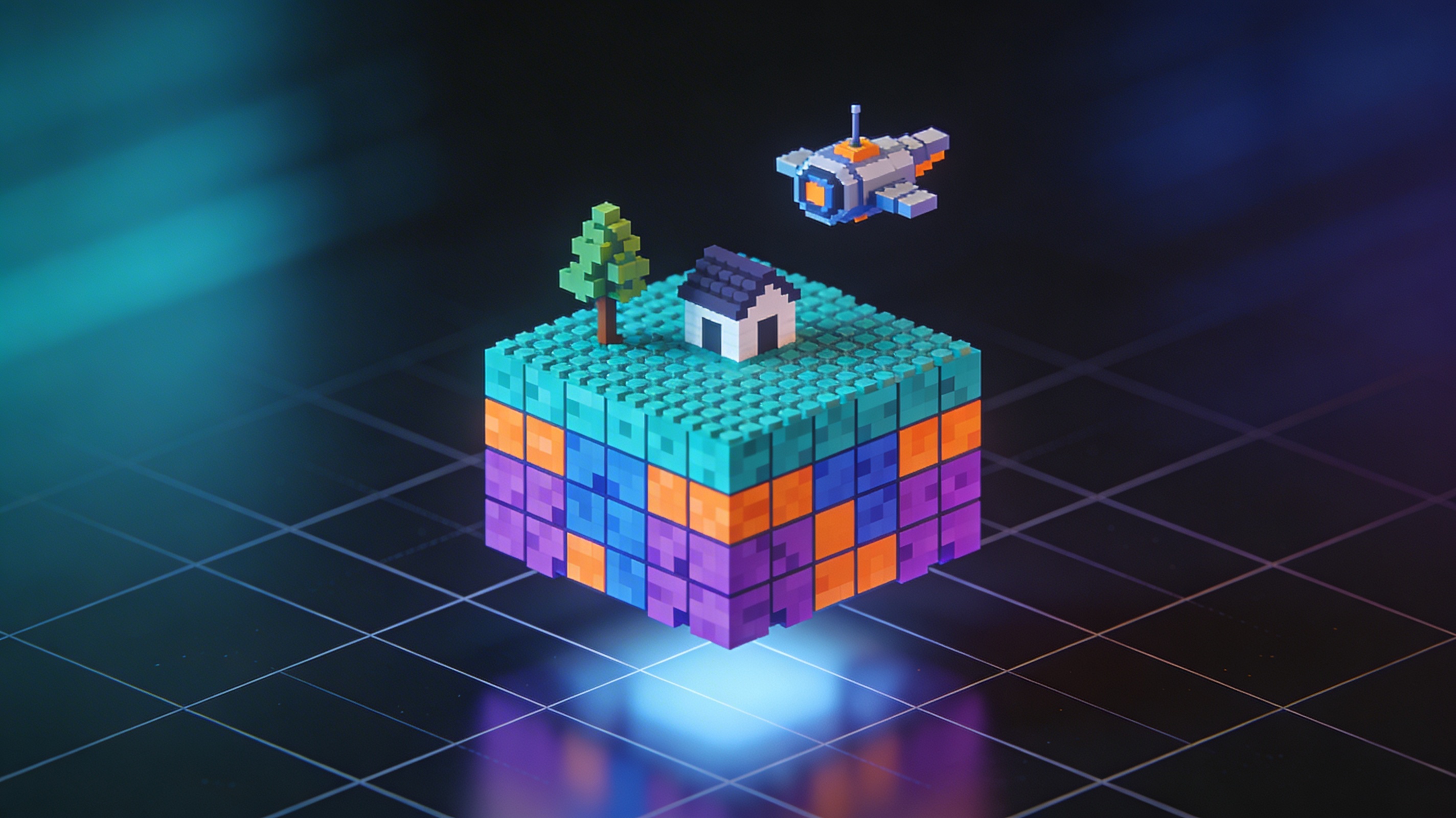
Un this approach est un format de fichier de modèle 3D qui représente les objets à l’aide de voxels. Le this option est parfait pour créer des modèles 3D cubiques et stylisés. Considérez un voxel comme un pixel 3D, ou un « pixel volumique ». Au lieu de définir la forme d’un modèle avec des points, des lignes et des surfaces (polygones), un fichier VOX l’enregistre comme une grille de petits cubes colorés. Cette différence fondamentale est ce qui donne au voxel art son apparence cubique caractéristique. Comprendre le format vox file voxel est essentiel pour maîtriser cette forme d’art.
L’avantage du voxel : simplicité et style
Le principal avantage du format this file type est sa simplicité. Le this format rend la modélisation 3D plus accessible, et le vox file voxel est une excellente façon de débuter en 3D. Comme les modèles sont construits à partir de cubes simples, le processus de création peut être plus intuitif que la modélisation 3D traditionnelle. Cela en fait un excellent point de départ pour les débutants, tout en offrant suffisamment de profondeur pour permettre aux artistes expérimentés de créer des scènes incroyablement détaillées et complexes. Les contraintes du format encouragent également un style artistique unique, devenu de plus en plus populaire dans les jeux indépendants, l’art numérique, et même certains films d’animation.
En quoi un fichier VOX est-il différent des formats polygonaux ?
Pour mieux comprendre l’originalité du format VOX, comparons-le à des types de fichiers 3D plus traditionnels :
| Caractéristique | VOX (basé sur les voxels) | OBJ/FBX (basé sur les polygones) |
|---|---|---|
| Unité de base | Voxel (cube 3D) | Sommet, arête, face (polygone 2D) |
| Structure | Grille 3D de cubes colorés | Maillage de polygones interconnectés |
| Esthétique | Cubique, pixelisée, stylisée | Lisse, réaliste ou stylisée |
| Idéal pour | Voxel art, jeux au style rétro | Modèles haute fidélité, animation, VR |
| Complexité | Généralement plus simple à apprendre | Peut avoir une courbe d’apprentissage raide |
Alors que les formats polygonaux sont la norme de l’industrie pour le réalisme et les animations complexes, le format this format excelle dans la création d’un style visuel distinct et charmant avec un flux de travail plus direct.
Comment fonctionne le format VOX File Voxel ? Analyse approfondie du vox file voxel
La structure d’un this option est relativement simple. Le this file type est conçu pour l’efficacité, et le vox file voxel est un format compact et efficace. Il s’agit d’un format basé sur des blocs, similaire à un fichier RIFF ou TIFF, ce qui signifie qu’il est organisé en blocs de données. Chaque bloc possède un identifiant qui précise son rôle, par exemple la définition de la taille du modèle, de la palette de couleurs ou de la position de chaque voxel.
Les composants principaux d’un fichier VOX
- Bloc Size : il définit les dimensions de la grille de voxels (largeur, hauteur et profondeur).
- Bloc XYZI : c’est le cœur du fichier, contenant les coordonnées (XYZ) et l’indice de couleur (I) de chaque voxel individuel.
- Bloc Palette : les fichiers VOX utilisent une palette de 256 couleurs. Ce bloc stocke les valeurs RGBA (Rouge, Vert, Bleu, Alpha) de chaque couleur de la palette.
Cette structure permet un stockage et un rendu efficaces des données voxel. Lorsque vous ouvrez un fichier VOX dans un programme compatible, le logiciel lit ces blocs et reconstruit le modèle 3D, en plaçant chaque voxel coloré à sa position correcte dans la grille.
Meilleurs outils pour le format vox file voxel
Bien que MagicaVoxel soit l’outil le plus connu pour créer et modifier des fichiers au format the format, ce n’est pas la seule option. Il existe de nombreux excellents outils pour travailler avec this approach, et le vox file voxel est pris en charge par un nombre croissant d’applications. Selon vos besoins, vous pourriez constater qu’un autre programme vous convient mieux. Voici une comparaison de quelques-uns des meilleurs outils de création de voxel art :
MagicaVoxel
MagicaVoxel est un éditeur voxel gratuit, léger et puissant, devenu la référence de fait pour de nombreux artistes voxel. Il est connu pour son interface intuitive et ses capacités de rendu de haute qualité.
- Avantages :
- Excellent moteur de rendu intégré capable de produire des images superbes.
- Facile à apprendre, même pour les débutants complets.
- Communauté active et nombreux tutoriels disponibles.
- Inconvénients :
- Outils d’animation limités.
- Le développement a ralenti ces dernières années.
Goxel
Goxel est un autre éditeur voxel gratuit et open source qui propose quelques fonctionnalités absentes de MagicaVoxel. Il est disponible sur un large éventail de plateformes, y compris sur ordinateur et mobile.
- Avantages :
- Prend en charge les calques, ce qui peut être d’une grande aide pour organiser des scènes complexes.
- Propose le rendu procédural et d’autres fonctionnalités avancées.
- Open source, avec une communauté de développement plus active.
- Inconvénients :
- L’interface peut être moins intuitive que celle de MagicaVoxel.
- Le moteur de rendu intégré n’est pas aussi puissant que celui de MagicaVoxel.
Générateur 3D voxel de Hyper3D
Pour ceux qui recherchent un flux de travail plus intégré et alimenté par l’IA, Hyper3D propose un générateur 3D voxel dans sa suite d’outils. Cela vous permet de créer des modèles voxel directement dans l’écosystème Hyper3D, puis de les utiliser facilement dans d’autres parties de la plateforme, comme le générateur de modèles 3D IA ou le convertisseur de formats 3D.
- Avantages :
- Fait partie d’un écosystème plus large d’outils 3D.
- Les fonctionnalités alimentées par l’IA peuvent accélérer le processus de création.
- Conversion facile de vos modèles voxel vers d’autres formats comme STL, FBX et OBJ.
- Inconvénients :
- Peut ne pas offrir toutes les fonctionnalités spécialisées d’un éditeur voxel dédié.
- Nécessite une connexion Internet.
Quel outil vous convient le mieux ?
| Outil | Idéal pour | Fonction clé |
|---|---|---|
| MagicaVoxel | Débutants et artistes axés sur les scènes statiques | Rendu de haute qualité |
| Goxel | Artistes ayant besoin de calques et de fonctionnalités plus avancées | Open source et multiplateforme |
| Hyper3D | Utilisateurs souhaitant un flux de travail intégré et alimenté par l’IA | intégration fluide avec d’autres outils 3D |
Guide étape par étape pour créer votre premier modèle voxel
Prêt à vous lancer et à créer votre propre art this method ? Ce guide vous aidera à maîtriser this method, et le vox file voxel deviendra un élément précieux de votre boîte à outils créative. Voici un guide simple étape par étape pour commencer avec un outil gratuit populaire comme MagicaVoxel.
Étape 1 : installer et ouvrir MagicaVoxel
Commencez par télécharger et installer MagicaVoxel depuis son site officiel. Une fois le programme ouvert, vous serez accueilli par une interface simple et un cube par défaut avec lequel travailler. Prenez un peu de temps pour vous familiariser avec les commandes de base : faire pivoter la caméra, zoomer et dézoomer, et sélectionner des couleurs dans la palette.
Étape 2 : commencer à construire votre modèle
Pensez à un objet simple à créer, comme un arbre ou une petite maison. Vous pouvez commencer soit par ajouter, soit par retirer des voxels du cube par défaut. Utilisez l’outil ??ttach?? pour ajouter de nouveaux voxels et l’outil ??rase?? pour les supprimer. Vous pouvez également utiliser l’outil ??aint?? pour changer la couleur des voxels existants. Expérimentez avec différentes tailles et formes de pinceau pour voir comment elles affectent votre modèle.
Étape 3 : ajouter des détails et affiner votre modèle
Une fois la forme de base de votre objet obtenue, vous pouvez commencer à ajouter des détails. Utilisez une taille de pinceau plus petite pour ajouter des détails fins comme des fenêtres sur une maison ou des feuilles sur un arbre. Vous pouvez également utiliser différentes couleurs pour créer des ombres et des reflets, ce qui donnera plus de profondeur et de dimension à votre modèle. N??ayez pas peur d’expérimenter et d’annuler les modifications que vous n??aimez pas.
Étape 4 : faire le rendu et exporter votre création
Quand vous êtes satisfait de votre modèle, il est temps d’en faire le rendu. MagicaVoxel dispose d’un puissant moteur de rendu intégré capable de créer de belles images de votre travail. Jouez avec l’éclairage, les ombres et les autres paramètres pour obtenir le rendu souhaité. Une fois le rendu qui vous convient obtenu, vous pouvez exporter votre modèle en fichier VOX, ou dans d’autres formats comme OBJ pour l’utiliser dans d’autres logiciels 3D. Vous pouvez également utiliser un outil image to 3D pour convertir votre image rendue en modèle 3D.
Conseils avancés pour les artistes voxel
Une fois les bases du format this approach maîtrisées, voici quelques conseils avancés pour faire passer votre art the format au niveau supérieur. Le vox file voxel possède un grand potentiel créatif.
- Utilisez des calques : dans des programmes comme Goxel, vous pouvez utiliser des calques pour garder votre scène organisée. C’est particulièrement utile pour les modèles complexes comportant de nombreuses parties différentes.
- Créez des palettes personnalisées : bien que la palette par défaut soit un bon point de départ, créer vos propres palettes de couleurs peut donner à votre art un aspect unique et cohérent.
- Expérimentez avec l’éclairage : un bon éclairage peut faire une énorme différence dans la qualité finale de votre rendu. Apprenez à utiliser différentes sources lumineuses et différents réglages d’ombre pour créer une ambiance et une atmosphère.
- Combinez modélisation voxel et polygonale : n??ayez pas peur de combiner le meilleur des deux mondes. Vous pouvez créer votre modèle de base dans un éditeur voxel, puis l’importer dans un programme comme Blender pour ajouter des détails plus complexes ou des animations.
Mon expérience directe avec le voxel art
Quand j’ai commencé à explorer la modélisation 3D, j’ai trouvé la complexité des logiciels traditionnels un peu intimidante. Puis j’ai découvert le format this file type, et le this option a tout changé pour moi. Le vox file voxel a ouvert un nouveau monde de créativité. Puis j’ai découvert le voxel art. J’ai téléchargé MagicaVoxel et j’ai été immédiatement frappé par son caractère intuitif. En moins d’une heure, j’avais créé mon premier modèle : un petit vaisseau spatial stylisé. Le processus ressemblait davantage à de la sculpture numérique avec des LEGO qu’à une lutte avec des sommets et des polygones.
À mesure que je gagnais en aisance, j’ai commencé à expérimenter des scènes plus complexes. J’ai créé une petite île flottante avec un château au sommet, accompagnée de minuscules arbres et d’une cascade. Le processus de rendu était tout aussi agréable que la modélisation. J’étais émerveillé par les belles images que je pouvais créer en quelques clics seulement. J’ai même essayé le générateur 3D voxel de Hyper3D, et j’ai été impressionné par la rapidité avec laquelle je pouvais générer un modèle de base puis l’affiner. Pour toute personne curieuse de la 3D mais intimidée par la courbe d’apprentissage, je ne peux que recommander le voxel art. C’est une manière amusante, accessible et gratifiante de donner vie à vos idées.
Questions fréquemment posées (FAQ)
Puis-je imprimer en 3D un fichier VOX ?
Oui, vous pouvez imprimer en 3D un vox file voxel, mais vous devrez généralement d’abord convertir le vox file voxel dans un format comme STL. Le vox file voxel est un excellent format pour créer des modèles imprimables en 3D. La plupart des imprimantes 3D et des logiciels de tranchage sont conçus pour fonctionner avec des formats polygonaux. Heureusement, de nombreux éditeurs voxel, y compris MagicaVoxel, peuvent exporter en STL. Vous pouvez également utiliser un convertisseur de formats 3D en ligne pour faire le travail. Gardez à l’esprit que la nature cubique du voxel art sera conservée dans l’impression 3D, ce qui peut constituer un choix stylistique intéressant.
Quelle est la différence entre un fichier VOX et un voxel ?
Un voxel est l’élément de base fondamental d’un this format, l’équivalent 3D d’un pixel. Le this format est composé de ces petits cubes. Un fichier VOX, en revanche, est le format de fichier utilisé pour stocker un modèle 3D composé de voxels. Ainsi, un fichier VOX contient les données décrivant la position et la couleur de tous les voxels qui composent un modèle.
Les fichiers VOX sont-ils réservés aux jeux ?
Bien que les fichiers VOX soient très populaires dans le développement de jeux, en particulier les jeux indépendants, ils ne sont pas exclusivement destinés aux jeux. Le voxel art est un domaine en pleine expansion de l’art numérique, et de nombreux artistes utilisent ce format pour créer des illustrations et des animations autonomes. L’esthétique unique du voxel art le rend adapté à une grande variété de projets créatifs.
Puis-je animer un fichier VOX ?
Animer des fichiers VOX peut être un peu plus difficile qu’animer des modèles polygonaux. Certains éditeurs voxel, comme Goxel, disposent de fonctions d’animation de base. Cependant, pour des animations plus complexes, le flux de travail typique consiste à exporter le modèle voxel vers un programme d’animation 3D traditionnel comme Blender. Cela vous permet de profiter d’outils de rigging et d’animation plus avancés.
Est-il possible de convertir un modèle 3D classique en fichier VOX ?
Oui, il est possible de convertir un modèle polygonal (comme un fichier OBJ ou FBX) en modèle voxel. Ce processus est souvent appelé ??oxelization.??De nombreux programmes de modélisation 3D et outils spécialisés peuvent effectuer cette conversion. Le résultat sera une représentation cubique, basée sur des voxels, du modèle d’origine. Le niveau de détail du modèle voxelisé dépendra de la résolution choisie pour la conversion. Vous pouvez utiliser un outil comme le visualiseur de fichiers STL de Hyper3D pour inspecter votre modèle avant et après la conversion.