

Image to DXF: Fotoğrafları CAD Formatına Dönüştürün
Bir görüntüyü DXF dosyasına dönüştürmek, birçok tasarımcı, mühendis ve hobi meraklısı için yaygın bir görevdir. Bu işlem, şirket logosu veya tasarım taslağı gibi 2D bir görüntüyü alıp, laser cutting, CNC machining veya 3D modeling gibi işlemler için CAD software içinde kullanılabilecek bir vector format haline getirmenizi sağlar. Bunu gerçekleştirmek için basit online tools'lardan daha gelişmiş desktop software'e kadar birçok yöntem vardır. Bu makalede, bu formata dönüştürme sürecini inceleyecek, mevcut en iyi araçlardan bazılarını karşılaştıracak ve en iyi sonuçları almanıza yardımcı olacak adım adım bir rehber sunacağız. Bu süreç genellikle bu dosya türü dönüştürmesi olarak adlandırılır.
Image to DXF Conversion Nedir?
Temel olarak, bu seçeneğe dönüştürme, bir raster image'ı bir vector image'a dönüştürme sürecidir. Bu yaklaşım süreci, birçok iş akışı için gereklidir. Bunun ne anlama geldiğini anlamak için, bu iki görüntü türü arasındaki temel farklara bakmamız gerekir.
Raster ve Vector Graphics'i Anlamak
JPEG, PNG ve GIF gibi raster images, pixel adı verilen küçük karelerden oluşan bir ızgaradan meydana gelir. Her pixel belirli bir renge sahiptir ve bir araya geldiklerinde gördüğünüz görüntüyü oluştururlar. Raster images ile ilgili sorun, iyi ölçeklenmemeleridir. Bir raster image'ı büyütmeye çalışırsanız, bulanık ve pikselli hale gelir çünkü yalnızca tek tek pikselleri büyütmüş olursunuz.
Öte yandan vector graphics, noktaları, çizgileri ve eğrileri tanımlayan matematiksel denklemlerden oluşur. Bu, bir vector image'ı kalite kaybı olmadan herhangi bir boyuta ölçekleyebileceğiniz anlamına gelir. DXF (Drawing Exchange Format), Autodesk tarafından AutoCAD software'i için geliştirilmiş bir vector file format'tır. O zamandan beri farklı CAD programs arasında çizim alışverişi için bir standart haline gelmiştir.
Neden Bir Görüntüyü DXF'ye Dönüştürmelisiniz?
Bu formatı dönüştürmeniz gerekebilecek birçok neden vardır. Örneğin, bir ürün üzerine laser-engraved yaptırmak istediğiniz bir şirket logosuna sahip olabilirsiniz. Ya da CAD içinde modellemeniz gereken bir parçanın elle çizilmiş bir taslağı olabilir. Bu yöntemi dönüştürerek, onu CAD software'inize kolayca içe aktarabilir ve tasarımınız için bir başlangıç noktası olarak kullanabilirsiniz. Bir görüntüyü DXF'ye dönüştürebilme yeteneği, her tasarımcı için güçlü bir araçtır.
Image to DXF Conversion Nasıl Çalışır?
Bu yöntemi dönüştürme süreci, "tracing" veya "vectorization" adı verilen bir teknik içerir. Bu, herhangi bir format converter'ın arkasındaki temel teknolojidir. Bu aşamada software, raster image'ı analiz eder ve içindeki şekilleri ve çizgileri belirlemeye çalışır. Ardından bu şekil ve çizgilerin bir vector representation'ını oluşturur.
Tracing Algorithms'in Rolü
Tracing algorithms, herhangi bir yaklaşım converter'ının kalbidir. Görüntüdeki nesnelerin kenarlarını belirlemek için benzer renk ve kontrast alanlarını ararlar. Bu algoritmaların karmaşıklığı ve gelişmişliği, bir araçtan diğerine büyük ölçüde değişebilir. Bazı basit online converters, basit görüntüler için iyi çalışan temel algoritmalar kullanırken, daha gelişmiş desktop software daha karmaşık görüntüleri işleyebilen sofistike algoritmalar kullanır.
Manual ve Automated Conversion
Bu dosya türünü dönüştürmenin iki ana yaklaşımı vardır: manual ve automated. Manual conversion, görüntüyü Adobe Illustrator veya Inkscape gibi bir vector graphics programında elle trace etmeyi içerir. Bu size nihai sonuç üzerinde en fazla kontrolü sağlar, ancak özellikle karmaşık görüntüler için zaman alıcı bir süreç olabilir.
Öte yandan automated conversion, tracing işlemini sizin yerinize yapmak için software kullanır. Automated bir format converter size önemli ölçüde zaman kazandırabilir. Bu, manual conversion'dan çok daha hızlıdır, ancak özellikle düşük kaliteli veya karmaşık görüntülerde sonuçlar daha az doğru olabilir. Birçok automated tool ayrıca dönüştürme sürecini ince ayar yapmanız için ayarlayabileceğiniz çeşitli seçenekler sunar.
Image to DXF Conversion için En İyi Araçlar
Görüntüleri DXF'ye dönüştürmek için basit online converters'lardan güçlü desktop software'e kadar birçok araç mevcuttur. İşte en popüler seçeneklerden birkaçı:
Online Converters
Online converters, basit dönüştürmeler için harika bir seçenektir. Kullanımları kolaydır ve herhangi bir software yüklemenizi gerektirmezler. Popüler online converters arasında Convertio, Imagetostl ve Vectorizer.ai bulunur. Bu araçlar genellikle logo ve silüet gibi basit, yüksek kontrastlı görüntüler için en uygunudur.
Desktop Software
Daha karmaşık dönüştürmeler için desktop software kullanmak isteyeceksiniz. Bu programlar daha gelişmiş özellikler sunar ve dönüştürme süreci üzerinde size daha fazla kontrol verir. Popüler desktop seçenekleri arasında ücretsiz ve open-source bir vector graphics editor olan Inkscape ile özellikle görüntüleri CAD formats'a dönüştürmek için tasarlanmış ticari bir program olan Scan2CAD yer alır.
Hyper3D'nin image to DXF converter aracı
Hyper3D, çok çeşitli uygulamalar için mükemmel olan güçlü ve kullanımı kolay bir image to DXF converter sunar. Image to DXF ihtiyaçlarınız için Hyper3D'yi kullandığınızda, modellerinizi STL, FBX, OBJ, GLB ve USDZ dahil olmak üzere çeşitli formatlara export edebilirsiniz. Platform, nihai çıktı üzerinde kontrol sahibi olmanız için Gen-2, Default, Focal, Zero ve Speedy gibi çeşitli generation modes sunar. Karmaşık görüntülerden bile yüksek kaliteli dönüştürmeler üretmek için gelişmiş AI algorithms kullanır. Hyper3D ayrıca bir DWG to DXF converter ve bir 3D format converter dahil olmak üzere başka araçlardan oluşan bir paket de sunar.
Karşılaştırma Tablosu
| Tool | Type | Price | Pros | Cons |
|---|---|---|---|---|
| Convertio | Online | Ücretsiz (sınırlamalarla) | Kullanımı kolay, kurulum gerektirmez | Sınırlı özellikler, karmaşık görüntülerde iyi çalışmayabilir |
| Inkscape | Desktop | Ücretsiz | Güçlü ve zengin özellikli, manual tracing için harika | Yeni başlayanlar için öğrenme eğrisi dik olabilir |
| Scan2CAD | Desktop | Ücretli | Gelişmiş özelliklere sahip profesyonel düzey araç | Gündelik kullanıcılar için pahalı olabilir |
| Hyper3D | Online | Freemium | Yüksek kaliteli dönüştürmeler için AI destekli, diğer araçlarla entegre | İnternet bağlantısı gerektirir |
Bir Görüntüyü DXF'ye Dönüştürmek İçin Adım Adım Rehber
Burada, bu seçeneği hem online hem de desktop tools kullanarak dönüştürmeye yönelik genel bir rehber bulunmaktadır.
Online Converter Kullanma
1. Bir online converter seçin: Aralarından seçim yapabileceğiniz çok sayıda seçenek vardır, bu yüzden ihtiyaçlarınıza uygun olanı seçin.
2. Görüntünüzü yükleyin: Çoğu online converter basit bir drag-and-drop arayüzüne sahiptir.
3. Çıktı formatı olarak DXF'yi seçin: Mevcut formatlar listesinden DXF'yi seçtiğinizden emin olun.
4. Ayarları düzenleyin (varsa): Bazı online converters, color tolerance ve corner smoothing gibi ayarları düzenlemenize izin verir.
5. Dönüştürün ve indirin: Convert düğmesine tıklayın ve DXF dosyanızı indirin.
Desktop Software Kullanma
1. Görüntünüzü software içinde açın: Seçtiğiniz desktop software'i açın ve görüntünüzü içe aktarın.
2. Tracing tool'u kullanın: Çoğu vector graphics programında, görüntüyü otomatik veya manuel olarak trace etmek için kullanabileceğiniz bir tracing tool bulunur.
3. Tracing settings'i düzenleyin: Genellikle renk sayısı, ayrıntı seviyesi ve eğrilerin pürüzsüzlüğü gibi ayarları düzenleyebilirsiniz.
4. Vector paths'i temizleyin: Tracing işleminden sonra, başıboş noktaları veya çizgileri kaldırarak vector paths'i temizlemeniz gerekebilir.
5. DXF olarak export edin: Sonuçtan memnun kaldığınızda, dosyayı DXF olarak export edin.
Image to DXF Converters ile İlk El Deneyimim
Yıllar boyunca görüntüleri DXF'ye dönüştürmek için çeşitli araçlar kullandım ve iş için en iyi aracın gerçekten üzerinde çalıştığınız görüntüye bağlı olduğunu gördüm. Basit logolar ve grafikler için Convertio gibi online converters ile iyi sonuçlar aldım. Hızlı ve kullanımı kolaylar ve genellikle tatmin edici bir sonuç üretiyorlar.
Daha karmaşık görüntüler için Inkscape gibi desktop software'in daha iyi bir seçenek olduğunu gördüm. Tracing süreci üzerinde size daha fazla kontrol veriyor ve dönüştürmeden sonra vector paths'i temizlemenize olanak tanıyor. Kısa süre önce ayrıntılı bir illüstrasyonu, bir laser cutting projesi için DXF dosyasına dönüştürmek üzere Inkscape kullandım ve sonuçlardan çok memnun kaldım.
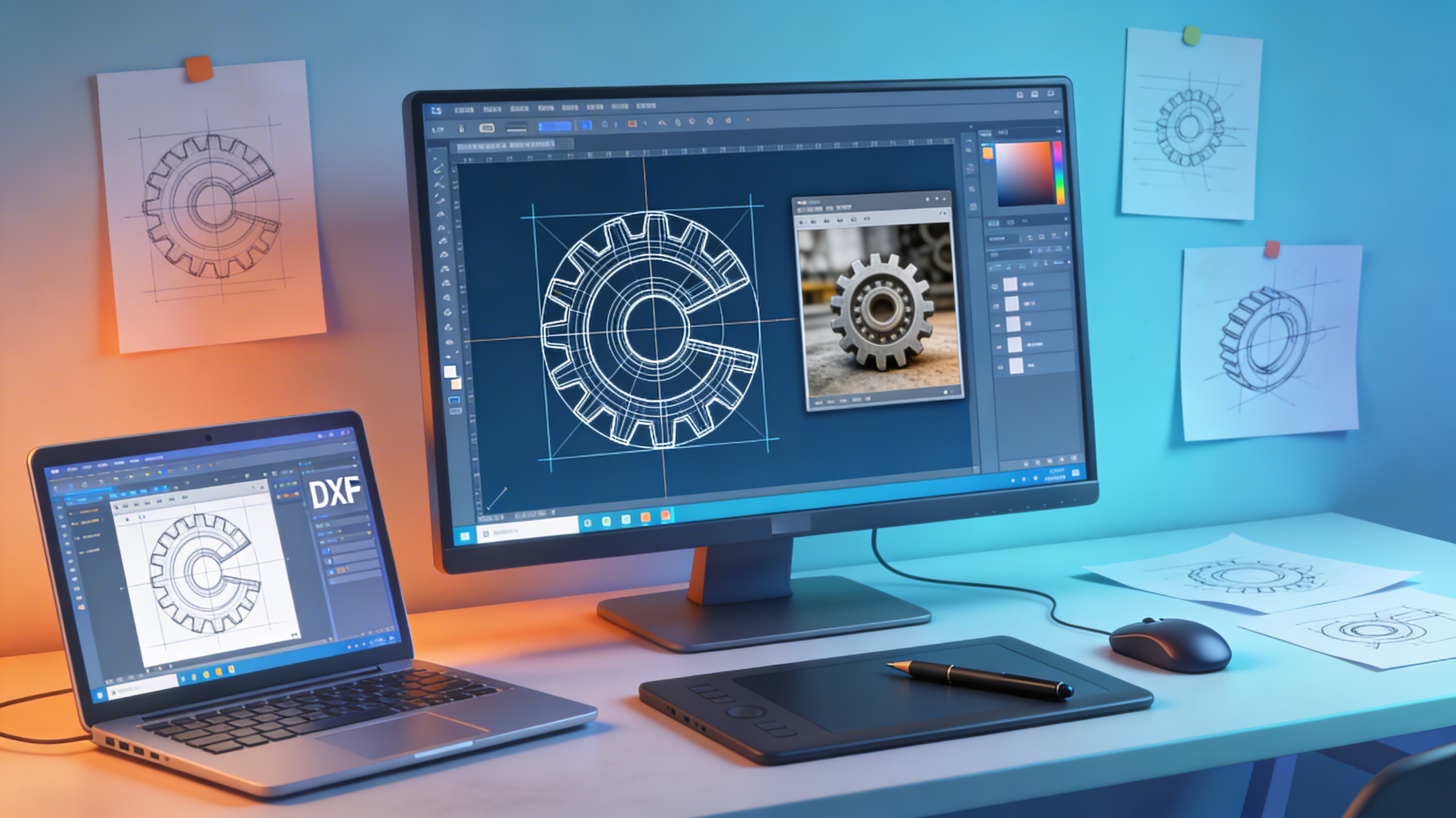
Ayrıca yakın zamanda Hyper3D'nin image to DXF converter aracını da denedim ve performansından etkilendim. Image to DXF conversion hızlı ve doğruydu. Bir dişlinin fotoğrafını DXF dosyasına dönüştürmek için kullandım ve dişlerin ayrıntılarını yakalama konusunda harika bir iş çıkardı. Ayrıca DXF dosyasını CAD software'ime kolayca içe aktarabildim ve dişlinin 3D model'ini oluşturmak için kullanabildim. 2D bir görüntüden 3D model'e geçmek isteyenler için Hyper3D'nin ayrıca bir image to 3D aracı ve bir AI 3D model generator da bulunuyor.
Daha İyi Dönüştürmeler İçin Gelişmiş İpuçları
Bir format conversion gerçekleştirirken en iyi sonuçları almanıza yardımcı olacak birkaç ipucu aşağıda yer alıyor:
Dönüştürme İçin Görüntünüzü Hazırlama
- Yüksek kaliteli bir görüntüyle başlayın: Kaynak görüntünüzün kalitesi ne kadar iyi olursa, dönüştürme de o kadar iyi olur.
- Kontrastı artırın: Görüntünüz düşük kontrastlıysa, dönüştürmeden önce bir image editor içinde kontrastı artırmayı deneyin.
- Görüntüyü sadeleştirin: Görüntünüzde çok fazla gereksiz ayrıntı varsa, dönüştürmeden önce sadeleştirmeyi deneyin.
Dönüştürme Sonrası Temizlik
- Başıboş noktaları veya çizgileri kaldırın: Dönüştürmeden sonra, başıboş noktaları veya çizgileri kaldırarak vector paths'i temizlemeniz gerekebilir.
- Pürüzlü eğrileri yumuşatın: DXF dosyanızdaki eğriler pürüzlüyse, bunları yumuşatmak için bir smoothing tool kullanabilirsiniz.
- Açık döngüleri kontrol edin: DXF dosyanızdaki tüm şekillerin kapalı döngüler olduğundan emin olun. Açık döngüler varsa, dosyayı CNC machining veya 3D printing için kullanmaya çalıştığınızda sorun yaşayabilirsiniz.
Image to DXF Conversion Hakkında SSS
DXF conversion için en iyi görüntü formatı nedir?
Bu yöntem conversion için en iyi sonuçları almak adına PNG veya TIFF gibi lossless bir image format kullanmalısınız. Bu formatlar, orijinal görüntü verilerinin tamamını korur ve bu da daha doğru bir dönüştürme elde edilmesine yardımcı olabilir.
Karmaşık bir fotoğrafı DXF'ye dönüştürebilir miyim?
Evet, ancak zorlayıcı olabilir. Karmaşık bir photo to DXF conversion muhtemelen biraz manual cleanup gerektirecektir. Fotoğraf ne kadar karmaşıksa, iyi bir dönüştürme elde etmek o kadar zor olacaktır. Daha gelişmiş bir desktop software kullanmanız ve dönüştürmeden sonra biraz manuel temizlik yapmanız gerekebilir.
Image to DXF conversion için online mı yoksa desktop software mi kullanmak daha iyidir?
İhtiyaçlarınıza bağlıdır. Hızlı bir yaklaşım conversion için online bir araç çoğu zaman yeterlidir. Basit dönüştürmeler için online converter iyi bir seçenektir. Daha karmaşık dönüştürmeler için desktop software kullanmak isteyeceksiniz.
Dönüştürmeden sonra bir DXF dosyasını nasıl düzenlerim?
Bir DXF dosyasını, DXF format'ını destekleyen herhangi bir CAD programı veya vector graphics editor içinde düzenleyebilirsiniz. Bu, bu dosya türü iş akışında önemli bir adımdır. Buna AutoCAD, SolidWorks, Inkscape ve Adobe Illustrator gibi programlar dahildir.
Image to DXF conversion için ücretsiz araçlar var mı?
Evet, Inkscape ve birçok online converter dahil olmak üzere bu format conversion için kullanılabilecek birkaç ücretsiz araç vardır. Bu araçlar, herhangi bir para harcamadan görüntüleri DXF'ye dönüştürmeye başlamak için harika bir yoldur.