

Fichier STL pour l’impression 3D : tout ce que vous devez savoir
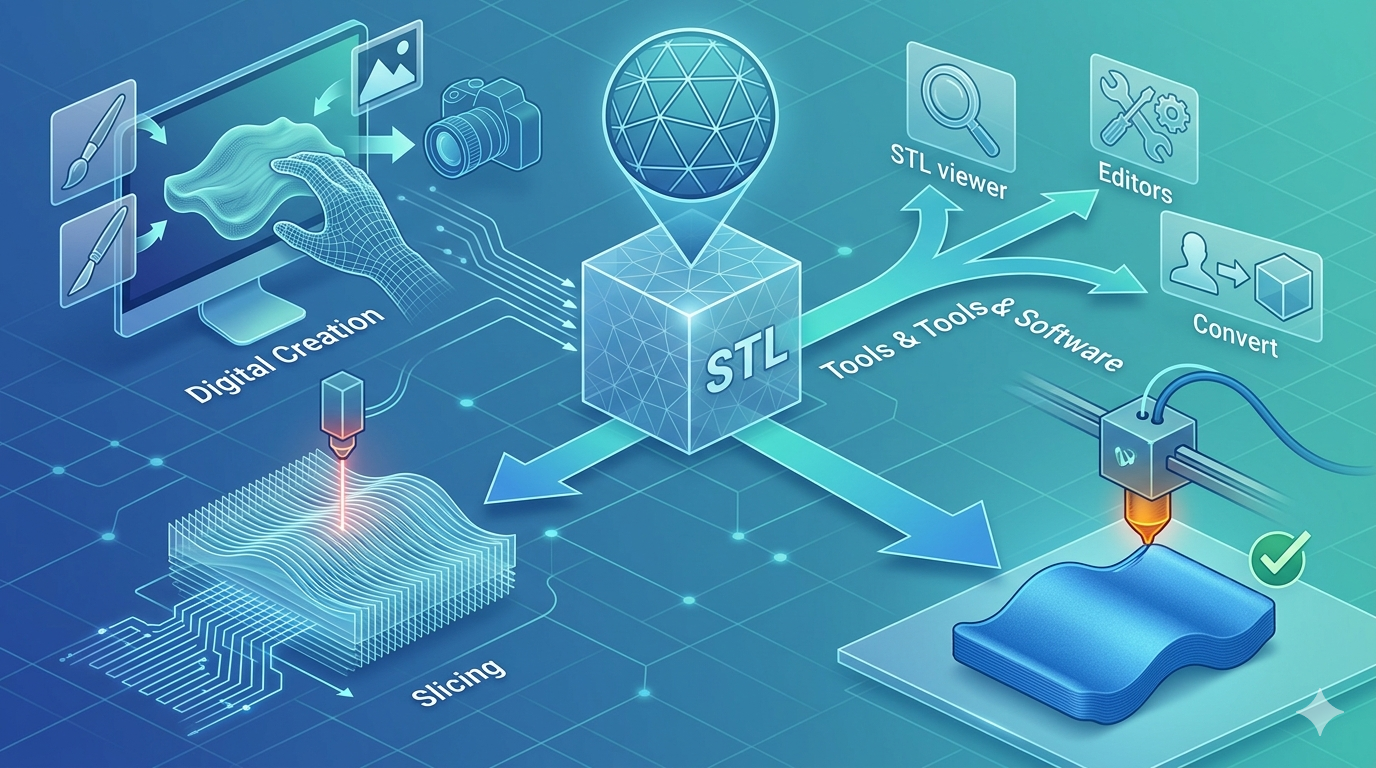
Alors, vous avez une imprimante 3D et vous êtes prêt à commencer à fabriquer des objets. Vous entendez sans cesse parler des « fichiers STL », et vous savez qu’ils sont importants, mais que sont-ils exactement ? Considérez un fichier STL comme le langage universel de l’impression 3D. C’est le pont qui prend un modèle 3D depuis l’écran de votre ordinateur et le prépare à son passage dans le monde physique. Que vous téléchargiez un design sympa depuis un site comme Thingiverse ou que vous créiez votre propre chef-d’œuvre dans un programme comme Blender ou Hyper3D, vous travaillerez avec des fichiers STL. Dans ce guide, nous allons couvrir tout ce que vous devez savoir sur le format de fichier STL, de son fonctionnement à la manière dont vous pouvez créer et utiliser les vôtres pour l’impression 3D. Nous aborderons également quelques excellentes options de logiciels de modélisation 3D, ce qui est pertinent lorsque l’on travaille avec un fichier STL pour l’impression 3D.
Comment fonctionnent les fichiers STL ? : fichier STL pour l’impression 3D
Fondamentalement, le format STL est étonnamment simple. Il décrit la géométrie de surface d’un objet 3D à l’aide d’un ensemble de triangles interconnectés. Ce processus s’appelle la tessellation. Imaginez que vous preniez un objet complexe et courbe et que vous recouvriez toute sa surface de petits triangles plats. Plus vous utilisez de triangles, et plus ils sont petits, plus la surface finale sera détaillée et lisse, ce qui est pertinent lorsque l’on travaille avec un fichier STL pour l’impression 3D.
Fichier STL pour l’impression 3D : la magie des triangles (tessellation)
Ce maillage triangulaire est au cœur du fichier STL. Chaque triangle est défini par les coordonnées de ses trois sommets et un « vecteur normal » qui indique quel côté du triangle correspond à l’extérieur du modèle. C’est une information cruciale pour l’imprimante 3D. La simplicité de ce format explique pourquoi il est devenu la norme ; il ne contient que les informations essentielles sur la surface, ce qui rend les fichiers relativement petits et faciles à traiter, ce qui est pertinent lorsque l’on travaille avec un fichier STL pour l’impression 3D.
Il existe deux types de fichiers STL : ASCII et binaire. Les fichiers ASCII sont lisibles par l’humain, ce qui signifie que vous pouvez en ouvrir un dans un éditeur de texte et voir les coordonnées de chaque triangle. Cela les rend utiles pour le débogage, mais entraîne des tailles de fichier plus importantes. Les fichiers binaires, en revanche, stockent les données de manière plus compacte, ce qui donne des fichiers plus petits, plus rapides à lire et à écrire. Pour la plupart des applications d’impression 3D, le format binaire est le choix privilégié.
Du numérique au physique : le processus de tranchage
Un fichier STL est un plan, pas l’ensemble final d’instructions. Vous ne pouvez pas simplement envoyer un fichier STL directement à votre imprimante 3D. Il doit d’abord être traité par un logiciel appelé « slicer ». Parmi les slicers populaires, on trouve Cura, PrusaSlicer et Simplify3D.
Le slicer prend votre modèle STL et, comme son nom l’indique, le découpe en centaines ou milliers de fines couches horizontales. Il génère ensuite un fichier appelé G-code, qui contient les instructions spécifiques, étape par étape, que le matériel de votre imprimante comprend. Cela inclut tout, depuis la trajectoire que suivra la tête d’impression jusqu’à la température de la buse et à la vitesse d’extrusion du filament. Chaque couche de votre impression est minutieusement planifiée dans le G-code.
Meilleurs outils pour créer et modifier des fichiers STL
Vous disposez d’un large éventail d’options pour créer vos propres fichiers STL, allant des logiciels de modélisation traditionnels et pratiques au nouveau monde passionnant de la génération par IA.
Logiciels de CAO et de modélisation traditionnels
| Tool | Pros | Cons |
|---|---|---|
| Blender | Gratuit, incroyablement puissant, idéal pour les modèles artistiques et organiques | Réputé pour sa courbe d’apprentissage très abrupte pour les nouveaux utilisateurs |
| Fusion 360 | Excellent pour les pièces mécaniques précises, modélisation basée sur l’historique | Basé sur un abonnement, peut être excessivement complexe pour des projets simples |
| Tinkercad | Très adapté aux débutants, basé sur le web et gratuit | Fonctionnalités limitées pour des conceptions très complexes ou détaillées |
La nouvelle vague : la génération de modèles 3D alimentée par l’IA
L’IA change la donne dans la modélisation 3D, en vous permettant de créer des modèles complexes à partir de simples invites textuelles ou d’images. C’est là qu’un outil comme Hyper3D excelle.
Avec Hyper3D, vous pouvez utiliser le convertisseur image to STL pour transformer un dessin 2D ou une photographie en modèle 3D. Ou bien, vous pouvez utiliser son 3D printing model generator pour créer des modèles à partir de descriptions textuelles. Il propose plusieurs modes de génération (comme Gen-2 pour un haut niveau de détail ou Speedy pour des itérations rapides) et vous permet d’exporter dans plusieurs formats, notamment STL, OBJ, FBX, GLB et USDZ. Cela en fait un outil flexible pour une variété de workflows créatifs. Vous pouvez même l’utiliser comme 3D scanner app pour capturer des objets du monde réel et les transformer en modèles 3D.
Mon expérience directe : de l’idée à l’impression
J’ai récemment voulu créer un porte-savon au design personnalisé pour ma salle de bain. J’avais en tête un motif ondulé spécifique que je pensais difficile à modéliser à la main. J’ai décidé de mettre Hyper3D à l’épreuve.
J’ai commencé par esquisser mon design ondulé sur une feuille de papier. J’ai pris une photo nette et je l’ai téléversée dans l’outil image to STL de Hyper3D. En moins d’une minute, l’IA avait généré un modèle 3D à partir de mon croquis. Le résultat initial était un peu plus épais que je ne le souhaitais, alors j’ai importé le modèle dans l’éditeur OmniCraft de Hyper3D. Là, j’ai pu facilement ajuster l’épaisseur et adoucir certains bords. L’ensemble du processus, du croquis à un fichier STL prêt à imprimer, a pris moins de 10 minutes. J’ai ensuite tranché le STL dans Cura et l’ai envoyé à mon imprimante. Quelques heures plus tard, j’avais un porte-savon parfaitement fonctionnel et personnalisé. C’était un excellent exemple de la façon dont ces nouveaux outils peuvent accélérer le processus créatif.
Guide étape par étape : votre première impression à partir d’un fichier STL
1. Trouvez ou créez votre modèle : Téléchargez un fichier STL depuis un site comme Printables.com ou créez le vôtre à l’aide d’un logiciel comme Tinkercad ou Hyper3D.
2. Ouvrez-le dans un slicer : Lancez votre logiciel de slicer (par exemple, Cura) et importez le fichier STL.
3. Ajustez les paramètres d’impression : C’est l’étape la plus critique. Vous devrez définir votre hauteur de couche (0,2 mm est une bonne norme), la vitesse d’impression et le pourcentage de remplissage (15 à 20 % est généralement suffisant). Vous devrez peut-être aussi ajouter des supports pour les modèles présentant des surplombs importants.
4. Tranchez le modèle : Cliquez sur le bouton « Slice ». Le logiciel générera le fichier G-code, qui a souvent une extension .gcode.
5. Transférez vers l’imprimante : Enregistrez le fichier G-code sur une carte SD ou une clé USB et insérez-la dans votre imprimante 3D. Certaines imprimantes prennent également en charge le transfert sans fil.
6. Lancez l’impression : Sélectionnez votre fichier dans le menu de l’imprimante et démarrez le processus d’impression. Assurez-vous que votre première couche adhère bien au plateau d’impression ! Pour des modèles plus complexes, vous pouvez envisager d’utiliser un 3D text generator pour ajouter des étiquettes ou des instructions directement sur le modèle lui-même.
Conseils avancés pour travailler avec des fichiers STL
- Réparation des maillages : Parfois, les fichiers STL peuvent comporter des erreurs comme des trous ou des arêtes non-manifold. Des outils comme Meshmixer ou 3D Builder peuvent être utilisés pour réparer ces problèmes et garantir un modèle étanche.
- Optimisation de la résolution : Lors de l’exportation d’un STL depuis un programme de CAO, vous aurez souvent des options pour contrôler la résolution. Une résolution plus élevée signifie plus de triangles et une finition plus lisse, mais aussi une taille de fichier plus importante. Trouvez un équilibre qui convient à votre imprimante et au niveau de détail dont vous avez besoin.
- Comprendre manifold vs. non-manifold : Un modèle « manifold » est un modèle entièrement fermé, avec un intérieur et un extérieur clairement définis. C’est essentiel pour l’impression 3D. Un modèle non-manifold comporte des trous ou des faces supplémentaires qui peuvent perturber le slicer. C’est un problème courant lors de la conversion de modèles depuis d’autres formats, et il est conseillé de faire passer vos fichiers dans un outil de réparation avant l’impression. Vous pouvez également trouver plus d’informations sur la manière de travailler avec différents formats de fichier dans notre guide de conversion FBX to GLB.
FAQ
Quel est le meilleur logiciel pour ouvrir un fichier STL ?
Pour simplement visualiser un fichier STL, vous pouvez utiliser les visionneuses 3D par défaut de Windows ou macOS. Pour le modifier ou le préparer à l’impression, vous aurez besoin d’un slicer comme Cura ou d’un programme de modélisation 3D comme Blender ou Meshmixer.
Puis-je convertir un JPG ou un PNG en STL ?
Oui, vous pouvez convertir une image 2D comme un JPG ou un PNG en fichier STL 3D. Cela se fait souvent en créant une lithophanie ou en utilisant des outils alimentés par l’IA comme la fonctionnalité image to STL de Hyper3D, qui interprète l’image pour générer une forme 3D.
Comment savoir si mon fichier STL est bon pour l’impression ?
Un bon fichier STL doit être « étanche » ou « manifold », ce qui signifie qu’il ne présente aucun trou dans son maillage de surface. La plupart des programmes de slicer vous avertiront si un modèle présente des problèmes, et beaucoup disposent d’outils intégrés pour réparer les erreurs simples.
Pourquoi mes impressions échouent-elles même avec un bon fichier STL ?
Si votre fichier STL est correct, le problème vient probablement des paramètres de votre slicer ou de l’imprimante elle-même. Les problèmes courants incluent une température incorrecte, un mauvais nivellement du plateau ou la nécessité de meilleures structures de support pour votre modèle.
Quelle est la différence entre les fichiers STL et OBJ ?
Les deux sont des formats de modèles 3D, mais les fichiers OBJ peuvent contenir des informations plus complexes, comme des cartes de couleur et de texture. Les fichiers STL, en revanche, ne décrivent que la géométrie de surface. Pour l’impression 3D monochrome, STL est le format le plus courant et le plus efficace.