

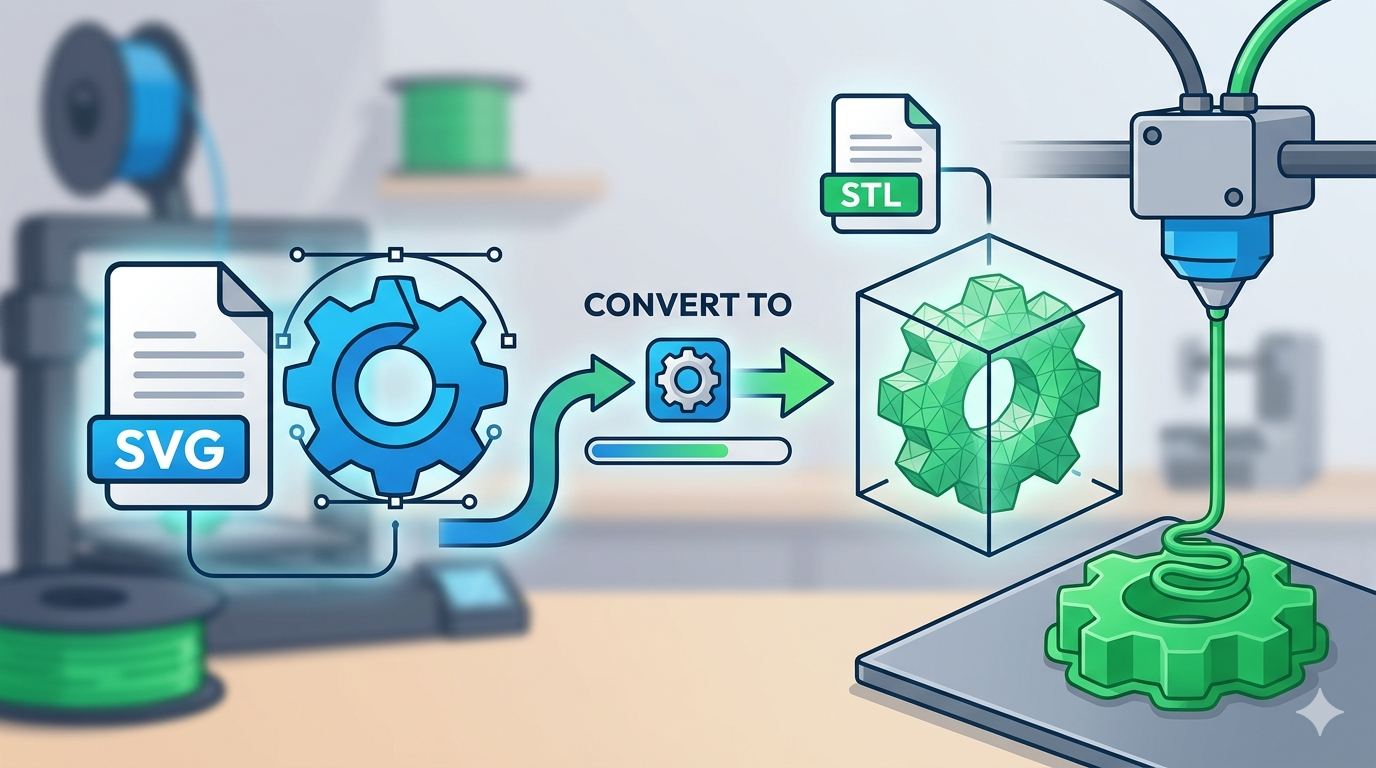
SVG إلى STL: تحويل الملفات المتجهية للطباعة ثلاثية الأبعاد
لديك إذًا رسم متجهي ثنائي الأبعاد، أي ملف SVG، وتريد نقله إلى العالم ثلاثي الأبعاد عبر الطباعة ثلاثية الأبعاد. أنت في المكان الصحيح. إن الرحلة من تصميم مسطّح إلى جسم مادي رحلة مثيرة، وكل شيء يبدأ بتحويل ملفك إلى التنسيق الصحيح. بالنسبة للطابعات ثلاثية الأبعاد، يكون هذا التنسيق في الغالب STL. سيرشدك هذا المقال خلال عملية تحويل SVG إلى STL، مع استعراض طرق وأدوات مختلفة لمساعدتك في العثور على الأنسب لمشروعك.
سواء كنت تستخدم محول SVG إلى STL مخصصًا عبر الإنترنت، أو برنامجًا مكتبيًا مثل Blender، أو منصات تصميم أخرى، فإن المبدأ الأساسي واحد: منح تصميمك ثنائي الأبعاد عمقًا. سنستعرض الطرق البسيطة للتحويلات السريعة، وكذلك التقنيات الأكثر تقدمًا لمن يحتاجون إلى تحكم أكبر في النموذج ثلاثي الأبعاد النهائي.
فهم الأساسيات: ملفات SVG وSTL
قبل أن ننتقل إلى عملية التحويل، دعنا نتعرّف سريعًا على تنسيقي الملفات اللذين يتمحور حولهما هذا العمل.
ما هو SVG؟
SVG، أو Scalable Vector Graphic، هو تنسيق ملفات متجهية مناسب للويب. وعلى عكس الصور النقطية مثل JPEG وPNG التي تتكون من وحدات بكسل، تعتمد ملفات SVG على شيفرة XML تحدد الأشكال والخطوط والألوان. وهذا يعني أنه يمكنك تغيير حجم SVG إلى أي مقاس دون فقدان الجودة، مما يجعله خيارًا شائعًا للشعارات والأيقونات وعناصر التصميم الأخرى.
ما هو STL؟
STL، اختصارًا لـ stereolithography، هو أكثر تنسيقات الملفات شيوعًا في الطباعة ثلاثية الأبعاد. وهو يمثل هندسة سطح النموذج ثلاثي الأبعاد باستخدام شبكة من المثلثات. يقرأ برنامج التقطيع الخاص بطابعتك ثلاثية الأبعاد هذا الملف لفهم شكل الجسم وإنشاء تعليمات الطباعة. وعلى الرغم من وجود تنسيقات أخرى، فإن STL هو اللغة العالمية للطباعة ثلاثية الأبعاد المكتبية.
كيفية تحويل SVG إلى STL: مسار المحولات عبر الإنترنت
بالنسبة للكثيرين، فإن أسرع وأسهل طريقة للحصول على نموذج ثلاثي الأبعاد قابل للطباعة من تصميم ثنائي الأبعاد هي استخدام محول عبر الإنترنت. غالبًا ما تكون هذه الأدوات المستندة إلى الويب مجانية ولا تتطلب تثبيت أي برنامج. وعادة ما تكون العملية بسيطة مثل رفع ملفك، وضبط بعض الإعدادات، ثم تنزيل النتيجة.
إليك سير عمل عامًا يمكنك توقعه من معظم محولات SVG إلى STL عبر الإنترنت:
1. ارفع ملف SVG الخاص بك: تحتوي معظم المحولات على واجهة سحب وإفلات بسيطة أو زر لاختيار الملف.
2. اضبط ارتفاع البثق: هذا هو الإعداد الأكثر أهمية. فهو يحدد سماكة النموذج ثلاثي الأبعاد. وتوفر بعض الأدوات خيارات أكثر تقدمًا، مثل تغيير اتجاه البثق أو إضافة قاعدة.
3. حوّل ثم نزّل: بمجرد أن تصبح راضيًا عن الإعدادات، تضغط على زر، وتقوم الأداة بإنشاء ملف STL الخاص بك ليصبح جاهزًا للتنزيل.
هناك العديد من المحولات المتاحة عبر الإنترنت، ولكل منها واجهة ومجموعة ميزات تختلف قليلًا. ومن الخيارات الشائعة SVG2STL.com وImageToSTL.com. أما لمن يبحثون عن تجربة أكثر تكاملًا، فتتضمن مجموعة OmniCraft من Hyper3D أداة Vecto3D قوية مصممة لهذا الغرض تحديدًا.
نظرة أعمق على طرق تحويل SVG إلى STL
في حين أن المحولات عبر الإنترنت مريحة، فإن فهم الطرق الأساسية يمكن أن يساعدك في تحقيق نتائج أفضل، خاصة مع التصاميم الأكثر تعقيدًا. هناك تقنيتان أساسيتان لتحويل SVG إلى STL: البثق وheightmap.
طريقة البثق
البثق هو الطريقة الأكثر شيوعًا لتحويل ملفات SVG. تخيّل أنك تدفع شكلك ثنائي الأبعاد عبر مكبس لمنحه عمقًا. هذا هو بالضبط ما يفعله البثق تقريبًا. فهو يأخذ المسارات والأشكال الموجودة في ملف SVG ويمدّها على طول المحور Z لإنشاء جسم ثلاثي الأبعاد. هذه الطريقة مثالية للتصاميم ذات الأشكال الواضحة والمحددة مثل الشعارات أو النصوص أو الأيقونات البسيطة. والنتيجة هي نموذج ثلاثي الأبعاد بسماكة موحّدة.
طريقة Heightmap
بالنسبة للتصاميم الأكثر تعقيدًا التي تحتوي على تدرجات أو ظلال متفاوتة، تقدم طريقة heightmap نهجًا مختلفًا. الـ heightmap هي صورة بتدرج رمادي حيث يتوافق سطوع كل بكسل مع ارتفاع محدد. عند تحويل SVG باستخدام هذه الطريقة، تفسر الأداة الألوان في صورتك على أنها معلومات ارتفاع. فعلى سبيل المثال، قد يمثل الأسود أدنى نقطة، بينما يمثل الأبيض أعلى نقطة. هذه التقنية أقل شيوعًا في تحويل SVG إلى STL، لكنها قد تكون مفيدة لإنشاء نماذج ثلاثية الأبعاد من ملفات SVG أكثر تفصيلًا وتشبه الصور. وهي عملية مشابهة لتحويل صورة إلى STL عادية.
تجربتي المباشرة: اختبار أدوات SVG إلى STL عمليًا
للحصول على إحساس واقعي بالعملية، قررت أن آخذ شعارًا بسيطًا صممته وأحوّله للطباعة ثلاثية الأبعاد. كنت أريد نسخة صغيرة بارزة من الشعار لوضعها على جزء آخر مطبوع ثلاثي الأبعاد. جرّبت عدة أدوات مختلفة لأرى كيف تقارن من حيث سهولة الاستخدام وجودة ملف STL النهائي.
كانت محطتي الأولى محولًا مجانيًا شائعًا عبر الإنترنت. كانت العملية سريعة، لكن الخيارات كانت محدودة. لم أتمكن إلا من تعيين ارتفاع بثق واحد للتصميم بأكمله. كان ملف STL الناتج جيدًا، لكنه افتقر إلى بعض التفاصيل الدقيقة الموجودة في ملف SVG الأصلي.
بعد ذلك، جرّبت Tinkercad، وهي أداة مجانية للنمذجة ثلاثية الأبعاد تعمل عبر الويب. استيراد SVG إلى Tinkercad سهل ومباشر، كما أنه يمنحك تحكمًا أكبر في النموذج. استطعت بسهولة تعديل الحجم والسماكة، بل ودمجه مع أشكال أخرى. ومع ذلك، فقد تطلب الأمر بضع خطوات إضافية مقارنة بالمحول البسيط عبر الإنترنت.
أخيرًا، استخدمت أداة Vecto3D داخل OmniCraft من Hyper3D. كانت التجربة سلسة. رفعت ملف SVG الخاص بي، وقدمت الأداة فورًا معاينة ثلاثية الأبعاد. كان لدي تحكم دقيق في عمق البثق، بل وكان بإمكاني اختيار أوضاع توليد مختلفة لضبط النتيجة بدقة. كان ملف STL النهائي نظيفًا وحافظ على جميع تفاصيل التصميم الأصلي. بالنسبة لشخص يقدّر البساطة والتحكم معًا، كانت هذه هي النقطة المثالية. بل كان بإمكاني أيضًا نقل النموذج مباشرة إلى Rodin من Hyper3D لمزيد من المعالجة الإبداعية أو استخدام أداة text to 3D model لمشاريع أخرى.
نظرة موضوعية على أدوات تحويل SVG إلى STL
يعتمد اختيار الأداة المناسبة على احتياجاتك الخاصة ومستوى راحتك التقنية. إليك مقارنة بين بعض الخيارات الشائعة:
| Tool | Best For | Pros | Cons |
|---|---|---|---|
| Online Converters (e.g., SVG2STL) | التحويلات السريعة والبسيطة | مجانية، سريعة، لا تتطلب تثبيتًا | خيارات محدودة، وقد تفقد بعض التفاصيل |
| Tinkercad | المبتدئون والتعديلات البسيطة | مجاني، سهل الاستخدام، يعمل عبر الويب | ميزات أساسية، غير مثالي للنماذج المعقدة |
| Blender | المستخدمون المتقدمون الذين يحتاجون إلى تحكم كامل | قوي، متعدد الاستخدامات، مجاني | منحنى تعلم حاد، ومبالغ فيه للمهام البسيطة |
| Hyper3D Vecto3D | المستخدمون الذين يريدون توازنًا بين البساطة والتحكم | سير عمل متكامل، أدوات تحكم دقيقة، نتائج عالية الجودة | جزء من منصة أكبر، وقد يكون أكثر مما يلزم للتحويلات الفردية |
بالنسبة للتحويلات البسيطة لمرة واحدة، تُعد الأداة المجانية عبر الإنترنت خيارًا رائعًا. وإذا كنت جديدًا في النمذجة ثلاثية الأبعاد وتريد إجراء بعض التعديلات الأساسية، فإن Tinkercad نقطة انطلاق ممتازة. أما للمحترفين والهواة الذين يحتاجون إلى أقصى قدر من التحكم، فإن Blender هو المعيار الصناعي. وبالنسبة لمن يريدون تجربة سلسة مع نتائج عالية الجودة، فإن Vecto3D من Hyper3D يقدم حلًا جذابًا.
نصائح متقدمة لتحويل مثالي
للحصول على أفضل طباعة ثلاثية الأبعاد ممكنة من ملف SVG الخاص بك، يمكن أن يقطع القليل من التحضير شوطًا طويلًا.
تجهيز ملف SVG
- بسّط المسارات: قد تربك ملفات SVG المعقدة التي تحتوي على العديد من المسارات المتداخلة أدوات التحويل. نظّف تصميمك عبر تبسيط المسارات وإزالة النقاط غير الضرورية.
- حوّل النص إلى مسارات: لا تستطيع معظم أدوات التحويل التعامل مع النص الحي. قبل تصدير SVG، تأكد من تحويل كل النصوص إلى مسارات أو أشكال.
- تحقق من المسارات المفتوحة: تأكد من أن جميع الأشكال عبارة عن مسارات مغلقة. فقد تؤدي المسارات المفتوحة إلى أخطاء ونماذج ثلاثية الأبعاد غير مكتملة.
المعالجة اللاحقة لملف STL
في بعض الأحيان، قد يحتاج ملف STL الناتج إلى بعض التنظيف. يمكن استخدام أدوات مثل Meshmixer أو حتى Blender لإصلاح أي ثقوب في الشبكة، أو تنعيم الأسطح الخشنة، أو إجراء تعديلات أخرى قبل إرسال الملف إلى برنامج التقطيع.
الأسئلة الشائعة (FAQ)
ما أفضل محول SVG إلى STL مجاني؟
يعتمد "أفضل" محول على احتياجاتك. بالنسبة للمهام السريعة والبسيطة، تعد المحولات عبر الإنترنت رائعة. أما إذا كنت تريد مزيدًا من التحكم، فقد تكون أداة مثل Tinkercad أو ميزة ضمن منصة أكبر مثل Vecto3D من Hyper3D خيارًا أفضل.
هل يمكنني تحويل ملف SVG معقد إلى STL؟
نعم، لكن قد يتطلب ذلك مزيدًا من العمل. بالنسبة لملفات SVG المعقدة، ستحتاج إلى استخدام أداة تمنحك تحكمًا أكبر في عملية التحويل. وقد تحتاج أيضًا إلى تبسيط ملف SVG قبل تحويله للحصول على أفضل النتائج.
كيف أضيف سماكة إلى ملف SVG للطباعة ثلاثية الأبعاد؟
إضافة السماكة هي جوهر عملية تحويل SVG إلى STL. ويتم ذلك عبر البثق، حيث يتم تمديد الشكل ثنائي الأبعاد على طول المحور Z. جميع الأدوات المذكورة في هذا المقال تتيح لك ضبط السماكة أو ارتفاع البثق.
لماذا لا يعمل ملف STL الخاص بي في برنامج التقطيع؟
يمكن أن يحدث هذا لعدة أسباب. المشكلة الأكثر شيوعًا هي وجود شبكة non-manifold، ما يعني أن ملف STL يحتوي على ثقوب أو أخطاء أخرى. وغالبًا ما يكون سبب ذلك ملف SVG غير مثالي يحتوي على مسارات مفتوحة. ويمكن في كثير من الأحيان إصلاح هذه المشكلات باستخدام أداة لإصلاح STL مثل Meshmixer.
هل يمكنني تحويل SVG ملون إلى نموذج ثلاثي الأبعاد ملون؟
لا تحتوي ملفات STL القياسية على معلومات لونية. ومع ذلك، فإن بعض تنسيقات الملفات ثلاثية الأبعاد الأحدث، مثل 3MF وGLB، تدعم الألوان. ويمكن لبعض المحولات المتقدمة، بما في ذلك بعض الميزات ضمن منظومة Hyper3D، إنشاء نماذج ثلاثية الأبعاد ملونة من ملفات SVG، لكنك ستحتاج إلى استخدام تنسيق ملف متوافق وطابعة ثلاثية الأبعاد تدعم الطباعة الملونة.
الخلاصة
يُعد تحويل SVG إلى STL خطوة أساسية في إحياء تصاميمك ثنائية الأبعاد باستخدام طابعة ثلاثية الأبعاد. من المحولات البسيطة عبر الإنترنت إلى البرامج المكتبية القوية، توجد أداة لكل مستخدم ولكل مشروع. المفتاح هو فهم أساسيات البثق واختيار الأداة المناسبة لاحتياجاتك الخاصة. لا تتردد في تجربة إعدادات وأدوات مختلفة للحصول على الطباعة ثلاثية الأبعاد المثالية.
هل أنت مستعد لبدء تحويل تصاميمك الخاصة؟ جرّب محول SVG إلى STL في OmniCraft من Hyper3D للحصول على تجربة تحويل سلسة وقوية. بفضل واجهته البديهية وخياراته المتقدمة، ستحوّل رسوماتك المتجهية إلى نماذج ثلاثية الأبعاد مذهلة في وقت قصير.