

الطباعة ثلاثية الأبعاد باستخدام Blender: كيفية تصدير STL للطباعة
يُعد Blender أداة مجانية رائعة لكل ما يتعلق بالعالم ثلاثي الأبعاد. وبينما يعرفه الكثيرون بقدرته على إنشاء رسوم متحركة مذهلة ومؤثرات بصرية مبهرة، فإنه أيضًا خيار قوي للطباعة ثلاثية الأبعاد. إذا كنت تتطلع إلى تحويل إبداعاتك الرقمية إلى أشياء ملموسة في العالم الحقيقي، فإن فهم سير العمل الخاص بالطباعة ثلاثية الأبعاد في Blender أمر أساسي. وبينما تمتلك برامج أخرى مثل Fusion 360 أو SketchUp قواعد مستخدمين خاصة بها، فإن مرونة Blender وطبيعته المجانية تجعلان منه خيارًا جذابًا للهواة والمحترفين على حد سواء.
لماذا تستخدم Blender للطباعة ثلاثية الأبعاد؟
إذًا، لماذا ينبغي أن تفكر في استخدام Blender لمشاريع الطباعة ثلاثية الأبعاد الخاصة بك؟ هناك عدة أسباب قوية لذلك. إن الجمع بين الميزات المتقدمة والمجتمع النشط يجعل تجربة الطباعة ثلاثية الأبعاد باستخدام Blender جذابة للغاية.
حل فعّال من حيث التكلفة
Blender مجاني بالكامل ومفتوح المصدر. وهذا يعني أنك تحصل على مجموعة كاملة من أدوات النمذجة ثلاثية الأبعاد الاحترافية دون أي رسوم اشتراك أو تكاليف مسبقة. بالنسبة لأي شخص يبدأ في مجال الطباعة ثلاثية الأبعاد أو يعمل بميزانية محدودة، فهذه ميزة هائلة.
أدوات نمذجة قوية
يوفر Blender مجموعة واسعة من أدوات النمذجة التي يمكنها التعامل مع أي شكل تقريبًا يمكنك تخيله. من النمذجة متعددة الأضلاع الدقيقة إلى النحت العضوي، لديك الحرية الإبداعية لتصميم نماذج معقدة ومفصلة. هذا التنوع يتيح لك إنشاء كل شيء، من الأجزاء الميكانيكية إلى المنحوتات الفنية.
مجتمع نشط ودعم متواصل
يُعد مجتمع Blender من أكثر المجتمعات نشاطًا وتعاونًا في عالم الثلاثي الأبعاد. يمكنك العثور على عدد لا يُحصى من الدروس التعليمية والمنتديات والموارد عبر الإنترنت المخصصة لكل جانب من جوانب البرنامج، بما في ذلك الطباعة ثلاثية الأبعاد. وإذا واجهت مشكلة، فمن المرجح أن شخصًا ما قد وجد لها حلًا بالفعل.
تجهيز النموذج للطباعة ثلاثية الأبعاد باستخدام Blender
قبل أن تتمكن من إرسال النموذج إلى الطابعة، عليك التأكد من أنه مُجهز بشكل صحيح. فقد يبدو النموذج جيدًا على الشاشة، لكنه قد لا يُطبع بشكل صحيح إذا كانت به بعض المشكلات. ويُعد الإعداد السليم خطوة حاسمة لنجاح الطباعة ثلاثية الأبعاد.
هندسة محكمة الإغلاق
يجب أن يكون نموذجك ثلاثي الأبعاد "محكم الإغلاق" أو "manifold". وهذا يعني أنه يجب أن يكون حجمًا مغلقًا بالكامل دون أي ثقوب. تخيل أنك تملأ النموذج بالماء؛ إذا كانت هناك أي تسريبات، فهذا يعني أن النموذج ليس محكم الإغلاق. يمكن للأدوات داخل Blender، مثل إضافة 3D-Print Toolbox، مساعدتك في تحديد هذه المشكلات وإصلاحها.
سُمك الجدران
يجب أن يحتوي كل جزء من نموذجك على حد أدنى من سُمك الجدار ليكون قابلًا للطباعة. إذا كانت الجدران رقيقة جدًا، فستكون هشة أو قد لا تُطبع على الإطلاق. يعتمد السُمك المطلوب على طابعتك ثلاثية الأبعاد والمادة التي تستخدمها. تحقق دائمًا من مواصفات الطابعة واضبط النموذج وفقًا لذلك.
مقياس النموذج والوحدات
التحجيم الصحيح أمر بالغ الأهمية. الوحدات الافتراضية في Blender هي الأمتار، لذا فإن مكعبًا بوحدة واحدة يساوي مترًا مكعبًا واحدًا. تحتاج إلى ضبط وحدات المشهد إلى المليمترات أو البوصات لتتوافق مع برنامج التقطيع الخاص بطابعتك ثلاثية الأبعاد. وهذا يضمن طباعة النموذج بالحجم الفيزيائي المقصود.
كيفية تصدير STL من Blender للطباعة ثلاثية الأبعاد
بمجرد تجهيز النموذج، تكون الخطوة التالية هي تصديره إلى تنسيق يمكن لبرنامج التقطيع الخاص بطابعتك ثلاثية الأبعاد فهمه. التنسيق الأكثر شيوعًا هو STL. وعملية التصدير من Blender مباشرة وبسيطة.
تحديد الكائن
أولًا، تأكد من أنك حددت فقط الكائن أو الكائنات التي تريد طباعتها. إذا كانت هناك عناصر أخرى في المشهد مثل الأضواء أو الكاميرات، فأنت لا تريد تضمينها في التصدير.
الوصول إلى قائمة التصدير
بعد تحديد الكائن، انتقل إلى `File > Export > Stl (.stl)`. سيؤدي ذلك إلى فتح متصفح الملفات ولوحة خيارات التصدير.
اختيار تنسيق STL
هذا هو التنسيق القياسي لمعظم الطابعات ثلاثية الأبعاد. فهو يمثل الهندسة السطحية لكائن ثلاثي الأبعاد باستخدام مجموعة من المثلثات. وإذا كنت بحاجة إلى حل أكثر تقدمًا، يمكنك أيضًا استخدام Blender to STL converter للحصول على خيارات إضافية.
إعدادات التصدير للطباعة ثلاثية الأبعاد باستخدام Blender
في خيارات التصدير، هناك بعض الإعدادات التي ينبغي مراعاتها عند الطباعة ثلاثية الأبعاد باستخدام Blender. يجب عادةً ترك إعداد `Scale` على 1.0 إذا كنت قد ضبطت وحدات المشهد بشكل صحيح. ويجب تحديد مربع `Use Selection Only` لتصدير ما قمت بتحديده فقط. كما أن تطبيق المعدّلات مهم أيضًا إذا كنت قد استخدمت أيًا منها لإنشاء الهندسة. وهذا يضمن أن الشبكة النهائية المصدّرة هي ما تراه في منفذ العرض. وبالنسبة لأي شخص جديد على هذا المجال، فإن التركيز على هذه الإعدادات سيحسن النتائج.
تجربتي المباشرة الأولى مع الطباعة ثلاثية الأبعاد باستخدام Blender
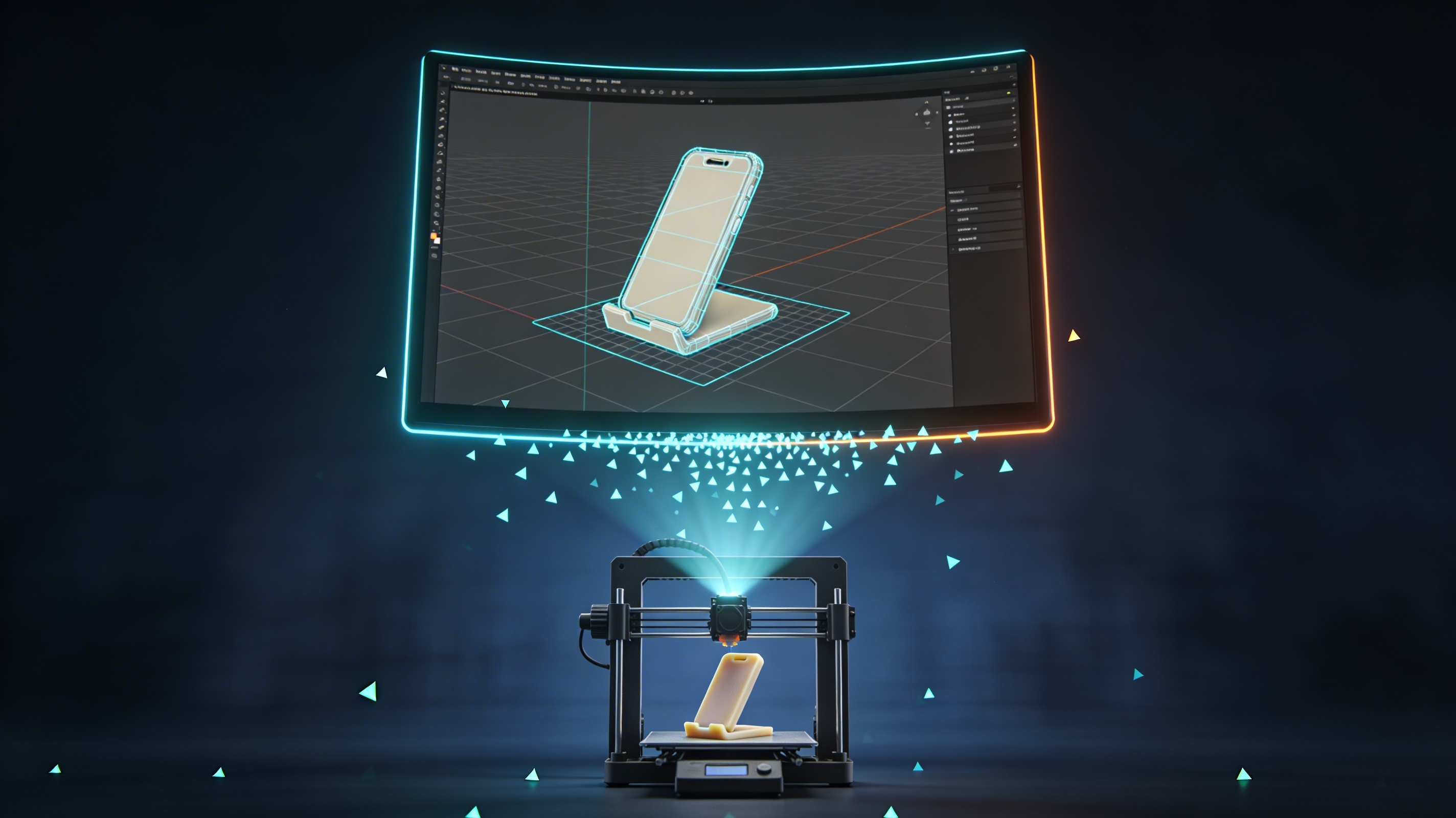
قررت مؤخرًا إنشاء حامل هاتف مخصص باستخدام Blender. كانت عملية التصميم ممتعة؛ فقد استخدمت أدوات نمذجة أساسية لإنشاء شكل بسيط وعملي. ومع ذلك، لم تكن محاولتي الأولى في الطباعة ثلاثية الأبعاد باستخدام Blender ناجحة. فقد فشلت الطباعة لأن الجدران كانت رقيقة جدًا في إحدى المناطق، كما أن القاعدة لم تكن مسطحة تمامًا.
عدت إلى النموذج في Blender واستخدمت أدوات القياس للتحقق من سُمك الجدار، ثم زدته إلى 2mm آمنة. كما استخدمت loop tools لتسوية السطح السفلي بالكامل. وبعد إجراء هذه التعديلات، أعدت تصدير ملف STL. جاءت الطباعة الثانية مثالية. وقد علّمتني هذه التجربة مدى أهمية مرحلة التجهيز. فإغفال بسيط في النموذج الرقمي يمكن أن يؤدي إلى إهدار الكثير من الوقت والمواد في العالم الحقيقي. لقد كان درسًا جيدًا في الجانب العملي للطباعة ثلاثية الأبعاد باستخدام Blender.
المشكلات الشائعة واستكشاف الأخطاء وإصلاحها في الطباعة ثلاثية الأبعاد باستخدام Blender
حتى مع التحضير الدقيق، قد تواجه بعض المشكلات الشائعة. ومعرفة كيفية التعرف عليها وإصلاحها جزء من عملية التعلم.
الحواف غير الـ Manifold
هذه مشكلة شائعة حيث لا تكون حواف النموذج متصلة بشكل صحيح لتشكيل حجم مغلق. تحتوي 3D-Print Toolbox في Blender على ميزة لفحص الهندسة غير الـ manifold، مما يساعدك على العثور على هذه الأخطاء وإصلاحها بسرعة.
الـ Normals المقلوبة
الـ Normals هي متجهات تشير بعيدًا عن سطح الوجه، وتحدد
الجهة الخارجية للنموذج. إذا كانت بعض الـ normals مقلوبة وتشير إلى الداخل، فقد يؤدي ذلك إلى إرباك برنامج التقطيع. في Blender، يمكنك إعادة حساب الـ normals عن طريق تحديد النموذج في Edit Mode والضغط على `Shift + N`.
مشكلات التحجيم
إذا تم استيراد النموذج إلى برنامج التقطيع بحجم خاطئ تمامًا، فمن المحتمل أن تكون المشكلة في التحجيم. تحقق مرة أخرى من وحدات المشهد في Blender وتأكد من تطبيق تحويلات المقياس (`Object > Apply > Scale`).
تحسين ملفات STL الخاصة بك
بعد تصدير ملف STL، من الجيد فحصه قبل إرساله إلى الطابعة. يتيح لك استخدام STL file viewer التحقق من النموذج بحثًا عن أي أخطاء مرئية والتأكد من سلامته. وفي بعض الأحيان، قد تحتاج إلى استخدام أدوات أخرى لإصلاح الشبكة أو تبسيطها. ولإجراء تحويلات أكثر تعقيدًا، يمكن أن يكون 3D format converter مفيدًا جدًا. يُعد تحسين الملفات جزءًا أساسيًا من سير عمل الطباعة ثلاثية الأبعاد باستخدام Blender.
ما بعد STL: تنسيقات أخرى للطباعة ثلاثية الأبعاد
على الرغم من أن STL هو التنسيق الأكثر شيوعًا، فإنه ليس الوحيد. تُستخدم أيضًا تنسيقات مثل OBJ و3MF في الطباعة ثلاثية الأبعاد. ويُعد 3MF، على سبيل المثال، تنسيقًا أحدث يمكنه تخزين معلومات أكثر، بما في ذلك اللون والمواد. تدعم أدوات Hyper3D، مثل AI 3D model generator، مجموعة متنوعة من التنسيقات، مما يمنحك مرونة أكبر. ويمكنك حتى تحويل الصور إلى نماذج ثلاثية الأبعاد باستخدام image to STL converter.
الأسئلة الشائعة حول الطباعة ثلاثية الأبعاد باستخدام Blender
فيما يلي بعض الأسئلة المتكررة حول الطباعة ثلاثية الأبعاد باستخدام Blender.
ما أفضل تنسيق ملفات للطباعة ثلاثية الأبعاد؟
يُعد STL التنسيق الأكثر دعمًا وموثوقية للطباعة ثلاثية الأبعاد. ومع ذلك، يزداد انتشار 3MF لأنه يوفر مزيدًا من الميزات مثل تخزين معلومات اللون والمواد.
هل Blender جيد للطباعة ثلاثية الأبعاد؟
نعم، يُعد Blender خيارًا ممتازًا للطباعة ثلاثية الأبعاد. فهو يوفر مجموعة قوية من أدوات النمذجة مجانًا، مما يجعله متاحًا للجميع. كما أن مرونته تسمح بإنشاء مجموعة واسعة من النماذج، من البسيطة إلى المعقدة.
كيف أجعل نموذجًا ثلاثي الأبعاد قابلًا للطباعة في Blender؟
لجعل النموذج قابلًا للطباعة، تحتاج إلى التأكد من أنه كائن محكم الإغلاق وmanifold مع سُمك جدار مناسب. كما تحتاج أيضًا إلى ضبط المقياس الصحيح وتصديره بتنسيق يدعمه برنامج التقطيع لديك، مثل STL.
هل يمكنك استخدام Blender لصنع المجسمات المصغرة؟
بالتأكيد. إن أدوات النحت والنمذجة في Blender مناسبة جدًا لإنشاء مجسمات مصغرة مفصلة لألعاب الطاولة أو العرض. والمفتاح هو الانتباه جيدًا إلى التفاصيل الصغيرة والتأكد من أنها تلبي الحد الأدنى لمتطلبات الحجم الخاصة بطابعتك.
ما أفضل slicer لـ Blender؟
لا يحتوي Blender على slicer مدمج. ستحتاج إلى استخدام برنامج slicer خارجي مثل Cura أو PrusaSlicer أو Simplify3D. ويعتمد اختيار برنامج التقطيع على طابعتك ثلاثية الأبعاد وتفضيلاتك الشخصية. وجميعها تعمل جيدًا مع ملفات STL المصدّرة من Blender.
الخلاصة
إن البدء في الطباعة ثلاثية الأبعاد باستخدام Blender يفتح أمامك عالمًا من الإمكانات الإبداعية. من تصميم أجزائك المخصصة إلى إنشاء نماذج فنية مفصلة، يوفر Blender جميع الأدوات التي تحتاجها. وعلى الرغم من وجود منحنى تعلم، فإن عملية تجهيز النماذج وتصديرها تصبح طبيعية مع قليل من الممارسة. لذا، لماذا لا تجرب الطباعة ثلاثية الأبعاد باستخدام Blender في مشروعك القادم؟ قد تتفاجأ بما يمكنك إنشاؤه.