

Impresión 3D con Blender: cómo exportar STL para imprimir
Blender es una fantástica herramienta gratuita para todo lo relacionado con 3D. Aunque muchos lo conocen por crear impresionantes animaciones y efectos visuales, también es una opción potente para la impresión 3D. Si buscas llevar tus creaciones digitales al mundo físico, comprender el flujo de trabajo de la impresión 3D en Blender es esencial. Aunque otros programas como Fusion 360 o SketchUp tienen sus propias bases de usuarios, la flexibilidad de Blender y su naturaleza gratuita lo convierten en una opción muy atractiva tanto para aficionados como para profesionales.
¿Por qué usar Blender para impresión 3D?
Entonces, ¿por qué deberías considerar Blender para tus proyectos de impresión 3D? Hay varias razones de peso. La combinación de funciones avanzadas y una comunidad activa hace que la experiencia de impresión 3D con Blender sea bastante atractiva.
Solución rentable
Blender es completamente gratuito y de código abierto. Esto significa que obtienes acceso a un conjunto completo de herramientas de modelado 3D de nivel profesional sin cuotas de suscripción ni costos iniciales. Para cualquiera que esté empezando con la impresión 3D o trabaje con un presupuesto limitado, esto es una ventaja enorme.
Potentes herramientas de modelado
Blender ofrece una amplia variedad de herramientas de modelado capaces de manejar casi cualquier forma que puedas imaginar. Desde modelado poligonal preciso hasta esculpido orgánico, tienes la libertad creativa para diseñar modelos complejos y detallados. Esta versatilidad te permite crear desde piezas mecánicas hasta esculturas artísticas.
Comunidad activa y soporte
La comunidad de Blender es una de las más activas y útiles del mundo 3D. Puedes encontrar innumerables tutoriales, foros y recursos en línea dedicados a cada aspecto del software, incluida la impresión 3D. Si te encuentras con un problema, lo más probable es que alguien ya haya encontrado una solución.
Preparar tu modelo para impresión 3D con Blender
Antes de poder enviar tu modelo a una impresora, debes asegurarte de que esté correctamente preparado. Un modelo que se ve bien en pantalla podría no imprimirse correctamente si tiene ciertos problemas. La preparación adecuada es un paso crítico para una impresión 3D exitosa.
Geometría estanca
Tu modelo 3D debe ser "watertight" o "manifold". Esto significa que debe ser un volumen completamente cerrado, sin agujeros. Imagina llenar tu modelo con agua; si hay alguna fuga, el modelo no es estanco. Las herramientas dentro de Blender, como el addon 3D-Print Toolbox, pueden ayudarte a identificar y corregir estos problemas.
Grosor de pared
Cada parte de tu modelo debe tener un grosor mínimo de pared para poder imprimirse. Si las paredes son demasiado delgadas, serán frágiles o quizá no se impriman en absoluto. El grosor requerido depende de tu impresora 3D y del material que estés usando. Revisa siempre las especificaciones de tu impresora y ajusta tu modelo en consecuencia.
Escala del modelo y unidades
La escala correcta es crucial. Las unidades predeterminadas de Blender son metros, por lo que un cubo de una unidad es un metro cúbico. Debes configurar las unidades de tu escena en milímetros o pulgadas para que coincidan con el software slicer de tu impresora 3D. Esto garantiza que tu modelo se imprima con el tamaño físico previsto.
Cómo exportar STL desde Blender para impresión 3D
Una vez que tu modelo esté preparado, el siguiente paso es exportarlo a un formato que el slicer de tu impresora 3D pueda entender. El formato más común es STL. El proceso de exportación desde Blender es sencillo.
Seleccionar el objeto
Primero, asegúrate de haber seleccionado solo el objeto u objetos que deseas imprimir. Si tienes otros elementos en tu escena, como luces o cámaras, no querrás incluirlos en la exportación.
Acceder al menú de exportación
Con tu objeto seleccionado, ve a `File > Export > Stl (.stl)`. Esto abrirá el explorador de archivos y el panel de opciones de exportación.
Elegir el formato STL
Este es el formato estándar para la mayoría de las impresoras 3D. Representa la geometría superficial de un objeto 3D mediante una colección de triángulos. Si necesitas una solución más avanzada, también puedes usar un Blender to STL converter para disponer de más opciones.
Configuración de exportación para impresión 3D con Blender
En las opciones de exportación, hay algunos ajustes que debes considerar para la impresión 3D con Blender. La configuración `Scale` normalmente debe dejarse en 1.0 si has configurado correctamente las unidades de tu escena. La casilla `Use Selection Only` debe estar marcada para exportar solo lo que has seleccionado. Aplicar modificadores también es importante si has usado alguno para generar geometría. Esto garantiza que la malla final exportada sea la que ves en el viewport. Para quienes son nuevos en esto, centrarse en estos ajustes mejorará los resultados.
Mi experiencia de primera mano con la impresión 3D con Blender
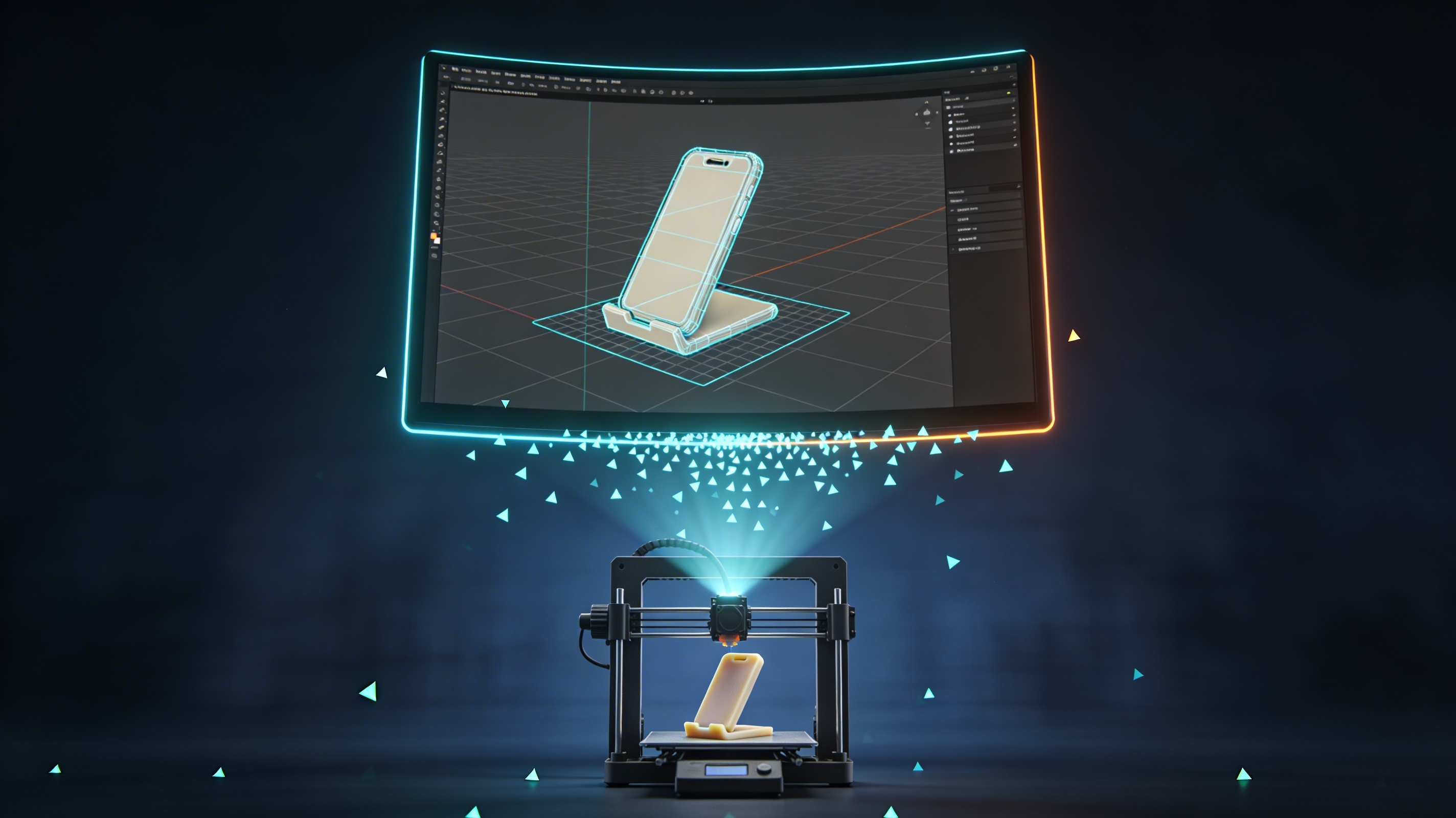
Recientemente decidí crear un soporte personalizado para teléfono usando Blender. El proceso de diseño fue divertido; utilicé herramientas básicas de modelado para crear una forma simple y funcional. Sin embargo, mi primer intento de impresión 3D con Blender no fue un éxito. La impresión falló porque las paredes eran demasiado delgadas en una zona, y la base no estaba perfectamente plana.
Volví a mi modelo en Blender y usé las herramientas de medición para comprobar el grosor de pared, aumentándolo a unos seguros 2 mm. También usé las loop tools para aplanar por completo la superficie inferior. Después de hacer estos ajustes, volví a exportar el archivo STL. La segunda impresión salió perfecta. Esta experiencia me enseñó lo importante que es la fase de preparación. Un pequeño descuido en el modelo digital puede provocar mucho tiempo y material desperdiciados en el mundo físico. Fue una buena lección sobre el lado práctico de la impresión 3D con Blender.
Problemas comunes y solución de errores en la impresión 3D con Blender
Incluso con una preparación cuidadosa, podrías encontrarte con algunos problemas comunes. Saber cómo identificarlos y solucionarlos es parte del proceso de aprendizaje.
Bordes non-manifold
Este es un problema común en el que los bordes de tu modelo no están conectados correctamente para formar un volumen cerrado. El 3D-Print Toolbox de Blender tiene una función para comprobar geometría non-manifold, lo que te ayuda a encontrar y corregir estos errores rápidamente.
Normales invertidas
Las normales son vectores que apuntan alejándose de la superficie de una cara, indicando el
exterior del modelo. Si algunas normales están invertidas y apuntan hacia dentro, pueden confundir al slicer. En Blender, puedes recalcular las normales seleccionando tu modelo en Edit Mode y pulsando `Shift + N`.
Problemas de escala
Si tu modelo se importa en tu slicer con un tamaño completamente incorrecto, probablemente se trate de un problema de escala. Vuelve a comprobar las unidades de tu escena en Blender y asegúrate de que se hayan aplicado las transformaciones de escala (`Object > Apply > Scale`).
Optimizar tus archivos STL
Después de exportar tu STL, es una buena práctica inspeccionarlo antes de enviarlo a la impresora. Usar un STL file viewer te permite revisar el modelo en busca de errores visibles y verificar su integridad. A veces, puede que necesites usar otras herramientas para reparar o simplificar la malla. Para conversiones más complejas, un 3D format converter puede ser de gran ayuda. Optimizar tus archivos es una parte clave del flujo de trabajo de impresión 3D con Blender.
Más allá de STL: otros formatos para impresión 3D
Aunque STL es el formato más común, no es el único. Formatos como OBJ y 3MF también se usan en impresión 3D. 3MF, por ejemplo, es un formato más moderno que puede almacenar más información, incluidos color y materiales. Las herramientas de Hyper3D, como el AI 3D model generator, admiten una variedad de formatos, lo que te da más flexibilidad. Incluso puedes convertir imágenes en modelos 3D con un image to STL converter.
Preguntas frecuentes sobre impresión 3D con Blender
Aquí tienes algunas preguntas frecuentes sobre la impresión 3D con Blender.
¿Cuál es el mejor formato de archivo para impresión 3D?
STL es el formato más compatible y fiable para impresión 3D. Sin embargo, 3MF está ganando popularidad porque ofrece más funciones, como almacenar información de color y materiales.
¿Blender es bueno para impresión 3D?
Sí, Blender es una excelente opción para impresión 3D. Proporciona un potente conjunto de herramientas de modelado de forma gratuita, lo que lo hace accesible para todos. Su flexibilidad permite crear una amplia gama de modelos, desde simples hasta complejos.
¿Cómo hago que un modelo 3D sea imprimible en Blender?
Para que un modelo sea imprimible, debes asegurarte de que sea un objeto estanco, manifold y con un grosor de pared adecuado. También debes establecer la escala correcta y exportarlo en un formato compatible con tu slicer, como STL.
¿Se puede usar Blender para miniaturas?
Por supuesto. Las herramientas de esculpido y modelado de Blender son muy adecuadas para crear miniaturas detalladas para juegos de mesa o exhibición. La clave es prestar mucha atención a los pequeños detalles y asegurarte de que cumplan con los requisitos mínimos de tamaño de tu impresora.
¿Cuál es el mejor slicer para Blender?
Blender no tiene un slicer integrado. Necesitarás usar software slicer externo como Cura, PrusaSlicer o Simplify3D. La elección del slicer depende de tu impresora 3D y de tus preferencias personales. Todos funcionan bien con archivos STL exportados desde Blender.
Conclusión
Empezar con la impresión 3D con Blender abre un mundo de posibilidades creativas. Desde diseñar tus propias piezas personalizadas hasta crear modelos artísticos detallados, Blender proporciona todas las herramientas que necesitas. Aunque existe una curva de aprendizaje, el proceso de preparar y exportar tus modelos se vuelve algo natural con un poco de práctica. Entonces, ¿por qué no probar la impresión 3D con Blender en tu próximo proyecto? Puede que te sorprenda lo que eres capaz de crear.