

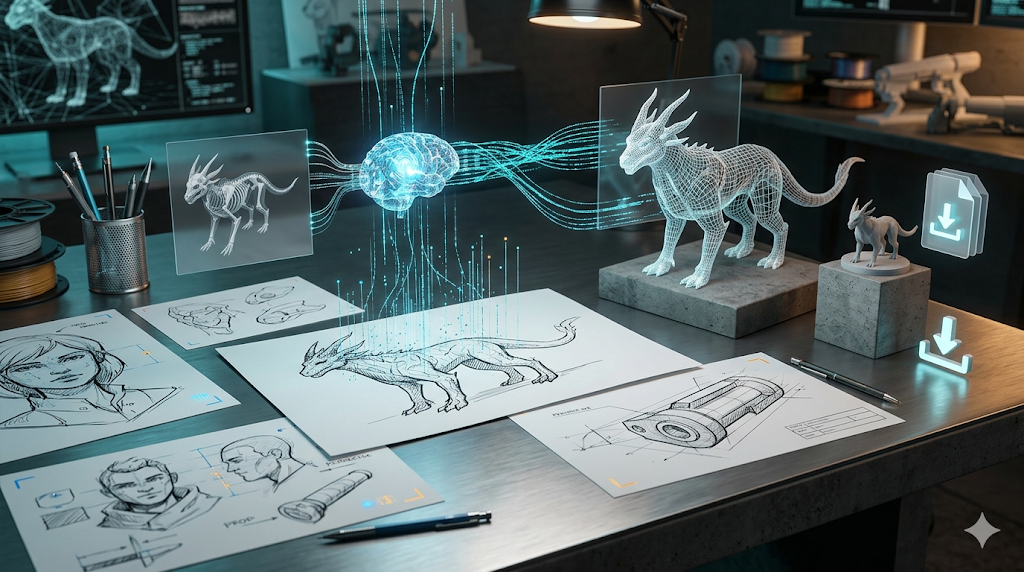
De dibujo a modelo 3D: concept art con IA a 3D
Convertir un dibujo en un modelo 3D, que antes era un proceso complejo y lento, ahora puede hacerse en minutos con IA. Esto ha abierto nuevas vías creativas para artistas, diseñadores y desarrolladores.
Aquí es donde las herramientas de dibujo a modelo 3D realmente demuestran su valor.
Plataformas como Hyper3D, Meshy y Tripo están liderando este cambio, cada una ofreciendo un enfoque único al desafío de convertir píxeles en polígonos. Tanto si eres un artista conceptual profesional que busca iterar ideas rápidamente como si eres un entusiasta de la impresión 3D que quiere dar vida a un garabato personal, la barrera de entrada para la creación 3D nunca ha sido tan baja. Estos sistemas impulsados por IA analizan las líneas, formas y el sombreado de una imagen 2D para inferir su geometría 3D, creando un modelo texturizado y utilizable que puede exportarse para su uso en juegos, animación o fabricación digital.
Para cualquiera que esté explorando opciones de dibujo a modelo 3D, esto importa.
Esta guía explica cómo funciona la tecnología, compara las principales herramientas, ofrece un recorrido paso a paso y responde preguntas frecuentes.
El flujo de trabajo de dibujo a modelo 3D hace que esto sea sencillo.
¿Qué es la tecnología de dibujo a modelo 3D?
La conversión de 2D a 3D impulsada por IA utiliza visión por computadora y algoritmos generativos para interpretar una imagen plana como un objeto 3D con profundidad y volumen.
Esa es una ventaja clave de la tecnología moderna de dibujo a modelo 3D.
Cómo interpreta la IA una imagen 2D
Cuando subes un dibujo, la IA no solo “ve” una imagen. Analiza los datos visuales para comprender la forma probable del objeto. Entre los elementos clave que la IA observa se incluyen:
Cuando se trata de dibujo a modelo 3D, los detalles importan.
- Siluetas y contornos: Los bordes exteriores de tu dibujo proporcionan la información principal sobre la forma básica del objeto.
Una buena herramienta de dibujo a modelo 3D maneja esto automáticamente.
- Sombreado y brillos: La forma en que un objeto está sombreado (o no) le da a la IA pistas sobre su volumen, curvas y detalles de superficie. Las áreas más oscuras sugieren partes que se retraen, mientras que las áreas más claras indican superficies más cercanas a una fuente de luz.
Esta es un área en la que el dibujo a modelo 3D ha mejorado significativamente.
- Perspectiva y escorzo: Las líneas que convergen o las formas que parecen más pequeñas en la distancia ayudan a la IA a inferir la profundidad y la orientación del objeto en el espacio.
De píxeles a polígonos: el proceso generativo
Después de analizar la imagen, la IA utiliza un modelo generativo (como modelos de difusión o NeRFs) para construir una malla 3D. Esta malla, una red de vértices, aristas y caras, representa la superficie del objeto y puede refinarse y exportarse posteriormente.
Comparativa de las mejores herramientas para convertir dibujo a modelo 3D
Elegir la herramienta adecuada depende de tus necesidades específicas. Aquí tienes una comparación de las principales plataformas:
| Tool | Best For | Top Strength | Key Limitation |
|---|---|---|---|
| Meshy AI | Texturing & UX | Best-in-class texturing engine | Geometry can be less refined |
| Tripo AI | Game Developers | Fast generation and auto-rigging | STL exports can have issues |
| Hyper3D (Rodin) | Clean Topology & Avatars | Produces the cleanest geometry | More specialized for characters |
| Hunyuan3D | Budget-Conscious Users | Generous free generation tier | Interface requires translation |
| Luma AI (Genie) | Rapid Prototyping | Extremely fast for initial ideas | Messy topology not for production |
Meshy AI
Meshy AI es conocida por su interfaz pulida y su potente texturizado, lo que la convierte en una opción sólida para crear modelos visualmente ricos.
- Ventajas: El motor de texturizado es posiblemente el mejor disponible, y la plataforma ofrece una gran biblioteca de estilos como voxel y low-poly. Su experiencia de usuario es fluida e intuitiva para principiantes.
- Desventajas: Aunque las texturas son de primer nivel, la geometría o malla subyacente del modelo a veces puede ser menos limpia o más “áspera”, lo que puede requerir limpieza en otro programa para uso profesional.
- Ideal para: Artistas y diseñadores que priorizan texturas de alta calidad y una experiencia fácil de usar.
Tripo AI
Tripo AI se centra en la velocidad y la eficiencia, lo que la convierte en una favorita entre los desarrolladores de juegos que necesitan assets listos para pipeline.
- Ventajas: Ofrece una generación de modelos muy rápida, una cantidad generosa de créditos gratuitos y herramientas integradas como auto-rigging y segmentación, que son muy valiosas para el desarrollo de juegos.
- Desventajas: Algunos usuarios han informado de problemas con las normales en los archivos STL exportados, lo que puede causar problemas de renderizado. Su especialización está menos enfocada en avatares de personajes de alta fidelidad.
- Ideal para: Desarrolladores de juegos que necesitan crear assets listos para pipeline rápidamente.
Hyper3D (Rodin)
El motor Rodin de Hyper3D destaca por producir modelos con topología limpia, lo que lo hace ideal para personajes y avatares.
- Ventajas: Genera de forma consistente la geometría más limpia entre sus competidores, algo crucial para animación y uso profesional. La suite OmniCraft integrada proporciona un flujo de trabajo todo en uno para generar, texturizar y editar dentro del navegador. Su compatibilidad con entrada de múltiples vistas también es una ventaja importante.
- Desventajas: Su especialización en topología limpia para formas orgánicas significa que a veces puede ser menos versátil para crear props muy estilizados o de superficie dura en comparación con otras herramientas.
- Ideal para: Usuarios que necesitan geometría limpia y de alta calidad, especialmente para modelos de personajes, avatares y un flujo de trabajo integrado.
Tencent Hunyuan3D
Hunyuan3D de Tencent ofrece generación gratuita de alta calidad, lo que la convierte en un gran punto de entrada para usuarios con presupuesto ajustado.
- Ventajas: La oferta de 20 generaciones gratuitas por día no tiene rival, y la calidad de los modelos generados es impresionante para una herramienta gratuita.
- Desventajas: La interfaz principal está en chino, por lo que requiere usar la función de traducción automática del navegador. Actualmente no tiene versión móvil y puede tener dificultades con objetos complejos a menos que se descompongan primero.
- Ideal para: Aficionados y usuarios con presupuesto limitado que necesitan resultados de alta calidad sin compromiso financiero.
Luma AI (Genie)
Genie de Luma AI está diseñado para la velocidad, lo que lo hace perfecto para ideación rápida y visualización de conceptos.
- Ventajas: Es una de las herramientas más rápidas disponibles para generar un modelo 3D a partir de un prompt de texto o una imagen.
- Desventajas: La velocidad tiene un costo: la topología del modelo resultante suele describirse como “triangle soup”, es decir, una colección desordenada de polígonos que no es adecuada para uso en producción sin una limpieza significativa en un programa de modelado 3D dedicado como Blender.
- Ideal para: Artistas conceptuales y diseñadores que necesitan prototipar y visualizar ideas rápidamente antes de comprometerse con un diseño final.
Mi experiencia de primera mano con dibujo a modelo 3D
Probé la herramienta Rodin de Hyper3D convirtiendo un boceto de una criatura fantástica en un modelo 3D para comprender la aplicación práctica de estas herramientas de IA.
Al entrar en el espacio de trabajo de Hyper3D, me encontré con una interfaz limpia y de tema oscuro. El foco principal es el área central donde subes tu imagen. A la izquierda, la barra lateral de OmniCraft organiza ordenadamente todas las herramientas posteriores a la generación. Empecé subiendo mi boceto: un dibujo claro en blanco y negro sobre un fondo liso. Seleccioné el modo de generación "Default" para comenzar, porque quería ver la calidad base.
Pulsé el destacado botón "GENERATE" y esperé. En aproximadamente un minuto, apareció un modelo 3D en el visor. El resultado inicial fue impresionante. La IA había interpretado con éxito las formas principales de mi criatura, capturando con precisión la silueta general y las proporciones. La topología era realmente muy limpia, con edge loops bien definidos, algo que pude ver al cambiar a la vista wireframe. Esto es una gran ventaja, ya que significa que el modelo es inmediatamente utilizable para cosas como animación o esculpido adicional sin necesidad de retopologizarlo.
Con curiosidad por ver la diferencia, ejecuté la generación de nuevo usando el modo "Speedy". Tal como se anunciaba, el modelo se generó más rápido, pero el detalle geométrico era ligeramente más suave. Para un concepto rápido, "Speedy" es perfecto. Para un asset final, "Default" o "Focal" serían mejores opciones. En este caso no tuve un uso para el modo Zero. Después de decidirme por el modelo Default, utilicé el AI Texture Generator integrado desde la barra lateral de OmniCraft para aplicar un material básico, y luego exporté el modelo como archivo GLB para verlo en un visor 3D aparte. Todo el proceso, desde el boceto hasta un asset 3D texturizado y descargable, tomó menos de diez minutos.
Guía paso a paso para convertir tu dibujo en un modelo 3D
Empezar con la generación de modelos 3D con IA es sencillo. Aquí tienes una guía general:
Paso 1: Crea un dibujo claro y simple
La calidad de tu imagen de entrada es el factor más importante para obtener un buen resultado. Para lograr los mejores resultados, crea un dibujo que la IA pueda entender fácilmente.
- Usa un fondo liso y uniforme: Una hoja blanca sin líneas o un lienzo digital limpio funciona mejor.
- Dibuja con líneas claras y marcadas: Un rotulador negro o un pincel digital oscuro y grueso creará contornos fuertes que la IA podrá trazar fácilmente.
- Concéntrate en un solo objeto: Evita escenas recargadas con múltiples objetos superpuestos. Aísla el sujeto que quieres modelar.
- Mantén la simplicidad al principio: Empieza con un objeto básico para entender cómo funciona la herramienta antes de pasar a diseños más complejos.
Paso 2: Digitaliza tu dibujo
Si dibujaste tu imagen en papel, tendrás que convertirla en un archivo digital. Puedes escanear el dibujo o tomar una fotografía de alta calidad. Asegúrate de que la iluminación sea uniforme y de que no haya sombras fuertes que puedan confundir a la IA.
Paso 3: Sube tu imagen a una herramienta de IA
Elige una de las plataformas comentadas anteriormente, como la herramienta de image to 3D model de Hyper3D. Ve a su función de imagen a 3D y sube tu dibujo digitalizado. La mayoría de las herramientas aceptan formatos de imagen comunes como JPG y PNG.
Paso 4: Configura los ajustes de generación y genera
Antes de pulsar el botón de generar, puede que tengas algunas opciones para configurar. Algunas herramientas te permiten seleccionar un modo de generación (por ejemplo, Speedy, High Quality) o especificar un estilo deseado. Para tu primer intento, la configuración predeterminada suele ser un buen punto de partida. Cuando estés listo, inicia el proceso de generación.
Paso 5: Revisa y refina el modelo 3D
Después de una breve espera, la IA te presentará un modelo 3D. Usa el visor integrado de la herramienta para inspeccionarlo desde todos los ángulos. Comprueba si la geometría está limpia y si el modelo refleja con precisión tu dibujo original. Si no estás satisfecho, muchas herramientas ofrecen la posibilidad de regenerar el modelo, a veces con configuraciones diferentes, para obtener un mejor resultado.
Paso 6: Texturiza y exporta
Una vez que tengas un modelo con el que estés satisfecho, a menudo podrás aplicar texturas directamente dentro de la plataforma. Algunas herramientas, como Hyper3D, tienen un AI Texture Generator que puede crear materiales a partir de un prompt de texto. Por último, exporta tu modelo en un formato adecuado para tus necesidades. Los formatos comunes incluyen OBJ, FBX, GLB y STL. Por ejemplo, podrías usar un Image-to-STL converter si planeas imprimir tu modelo en 3D.
Casos de uso y aplicaciones
Esta tecnología tiene una amplia gama de aplicaciones:
- Concept Art y desarrollo de videojuegos: Los artistas pueden visualizar rápidamente personajes, props y entornos, acelerando el pipeline de preproducción. Un text-to-3D model generator también puede usarse para crear assets a partir de descripciones.
- Impresión 3D y prototipado: Los aficionados y diseñadores de producto pueden dar vida a sus ideas creando objetos físicos a partir de sus bocetos. Esto es perfecto para crear figuras personalizadas, joyería o piezas mecánicas.
- Educación: Los estudiantes pueden aprender los fundamentos del modelado 3D de una manera intuitiva y atractiva, sin quedar atascados en software complejo.
- Marketing y publicidad: Se pueden crear rápidamente assets 3D únicos para usar en materiales promocionales y redes sociales de forma rentable.
Preguntas frecuentes (FAQ)
¿Cuál es la mejor IA para convertir un dibujo en un modelo 3D?
No existe una única IA “mejor”, ya que la herramienta ideal depende de tus necesidades específicas. Para la geometría más limpia y modelos de personajes, Hyper3D es una de las mejores opciones. Para el mejor texturizado, Meshy AI destaca. Para la creación rápida de assets para juegos, Tripo AI es difícil de superar. Para generaciones gratuitas y de alta calidad, Hunyuan3D es una excelente opción.
¿Puedo usar un dibujo complejo y a color?
Sí, puedes, pero para la generación inicial, un dibujo simple, de alto contraste y en blanco y negro suele dar los mejores resultados para capturar la forma básica. Siempre puedes usar una imagen más detallada o a color para texturizar el modelo después de que se haya creado la geometría inicial.
¿Cuánto detalle puede capturar la IA de mi dibujo?
El nivel de detalle depende de la complejidad de tu dibujo y de la sofisticación del modelo de IA. Las herramientas modernas pueden capturar detalles finos, pero funcionan mejor cuando las formas son claras y están bien definidas. Los bocetos muy intrincados o desordenados pueden dar como resultado un modelo menos preciso.
¿En qué formatos de archivo puedo exportar mi modelo 3D?
La mayoría de las plataformas admiten una variedad de formatos de archivo 3D estándar. Hyper3D, por ejemplo, te permite exportar en STL, FBX, OBJ, GLB y USDZ. Esto garantiza compatibilidad con la mayoría del software 3D, motores de juego e impresoras 3D.
¿Necesito experiencia en modelado 3D para usar estas herramientas?
No, y esa es su mayor ventaja. Estas herramientas están diseñadas para ser accesibles para todos, independientemente de su formación técnica. Aunque la experiencia en modelado 3D puede ser útil para refinar el modelo final, no es un requisito previo para crear el asset inicial a partir de un dibujo.
¿Puedo usar los modelos generados en proyectos comerciales?
Esto depende de los términos de servicio de la plataforma específica que utilices. La mayoría de las plataformas tienen distintos niveles de licencia para uso personal y comercial. Revisa siempre la política de la plataforma antes de usar un modelo generado en un proyecto comercial. Por ejemplo, puedes usar un GLB-to-USDZ converter para preparar tu modelo para aplicaciones de AR en dispositivos Apple.