

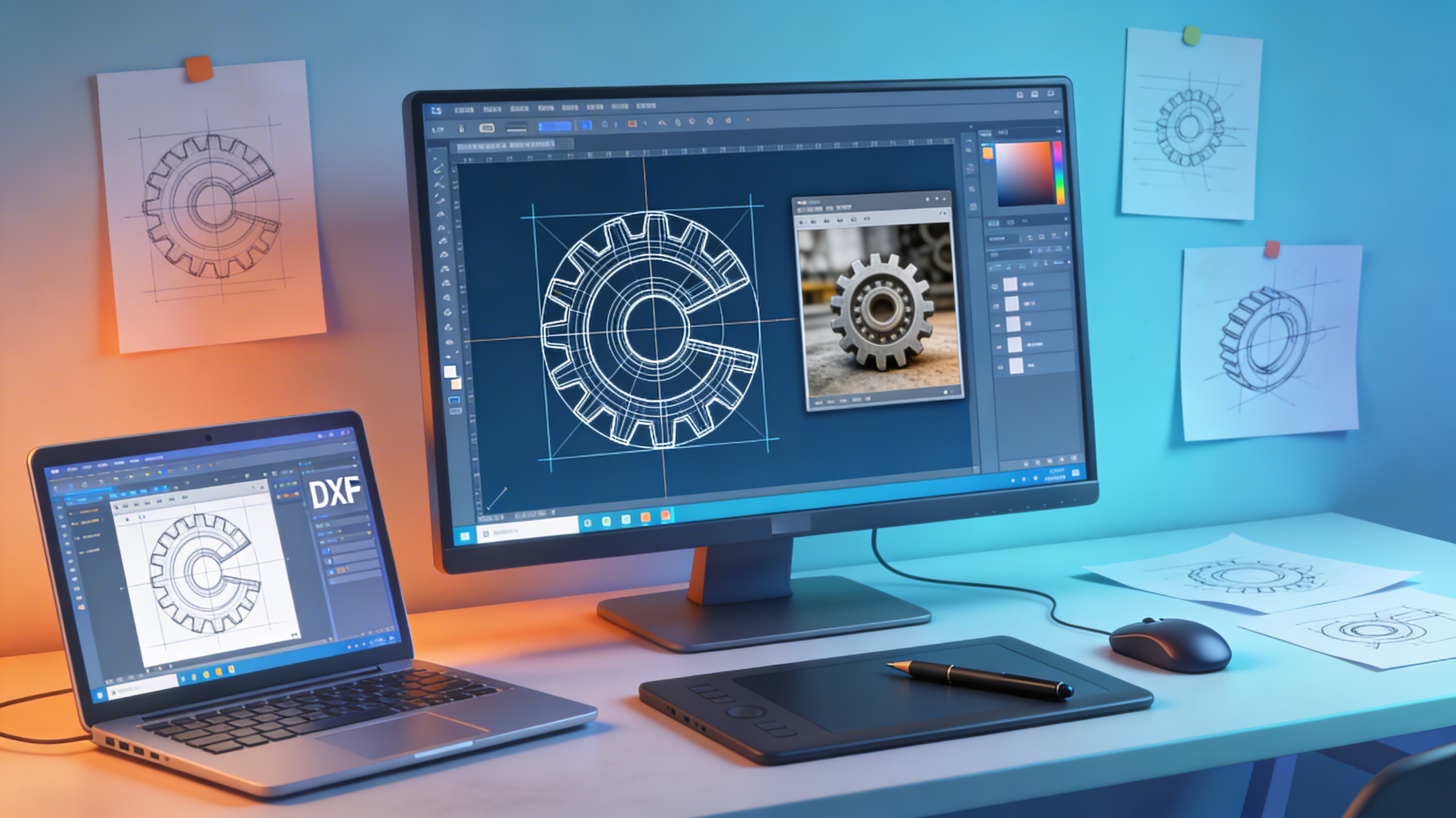
الصور إلى DXF: تحويل الصور إلى تنسيق CAD
يُعد تحويل الصورة إلى ملف DXF مهمة شائعة لدى العديد من المصممين والمهندسين والهواة. فهو يتيح لك أخذ صورة ثنائية الأبعاد، مثل شعار شركة أو رسم تخطيطي لتصميم، وتحويلها إلى تنسيق متجهي يمكن استخدامه في برامج CAD لأغراض مثل القص بالليزر أو التشغيل باستخدام CNC أو النمذجة ثلاثية الأبعاد. توجد طرق عديدة لإنجاز ذلك، بدءًا من الأدوات البسيطة عبر الإنترنت وصولًا إلى برامج سطح المكتب الأكثر تقدمًا. في هذه المقالة، سنستعرض عملية التحويل إلى هذا التنسيق، ونقارن بعضًا من أفضل الأدوات المتاحة، ونقدّم دليلًا خطوة بخطوة لمساعدتك في الحصول على أفضل النتائج. وغالبًا ما يُشار إلى هذه العملية باسم تحويل هذا النوع من الملفات.
ما هو تحويل الصور إلى DXF؟
في الأساس، فإن تحويل هذا الخيار هو عملية تحويل صورة نقطية إلى صورة متجهية. وتُعد عملية هذا النهج ضرورية للعديد من سير العمل. لفهم معنى ذلك، نحتاج إلى النظر في الفروق الأساسية بين هذين النوعين من الصور.
فهم الرسومات النقطية مقابل الرسومات المتجهية
الصور النقطية، مثل JPEG وPNG وGIF، تتكون من شبكة من المربعات الصغيرة جدًا تُسمى البكسلات. لكل بكسل لون محدد، وعند تجميعها معًا، تُنشئ الصورة التي تراها. تكمن مشكلة الصور النقطية في أنها لا تتدرج جيدًا. فإذا حاولت تكبير صورة نقطية، فستصبح ضبابية ومحببة لأنك ببساطة تجعل كل بكسل أكبر حجمًا.
أما الرسومات المتجهية، فهي تتكون من معادلات رياضية تحدد النقاط والخطوط والمنحنيات. وهذا يعني أنه يمكنك تغيير حجم الصورة المتجهية إلى أي حجم دون فقدان الجودة. يُعد DXF (Drawing Exchange Format) تنسيق ملفات متجهيًا طوّرته Autodesk لبرنامج AutoCAD الخاص بها. ومنذ ذلك الحين، أصبح معيارًا لتبادل الرسومات بين برامج CAD المختلفة.
لماذا يتم تحويل الصورة إلى DXF؟
هناك العديد من الأسباب التي قد تجعلك بحاجة إلى التحويل إلى هذا التنسيق. على سبيل المثال، قد يكون لديك شعار شركة تريد حفره بالليزر على منتج. أو قد يكون لديك رسم يدوي لقطعة تحتاج إلى نمذجتها في CAD. من خلال تحويل هذه الطريقة، يمكنك بسهولة استيرادها إلى برنامج CAD الخاص بك واستخدامها كنقطة بداية لتصميمك. إن القدرة على تحويل الصورة إلى DXF تُعد أداة قوية لأي مصمم.
كيف يعمل تحويل الصور إلى DXF؟
تتضمن عملية التحويل باستخدام هذه الطريقة تقنية تُسمى "التتبع" أو "التحويل إلى متجهات". وهذه هي التقنية الأساسية وراء أي محول لهذا التنسيق. وهنا يقوم البرنامج بتحليل الصورة النقطية ومحاولة تحديد الأشكال والخطوط الموجودة داخلها. ثم ينشئ تمثيلًا متجهيًا لتلك الأشكال والخطوط.
دور خوارزميات التتبع
تُعد خوارزميات التتبع قلب أي محول لهذا النهج. فهي تبحث عن مناطق ذات لون وتباين متشابهين لتحديد حواف العناصر في الصورة. ويمكن أن يختلف تعقيد هذه الخوارزميات وتطورها بشكل كبير من أداة إلى أخرى. تستخدم بعض المحولات البسيطة عبر الإنترنت خوارزميات أساسية تعمل جيدًا مع الصور البسيطة، بينما تستخدم برامج سطح المكتب الأكثر تقدمًا خوارزميات متطورة يمكنها التعامل مع الصور الأكثر تعقيدًا.
التحويل اليدوي مقابل التحويل الآلي
هناك نهجان رئيسيان لتحويل هذا النوع من الملفات: يدوي وآلي. يتضمن التحويل اليدوي تتبع الصورة يدويًا في برنامج رسوم متجهية مثل Adobe Illustrator أو Inkscape. يمنحك هذا أكبر قدر من التحكم في النتيجة النهائية، لكنه قد يكون عملية تستغرق وقتًا طويلًا، خاصة مع الصور المعقدة.
أما التحويل الآلي، فيستخدم البرنامج لإجراء التتبع نيابةً عنك. ويمكن لمحول آلي لهذا التنسيق أن يوفر لك قدرًا كبيرًا من الوقت. وهذا أسرع بكثير من التحويل اليدوي، لكن النتائج قد تكون أقل دقة، خاصة مع الصور منخفضة الجودة أو المعقدة. كما توفر العديد من الأدوات الآلية مجموعة من الإعدادات التي يمكنك ضبطها لتحسين عملية التحويل.
أفضل الأدوات لتحويل الصور إلى DXF
تتوفر العديد من الأدوات لتحويل الصور إلى DXF، بدءًا من المحولات البسيطة عبر الإنترنت وصولًا إلى برامج سطح المكتب القوية. وفيما يلي بعض الخيارات الأكثر شيوعًا:
المحولات عبر الإنترنت
تُعد المحولات عبر الإنترنت خيارًا رائعًا لعمليات التحويل البسيطة. فهي سهلة الاستخدام ولا تتطلب تثبيت أي برنامج. من بين المحولات الشائعة عبر الإنترنت Convertio وImagetostl وVectorizer.ai. وتكون هذه الأدوات مناسبة عمومًا للصور البسيطة عالية التباين مثل الشعارات والظلال.
برامج سطح المكتب
بالنسبة لعمليات التحويل الأكثر تعقيدًا، ستحتاج إلى استخدام برامج سطح المكتب. توفر هذه البرامج ميزات أكثر تقدمًا وتمنحك تحكمًا أكبر في عملية التحويل. من بين الخيارات الشائعة على سطح المكتب Inkscape، وهو محرر رسوم متجهية مجاني ومفتوح المصدر، وScan2CAD، وهو برنامج تجاري مصمم خصيصًا لتحويل الصور إلى تنسيقات CAD.
محول image to DXF converter من Hyper3D
تقدم Hyper3D أداة قوية وسهلة الاستخدام هي image to DXF converter وهي مثالية لمجموعة واسعة من التطبيقات. عند استخدام Hyper3D لاحتياجاتك في image to DXF، يمكنك تصدير نماذجك إلى مجموعة متنوعة من التنسيقات، بما في ذلك STL وFBX وOBJ وGLB وUSDZ. توفر المنصة عدة أوضاع للتوليد مثل Gen-2 وDefault وFocal وZero وSpeedy لمنحك تحكمًا في المخرجات النهائية. وهي تستخدم خوارزميات AI متقدمة لإنتاج تحويلات عالية الجودة، حتى من الصور المعقدة. كما تقدم Hyper3D مجموعة من الأدوات الأخرى، بما في ذلك DWG to DXF converter و3D format converter.
جدول المقارنة
| الأداة | النوع | السعر | المزايا | العيوب |
|---|---|---|---|---|
| Convertio | عبر الإنترنت | مجاني (مع قيود) | سهل الاستخدام، لا يتطلب تثبيتًا | ميزات محدودة، وقد لا يعمل جيدًا مع الصور المعقدة |
| Inkscape | سطح المكتب | مجاني | قوي وغني بالميزات، رائع للتتبع اليدوي | قد يكون منحنى التعلم حادًا للمبتدئين |
| Scan2CAD | سطح المكتب | مدفوع | أداة احترافية بميزات متقدمة | قد يكون مكلفًا للمستخدمين العاديين |
| Hyper3D | عبر الإنترنت | Freemium | مدعوم بـ AI لتحويلات عالية الجودة، ومتكامل مع أدوات أخرى | يتطلب اتصالًا بالإنترنت |
دليل خطوة بخطوة لتحويل الصورة إلى DXF
فيما يلي دليل عام لتحويل هذا الخيار باستخدام الأدوات عبر الإنترنت وأدوات سطح المكتب.
استخدام محول عبر الإنترنت
1. اختر محولًا عبر الإنترنت: توجد خيارات كثيرة، لذا اختر ما يناسب احتياجاتك.
2. ارفع صورتك: تحتوي معظم المحولات عبر الإنترنت على واجهة سحب وإفلات بسيطة.
3. حدد DXF كتنسيق للإخراج: تأكد من اختيار DXF من قائمة التنسيقات المتاحة.
4. اضبط الإعدادات (إن كانت متاحة): تتيح لك بعض المحولات عبر الإنترنت ضبط إعدادات مثل تحمّل الألوان وتنعيم الزوايا.
5. حوّل ونزّل: انقر على زر التحويل ثم نزّل ملف DXF الخاص بك.
استخدام برامج سطح المكتب
1. افتح صورتك في البرنامج: افتح برنامج سطح المكتب الذي اخترته واستورد صورتك.
2. استخدم أداة التتبع: تحتوي معظم برامج الرسوم المتجهية على أداة تتبع يمكنك استخدامها لتتبع الصورة تلقائيًا أو يدويًا.
3. اضبط إعدادات التتبع: يمكنك عادةً ضبط إعدادات مثل عدد الألوان ومستوى التفاصيل ونعومة المنحنيات.
4. نظّف المسارات المتجهية: بعد التتبع، قد تحتاج إلى تنظيف المسارات المتجهية بإزالة أي نقاط أو خطوط شاردة.
5. صدّر بصيغة DXF: بمجرد أن تصبح راضيًا عن النتيجة، صدّر الملف بصيغة DXF.
تجربتي المباشرة مع محولات الصور إلى DXF
لقد استخدمت مجموعة متنوعة من الأدوات لتحويل الصور إلى DXF على مر السنين، ووجدت أن أفضل أداة للمهمة تعتمد حقًا على الصورة التي تعمل عليها. بالنسبة للشعارات والرسومات البسيطة، كانت لدي تجارب جيدة مع المحولات عبر الإنترنت مثل Convertio. فهي سريعة وسهلة الاستخدام، وعادةً ما تنتج نتيجة جيدة.
أما بالنسبة للصور الأكثر تعقيدًا، فقد وجدت أن برامج سطح المكتب مثل Inkscape خيار أفضل. فهي تمنحك تحكمًا أكبر في عملية التتبع وتتيح لك تنظيف المسارات المتجهية بعد التحويل. وقد استخدمت Inkscape مؤخرًا لتحويل رسم توضيحي مفصل إلى ملف DXF لمشروع قص بالليزر، وكنت سعيدًا جدًا بالنتائج.
كما جرّبت مؤخرًا image to DXF converter من Hyper3D وأُعجبت بأدائه. كان تحويل image to DXF سريعًا ودقيقًا. استخدمته لتحويل صورة لترس إلى ملف DXF، وقد قام بعمل رائع في التقاط تفاصيل الأسنان. كما تمكنت أيضًا من استيراد ملف DXF بسهولة إلى برنامج CAD الخاص بي واستخدامه لإنشاء نموذج ثلاثي الأبعاد للترس. ولمن يتطلعون إلى الانتقال من صورة ثنائية الأبعاد إلى نموذج ثلاثي الأبعاد، توفر Hyper3D أيضًا أداة image to 3D وأداة AI 3D model generator.
نصائح متقدمة لتحويلات أفضل
فيما يلي بعض النصائح لمساعدتك في الحصول على أفضل النتائج عند إجراء تحويل هذا التنسيق:
تجهيز صورتك للتحويل
- ابدأ بصورة عالية الجودة: كلما كانت جودة الصورة المصدر أفضل، كانت عملية التحويل أفضل.
- زد التباين: إذا كانت صورتك منخفضة التباين، فحاول زيادة التباين في محرر صور قبل تحويلها.
- بسّط الصورة: إذا كانت صورتك تحتوي على الكثير من التفاصيل غير الضرورية، فحاول تبسيطها قبل تحويلها.
التنظيف بعد التحويل
- أزل أي نقاط أو خطوط شاردة: بعد التحويل، قد تحتاج إلى تنظيف المسارات المتجهية بإزالة أي نقاط أو خطوط شاردة.
- نعّم أي منحنيات خشنة: إذا كانت المنحنيات في ملف DXF الخاص بك خشنة، فيمكنك استخدام أداة تنعيم لجعلها أكثر سلاسة.
- تحقق من وجود حلقات مفتوحة: تأكد من أن جميع الأشكال في ملف DXF الخاص بك عبارة عن حلقات مغلقة. إذا كانت هناك أي حلقات مفتوحة، فقد تواجه مشكلات عند محاولة استخدام الملف في التشغيل باستخدام CNC أو الطباعة ثلاثية الأبعاد.
الأسئلة الشائعة حول تحويل الصور إلى DXF
ما أفضل تنسيق صورة لتحويلها إلى DXF؟
للحصول على أفضل النتائج في تحويل هذه الطريقة، يجب استخدام تنسيق صورة غير ضياعي مثل PNG أو TIFF. تحافظ هذه التنسيقات على جميع بيانات الصورة الأصلية، مما قد يساعد في إنتاج تحويل أكثر دقة.
هل يمكنني تحويل صورة فوتوغرافية معقدة إلى DXF؟
نعم، لكن ذلك قد يكون صعبًا. من المرجح أن يتطلب تحويل صورة فوتوغرافية معقدة إلى DXF بعض التنظيف اليدوي. وكلما كانت الصورة أكثر تعقيدًا، زادت صعوبة الحصول على تحويل جيد. وقد تحتاج إلى استخدام برنامج سطح مكتب أكثر تقدمًا وإجراء بعض التنظيف اليدوي بعد التحويل.
هل من الأفضل استخدام أداة عبر الإنترنت أم برنامج سطح مكتب لتحويل الصور إلى DXF؟
يعتمد ذلك على احتياجاتك. لإجراء تحويل سريع بهذا النهج، غالبًا ما تكون الأداة عبر الإنترنت كافية. بالنسبة للتحويلات البسيطة، يُعد المحول عبر الإنترنت خيارًا جيدًا. أما بالنسبة للتحويلات الأكثر تعقيدًا، فستحتاج إلى استخدام برامج سطح المكتب.
كيف أحرر ملف DXF بعد التحويل؟
يمكنك تحرير ملف DXF في أي برنامج CAD أو محرر رسوم متجهية يدعم تنسيق DXF. وهذه خطوة مهمة في سير عمل هذا النوع من الملفات. ويشمل ذلك برامج مثل AutoCAD وSolidWorks وInkscape وAdobe Illustrator.
هل توجد أدوات مجانية لتحويل الصور إلى DXF؟
نعم، توجد عدة أدوات مجانية متاحة لتحويل هذا التنسيق، بما في ذلك Inkscape والعديد من المحولات عبر الإنترنت. وتُعد هذه الأدوات طريقة رائعة للبدء في تحويل الصور إلى DXF دون الحاجة إلى إنفاق أي أموال.