

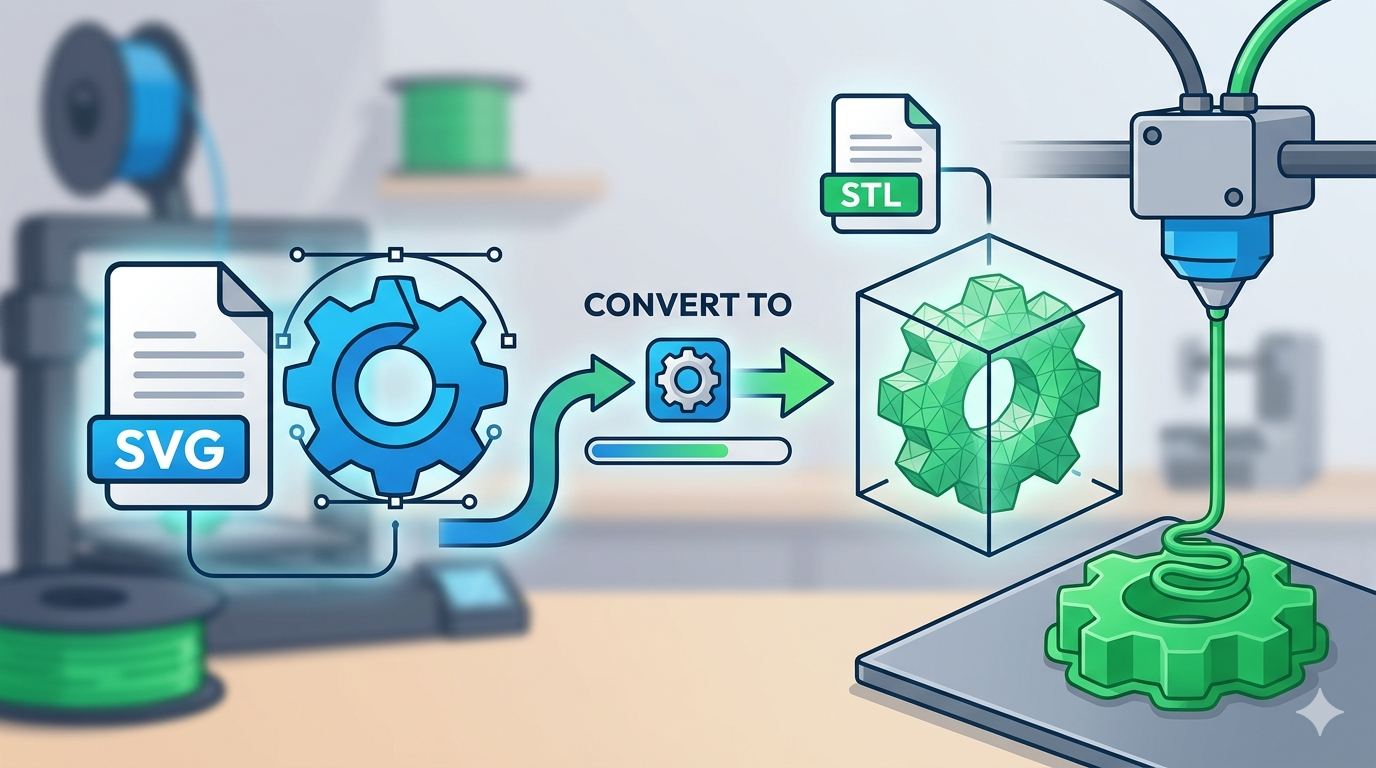
SVG a STL: Convierte archivos vectoriales para impresión 3D
Así que tienes un gráfico vectorial 2D, un archivo SVG, y quieres llevarlo al mundo tridimensional mediante la impresión 3D. Estás en el lugar correcto. El viaje de un diseño plano a un objeto físico es emocionante, y todo comienza convirtiendo tu archivo al formato adecuado. Para las impresoras 3D, ese formato casi siempre es STL. Este artículo te guiará a través del proceso de convertir tu SVG a STL, explorando diferentes métodos y herramientas para ayudarte a encontrar la mejor opción para tu proyecto.
Ya sea que estés usando un conversor de SVG a STL en línea dedicado, software de escritorio como Blender u otras plataformas de diseño, el principio fundamental es el mismo: dar profundidad a tu diseño 2D. Veremos métodos simples para conversiones rápidas y técnicas más avanzadas para quienes necesitan un mayor control sobre el modelo 3D final.
Entendiendo lo básico: archivos SVG y STL
Antes de pasar al proceso de conversión, familiaricémonos rápidamente con los dos formatos de archivo que están en el centro de esta tarea.
¿Qué es un SVG?
SVG, o Scalable Vector Graphic, es un formato de archivo vectorial compatible con la web. A diferencia de las imágenes rasterizadas como JPEG o PNG, que están hechas de píxeles, los SVG se basan en código XML que define formas, líneas y colores. Esto significa que puedes escalar un SVG a cualquier tamaño sin perder calidad, lo que lo convierte en una opción popular para logotipos, iconos y otros elementos de diseño.
¿Qué es un STL?
STL, abreviatura de stereolithography, es el formato de archivo más común para impresión 3D. Representa la geometría superficial de un modelo 3D mediante una malla de triángulos. El software slicer de tu impresora 3D lee este archivo para comprender la forma del objeto y generar las instrucciones de impresión. Aunque existen otros formatos, STL es el lenguaje universal de la impresión 3D de escritorio.
Cómo convertir SVG a STL: la ruta del conversor en línea
Para muchas personas, la forma más rápida y directa de obtener un modelo 3D imprimible a partir de un diseño 2D es usar un conversor en línea. Estas herramientas basadas en la web suelen ser gratuitas y no requieren instalar software. El proceso normalmente es tan simple como subir tu archivo, ajustar algunas configuraciones y descargar el resultado.
Aquí tienes un flujo de trabajo general que puedes esperar de la mayoría de los conversores de SVG a STL en línea:
1. Sube tu archivo SVG: La mayoría de los conversores tienen una interfaz simple de arrastrar y soltar o un botón de selección de archivos.
2. Configura la altura de extrusión: Esta es la configuración más importante. Determina el grosor de tu modelo 3D. Algunas herramientas ofrecen opciones más avanzadas, como cambiar la dirección de la extrusión o añadir una base.
3. Convierte y descarga: Una vez que estés satisfecho con la configuración, haces clic en un botón y la herramienta genera tu archivo STL, listo para descargar.
Hay muchos conversores en línea disponibles, cada uno con una interfaz y un conjunto de funciones ligeramente diferentes. Algunas opciones populares incluyen SVG2STL.com e ImageToSTL.com. Para quienes buscan una experiencia más integrada, la suite OmniCraft de Hyper3D incluye una potente herramienta Vecto3D diseñada exactamente para este propósito.
Una mirada más profunda a los métodos de conversión de SVG a STL
Aunque los conversores en línea son prácticos, comprender los métodos subyacentes puede ayudarte a obtener mejores resultados, especialmente con diseños más complejos. Existen dos técnicas principales para convertir un SVG a STL: extrusión y mapa de altura.
El método de extrusión
La extrusión es el método más común para convertir SVG. Imagina empujar tu forma 2D a través de una prensa para darle profundidad. Eso es, esencialmente, lo que hace la extrusión. Toma los trazados y formas de tu archivo SVG y los extiende a lo largo del eje Z para crear un objeto 3D. Este método es perfecto para diseños con formas claras y definidas, como logotipos, texto o iconos simples. El resultado es un modelo 3D con un grosor uniforme.
El método de mapa de altura
Para diseños más intrincados con degradados o distintos tonos, el método de mapa de altura ofrece un enfoque diferente. Un mapa de altura es una imagen en escala de grises donde el brillo de cada píxel corresponde a una altura específica. Al convertir un SVG usando este método, la herramienta interpreta los colores de tu imagen como información de altura. Por ejemplo, el negro podría representar el punto más bajo y el blanco el más alto. Esta técnica es menos común para la conversión de SVG a STL, pero puede ser útil para crear modelos 3D a partir de SVG más detallados y parecidos a imágenes. Es un proceso similar a convertir una imagen a STL estándar.
Mi experiencia de primera mano: poniendo a prueba herramientas de SVG a STL
Para tener una idea real del proceso, decidí tomar un logotipo simple que diseñé y convertirlo para impresión 3D. Quería una versión pequeña en relieve del logotipo para colocarla sobre otra pieza impresa en 3D. Probé varias herramientas diferentes para ver cómo se comparaban en términos de facilidad de uso y calidad del archivo STL final.
Mi primera parada fue un popular conversor gratuito en línea. El proceso fue rápido, pero las opciones eran limitadas. Solo podía establecer una única altura de extrusión para todo el diseño. El STL resultante era decente, pero le faltaban algunos de los detalles más finos de mi SVG original.
Después, probé Tinkercad, una herramienta gratuita de modelado 3D basada en la web. Importar un SVG en Tinkercad es sencillo y te da más control sobre el modelo. Pude ajustar fácilmente el tamaño y el grosor, e incluso combinarlo con otras formas. Sin embargo, requería algunos pasos más que el simple conversor en línea.
Finalmente, usé la herramienta Vecto3D dentro de OmniCraft de Hyper3D. La experiencia fue fluida. Subí mi SVG y la herramienta me mostró de inmediato una vista previa en 3D. Tenía un control preciso sobre la profundidad de extrusión e incluso podía elegir diferentes modos de generación para ajustar el resultado. El STL final quedó limpio y conservó todos los detalles de mi diseño original. Para alguien que valora tanto la simplicidad como el control, este fue el punto ideal. Incluso podía llevar el modelo directamente a Rodin de Hyper3D para una manipulación creativa adicional o usar la herramienta de texto a modelo 3D para otros proyectos.
Una mirada objetiva a las herramientas de conversión de SVG a STL
Elegir la herramienta adecuada depende de tus necesidades específicas y de tu nivel de comodidad técnica. Aquí tienes una comparación de algunas opciones populares:
| Herramienta | Ideal para | Ventajas | Desventajas |
|---|---|---|---|
| Conversores en línea (p. ej., SVG2STL) | Conversiones rápidas y simples | Gratis, rápidos, no requieren instalación | Opciones limitadas, pueden perder detalle |
| Tinkercad | Principiantes y modificaciones simples | Gratis, fácil de usar, basado en la web | Funciones básicas, no ideal para modelos complejos |
| Blender | Usuarios avanzados que necesitan control total | Potente, versátil, gratis | Curva de aprendizaje pronunciada, excesivo para tareas simples |
| Hyper3D Vecto3D | Usuarios que quieren un equilibrio entre simplicidad y control | Flujo de trabajo integrado, controles precisos, resultados de alta calidad | Parte de una plataforma más grande, puede ser más de lo necesario para conversiones puntuales |
Para conversiones simples y puntuales, una herramienta gratuita en línea es una gran elección. Si eres nuevo en el modelado 3D y quieres hacer algo de edición básica, Tinkercad es un excelente punto de partida. Para profesionales y aficionados que necesitan el máximo control, Blender es el estándar de la industria. Y para quienes quieren una experiencia optimizada con resultados de alta calidad, Vecto3D de Hyper3D ofrece una solución muy atractiva.
Consejos avanzados para una conversión perfecta
Para obtener la mejor impresión 3D posible a partir de tu SVG, una pequeña preparación puede marcar una gran diferencia.
Preparar tu SVG
- Simplifica los trazados: Los SVG complejos con muchos trazados superpuestos pueden confundir a los conversores. Limpia tu diseño simplificando los trazados y eliminando puntos innecesarios.
- Convierte el texto en trazados: La mayoría de los conversores no pueden manejar texto editable. Antes de exportar tu SVG, asegúrate de convertir todo el texto en trazados o formas.
- Comprueba si hay trazados abiertos: Asegúrate de que todas tus formas sean trazados cerrados. Los trazados abiertos pueden provocar errores y modelos 3D incompletos.
Posprocesamiento de tu STL
A veces, el archivo STL generado puede necesitar un poco de limpieza. Herramientas como Meshmixer o incluso Blender pueden usarse para reparar agujeros en la malla, suavizar superficies rugosas o hacer otros ajustes antes de enviar el archivo a tu slicer.
Preguntas frecuentes (FAQ)
¿Cuál es el mejor conversor gratuito de SVG a STL?
El mejor conversor depende de tus necesidades. Para trabajos rápidos y simples, los conversores en línea son excelentes. Para tener más control, una herramienta como Tinkercad o una función dentro de una plataforma más amplia como Vecto3D de Hyper3D puede ser mejor.
¿Puedo convertir un SVG complejo a STL?
Sí, pero puede requerir más trabajo. Para SVG complejos, te conviene usar una herramienta que te dé más control sobre el proceso de conversión. También puede que necesites simplificar tu archivo SVG antes de convertirlo para obtener los mejores resultados.
¿Cómo añado grosor a mi archivo SVG para impresión 3D?
Añadir grosor es el núcleo del proceso de conversión de SVG a STL. Esto se hace mediante extrusión, donde la forma 2D se extiende a lo largo del eje Z. Todas las herramientas mencionadas en este artículo te permiten establecer el grosor o la altura de extrusión.
¿Por qué mi archivo STL no funciona en mi software slicer?
Esto puede ocurrir por varias razones. El problema más común es una malla no manifold, lo que significa que tu archivo STL tiene agujeros u otros errores. Esto suele deberse a un archivo SVG imperfecto con trazados abiertos. Usar una herramienta para reparar el STL, como Meshmixer, a menudo puede solucionar estos problemas.
¿Puedo convertir un SVG a color en un modelo 3D a color?
Los archivos STL estándar no contienen información de color. Sin embargo, algunos formatos de archivo 3D más nuevos, como 3MF y GLB, sí admiten color. Algunos conversores avanzados, incluidas ciertas funciones dentro del ecosistema Hyper3D, pueden crear modelos 3D a color a partir de SVG, pero necesitarás usar un formato de archivo compatible y una impresora 3D que admita impresión a color.
Conclusión
Convertir un SVG a STL es un paso fundamental para dar vida a tus diseños 2D con una impresora 3D. Desde simples conversores en línea hasta potente software de escritorio, hay una herramienta para cada usuario y cada proyecto. La clave es comprender los fundamentos de la extrusión y elegir la herramienta adecuada para tus necesidades específicas. No tengas miedo de experimentar con diferentes configuraciones y herramientas para conseguir la impresión 3D perfecta.
¿Listo para empezar a convertir tus propios diseños? Prueba el conversor de SVG a STL en OmniCraft de Hyper3D para disfrutar de una experiencia de conversión fluida y potente. Con su interfaz intuitiva y opciones avanzadas, estarás transformando tus gráficos vectoriales en impresionantes modelos 3D en muy poco tiempo.