

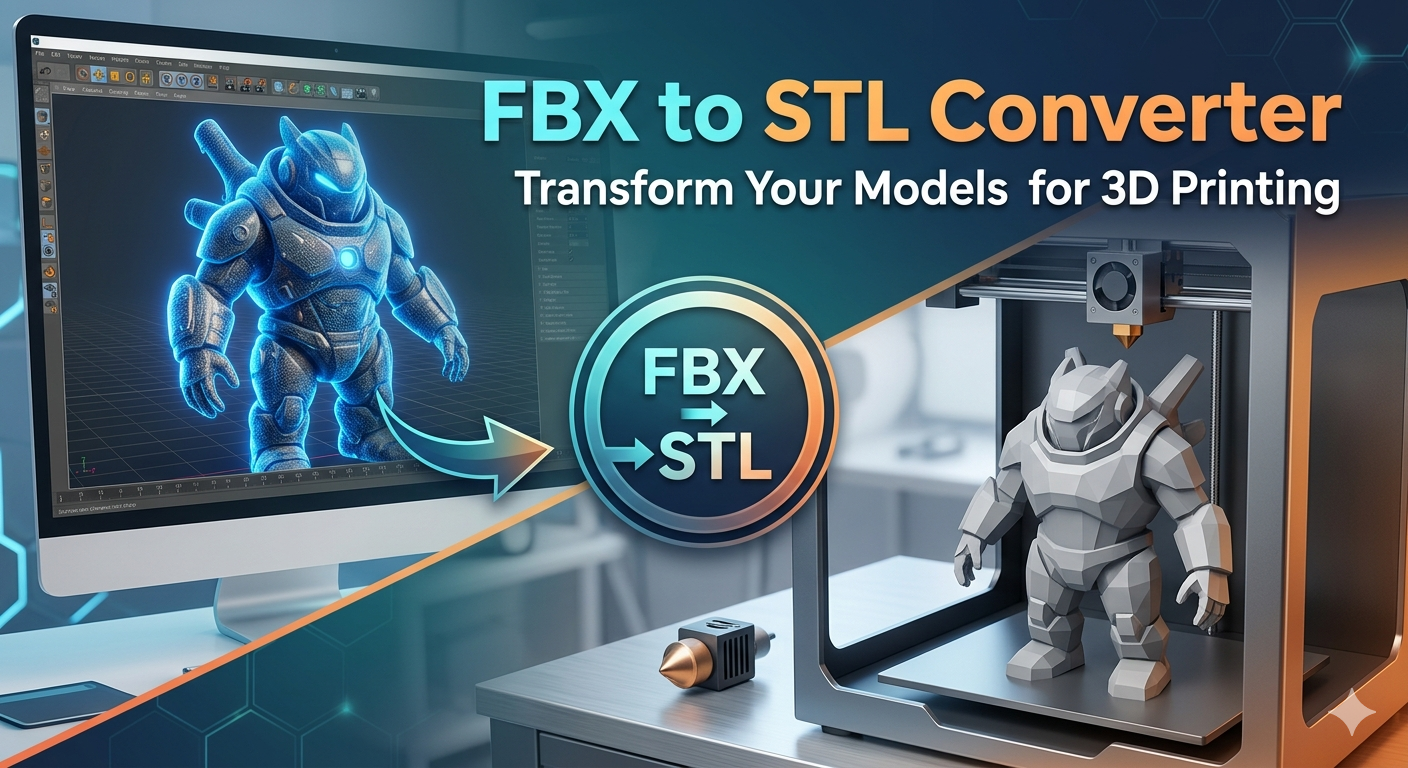
محول FBX إلى STL: التحويل للطباعة ثلاثية الأبعاد
عندما تعمل على مشروع ثلاثي الأبعاد، غالبًا ما تحتاج إلى نقل النماذج بين برامج مختلفة. وهنا تأتي أهمية تنسيقات الملفات. يُعد FBX وSTL من أكثر التنسيقات شيوعًا، لكن لكلٍ منهما استخدام مختلف. يُعد FBX ممتازًا للنماذج التفصيلية التي تتضمن الرسوم المتحركة والخامات، بينما يُعد STL المعيار الأساسي للطباعة ثلاثية الأبعاد. ولهذا السبب، فإن العثور على محول FBX إلى STL موثوق أمر ضروري للكثير من المبدعين.
هناك العديد من الطرق لتحويل ملفاتك، بدءًا من الأدوات عبر الإنترنت التي تعمل في المتصفح وصولًا إلى برامج سطح المكتب القوية. بعضها مجاني، بينما يوفّر البعض الآخر ميزات مدفوعة للاحتياجات الأكثر تعقيدًا. في هذه المقالة، سأرشدك إلى أفضل الخيارات المتاحة وأوضح لك كيفية اختيار الأنسب لمشروعك. سنلقي نظرة على أدوات مثل 3D format converter من Hyper3D، بالإضافة إلى خيارات شائعة أخرى، حتى تتمكن من تجهيز نماذجك للطباعة ثلاثية الأبعاد دون أي متاعب.
'''
أفضل محولات FBX إلى STL
يعتمد اختيار محول FBX إلى STL المناسب على احتياجاتك الخاصة. هل تبحث عن أداة سريعة عبر الإنترنت لتحويل لمرة واحدة، أم تحتاج إلى حل أكثر قوة للاستخدام المنتظم؟ إليك بعضًا من أفضل الخيارات المتاحة.
Hyper3D
Hyper3D منصة مدعومة بالذكاء الاصطناعي توفّر مجموعة من الأدوات لمنشئي المحتوى ثلاثي الأبعاد، بما في ذلك 3D format converter قوي. وقد صُممت للتعامل مع التحويلات المعقدة مع الحفاظ على سلامة نماذجك. يُعد Hyper3D خيارًا رائعًا للمحترفين والهواة الذين يحتاجون إلى محول موثوق وعالي الجودة.
Convert3D
Convert3D أداة مجانية عبر الإنترنت تدعم مجموعة واسعة من التنسيقات ثلاثية الأبعاد. وهي سهلة الاستخدام: ما عليك سوى رفع ملف FBX الخاص بك، وسيتم تحويله إلى STL خلال ثوانٍ. ورغم أنها قد لا تحتوي على جميع الميزات المتقدمة الموجودة في الأدوات الاحترافية، فإنها تظل خيارًا ممتازًا للتحويلات السريعة والسهلة.
ImageToStl
يوفّر ImageToStl محول FBX إلى STL مجانيًا عبر الإنترنت يتميز بالسرعة وسهولة الاستخدام. كما يقدّم الكثير من المعلومات حول تنسيقات الملفات، وهو ما قد يكون مفيدًا للمبتدئين. ويمكنك حتى تحويل ما يصل إلى 200 ملف دفعة واحدة.
Meshy.ai
Meshy.ai محول آخر عبر الإنترنت يقدّم نتائج عالية الجودة. وهو يعمل مباشرة داخل المتصفح، لذلك لا حاجة إلى تنزيل أي برنامج. كما يركّز Meshy.ai على الخصوصية، إذ تتم معالجة الملفات على جانب العميل.
تجربتي المباشرة مع محول FBX إلى STL
احتجت مؤخرًا إلى تحويل نموذج FBX مفصل لشخصية من أجل مشروع طباعة ثلاثية الأبعاد. كان النموذج يحتوي على الكثير من الأجزاء الدقيقة، وكنت قلقًا من فقدان التفاصيل أثناء التحويل. قررت تجربة أداة Hyper3D's OmniCraft لأرى كيف ستتعامل مع المهمة.
بدأت برفع ملف FBX الخاص بي، وكانت العملية مباشرة وسهلة. كانت الواجهة نظيفة وبديهية، ولم أضطر إلى البحث عن زر الرفع. وبمجرد تحميل الملف، تمكنت من رؤية معاينة للنموذج، وكانت هذه لمسة رائعة. اخترت STL كتنسيق للإخراج وبدأت عملية التحويل.
كانت العملية سريعة بشكل مدهش. في أقل من دقيقة، أصبح ملف STL جاهزًا للتنزيل. فتحت الملف فورًا في برنامج التقطيع الخاص بالطباعة ثلاثية الأبعاد للتحقق من الجودة. وقد أُعجبت بالنتيجة. كانت جميع التفاصيل موجودة، من ملامح وجه الشخصية إلى الأبازيم الصغيرة على حذائها. وكانت الشبكة نظيفة ومحكمة الإغلاق، وهو أمر بالغ الأهمية لنجاح الطباعة ثلاثية الأبعاد. ولم أحتج إلى إجراء أي إصلاحات يدوية، مما وفّر عليّ الكثير من الوقت.
كما جرّبت بعض الأدوات الأخرى على منصة Hyper3D. استخدمت أداة image to 3D لإنشاء نموذج من رسم تخطيطي بسيط، وقد أُعجبت بسرعة توليدها لشبكة ثلاثية الأبعاد. كما جرّبت أداة التوليد Rodin، التي يمكنها إنشاء أصول ثلاثية الأبعاد مذهلة من أوامر نصية. إنها ميزة قوية لأي شخص يحتاج إلى إنشاء نماذج مخصصة من الصفر.
مقارنة موضوعية بين محولات FBX إلى STL
عند اختيار محول FBX إلى STL، من المفيد مقارنة الخيارات جنبًا إلى جنب. إليك تفصيلًا للأدوات التي ناقشناها، مع التركيز على نقاط القوة والضعف لكل منها.
| الميزة | Hyper3D | Convert3D | ImageToSTL | Meshy.ai |
|---|---|---|---|---|
| سهولة الاستخدام | سهل الاستخدام جدًا، مع واجهة نظيفة. | بسيط ومباشر. | سهل الاستخدام، مع تعليمات واضحة. | تصميم حديث وبديهي. |
| جودة التحويل | جودة عالية مع احتفاظ ممتاز بالتفاصيل. | جيد للنماذج البسيطة، لكنه قد يفقد التفاصيل في النماذج المعقدة. | جودة جيدة، مع خيارات لمستويات مختلفة من التفاصيل. | إخراج عالي الجودة مع الحفاظ الجيد على الهندسة. |
| السرعة | سريع، حتى مع الملفات الكبيرة والمعقدة. | سريع جدًا للملفات الصغيرة. | سريع، مع دعم للتحويلات الدفعية. | تحويلات سريعة، عادة في أقل من دقيقة. |
| التكلفة | نموذج Freemium مع فئة مجانية سخية. | مجاني. | مجاني. | مجاني مع حدود، وخطط مدفوعة لمزيد من الميزات. |
| الخصوصية | آمن، مع التزام بحماية بيانات المستخدم. | يعالج الملفات على خوادمه. | يعالج الملفات على خوادمه. | معالجة على جانب العميل لتعزيز الخصوصية. |
| ميزات إضافية | إنشاء وتحرير ثلاثي الأبعاد مدعومان بالذكاء الاصطناعي، والمزيد. | يدعم مجموعة واسعة من التنسيقات. | التحويل الدفعي ومعلومات مفصلة عن تنسيقات الملفات. | إنشاء ثلاثي الأبعاد وإضافة خامات بالذكاء الاصطناعي. |
الإيجابيات والسلبيات
Hyper3D
- الإيجابيات: جودة تحويل ممتازة، سريع، ويوفّر مجموعة متكاملة من أدوات 3D المدعومة بالذكاء الاصطناعي. وتُعد ميزة image to STL إضافة رائعة.
- السلبيات: يتطلب حسابًا للوصول الكامل إلى جميع الميزات.
Convert3D
- الإيجابيات: مجاني تمامًا وسهل جدًا للاستخدام في التحويلات السريعة.
- السلبيات: يفتقر إلى الميزات المتقدمة وقد لا يكون مناسبًا للنماذج المعقدة.
ImageToSTL
- الإيجابيات: مجاني وسريع ويدعم التحويلات الدفعية. كما أن المحتوى التعليمي يُعد إضافة لطيفة.
- السلبيات: الواجهة قديمة بعض الشيء مقارنة بالخيارات الأخرى.
Meshy.ai
- الإيجابيات: تحويلات عالية الجودة مع تركيز على الخصوصية. وميزات الذكاء الاصطناعي تُعد إضافة قوية.
- السلبيات: النسخة المجانية تفرض قيودًا على حجم الملف وعدد التحويلات.
الأسئلة الشائعة حول تحويل FBX إلى STL
ما أفضل محول FBX إلى STL؟
لا يوجد محول واحد يمكن اعتباره “الأفضل” للجميع، لأن الاختيار المناسب يعتمد على احتياجاتك. للحصول على نتائج بجودة احترافية ومجموعة متكاملة من أدوات 3D، يُعد Hyper3D خيارًا ممتازًا. أما للتحويلات السريعة والمجانية، فإن أدوات مثل Convert3D وImageToSTL رائعة. وإذا كانت الخصوصية أولوية بالنسبة لك، فإن Meshy.ai خيار قوي.
هل يمكنني تحويل FBX إلى STL مجانًا؟
نعم، تتيح لك العديد من الأدوات عبر الإنترنت تحويل FBX إلى STL مجانًا. ويُعد كل من Convert3D وImageToSTL والفئة المجانية من Hyper3D خيارات ممتازة للتحويل المجاني.
كيف أحافظ على الجودة أثناء التحويل؟
للحفاظ على الجودة، من المهم استخدام محول جيد مصمم للتعامل مع الهندسة المعقدة. أدوات مثل Hyper3D مصممة للحفاظ على التفاصيل أثناء التحويل. ومن الجيد أيضًا فحص النموذج في GLTF viewer أو في برنامج التقطيع بعد التحويل للتأكد من أن الجودة مقبولة.
هل تحافظ المحولات عبر الإنترنت على خصوصية بياناتي؟
يختلف ذلك من أداة إلى أخرى. بعض المحولات، مثل Meshy.ai، تعالج الملفات على جانب العميل، ما يعني أن بياناتك لا تغادر جهازك أبدًا. بينما تقوم أدوات أخرى برفع ملفاتك إلى خوادمها للمعالجة. تحقق دائمًا من سياسة الخصوصية الخاصة بالمحول الذي تستخدمه إذا كنت قلقًا بشأن أمان البيانات.
ما قيود ملفات STL؟
ملفات STL تنسيق بسيط يخزن فقط هندسة النموذج. وهي لا تدعم الخامات أو المواد أو الرسوم المتحركة. ولهذا السبب فهي مثالية للطباعة ثلاثية الأبعاد، لكنها ليست مناسبة للتطبيقات الأكثر تعقيدًا التي تكون فيها الدقة البصرية مهمة.
كيفية تحويل FBX إلى STL: دليل خطوة بخطوة
يُعد تحويل ملفات FBX إلى STL عملية مباشرة، سواء كنت تستخدم أداة عبر الإنترنت أو برنامجًا على سطح المكتب. إليك دليلًا مفصلًا لمساعدتك خلال العملية.
استخدام محول عبر الإنترنت (مثل Hyper3D)
تُعد المحولات عبر الإنترنت خيارًا رائعًا للتحويلات السريعة والسهلة دون الحاجة إلى تثبيت أي برنامج. إليك كيفية استخدام أداة مثل Hyper3D’s 3D format converter:
1. ارفع ملف FBX الخاص بك: انتقل إلى موقع المحول وحدد منطقة الرفع. يمكنك عادةً سحب الملف وإفلاته أو النقر على زر لاختياره من جهازك.
2. حدد تنسيق الإخراج: اختر STL من قائمة تنسيقات الإخراج المتاحة. قد توفّر بعض الأدوات أيضًا خيارات متقدمة، مثل تحديد مستوى التفاصيل أو إصلاح الشبكة.
3. ابدأ التحويل: انقر على زر “Convert” لبدء العملية. ستقوم الأداة بمعالجة ملفك وإنشاء ملف STL جديد.
4. نزّل ملف STL الخاص بك: بمجرد اكتمال التحويل، ستحصل على رابط لتنزيل ملف STL الجديد. احفظه على جهازك، وستكون جاهزًا للانطلاق!
استخدام برنامج سطح المكتب (مثل Blender)
للحصول على تحكم أكبر في عملية التحويل، يمكنك استخدام برنامج سطح مكتب مثل Blender. يُعد Blender حزمة قوية ومجانية ومفتوحة المصدر لإنشاء المحتوى ثلاثي الأبعاد، ويمكنها التعامل مع مجموعة واسعة من تنسيقات الملفات.
1. استورد ملف FBX الخاص بك: افتح Blender وانتقل إلى `File > Import > FBX (.fbx)`. ثم انتقل إلى ملف FBX وحدده.
2. جهّز النموذج: بعد استيراد النموذج، يمكنك إجراء أي تعديلات ضرورية. قد يشمل ذلك تغيير مقياس النموذج، أو إصلاح أي مشكلات في الشبكة، أو إزالة أي أجزاء غير مرغوب فيها.
3. صدّر بصيغة STL: عندما تصبح جاهزًا للتصدير، انتقل إلى `File > Export > Stl (.stl)`. في إعدادات التصدير، يمكنك اختيار المقياس، وما إذا كنت تريد تطبيق أي معدّلات. ومن الجيد عادةً تحديد مربع “Selection Only” إذا كنت تريد تصدير العنصر المحدد فقط.
4. احفظ الملف: اختر اسمًا وموقعًا لملف STL ثم انقر على “Export STL”.
يمنحك استخدام برنامج سطح المكتب مثل Blender مرونة وتحكمًا أكبر، لكنه يأتي أيضًا بمنحنى تعلم أكثر حدة. إذا كنت جديدًا على النمذجة ثلاثية الأبعاد، فغالبًا ما يكون المحول عبر الإنترنت هو الخيار الأسهل. أما إذا كنت بحاجة إلى إجراء تعديلات دقيقة على النموذج قبل التحويل، فإن Blender أداة لا تُقدّر بثمن.