

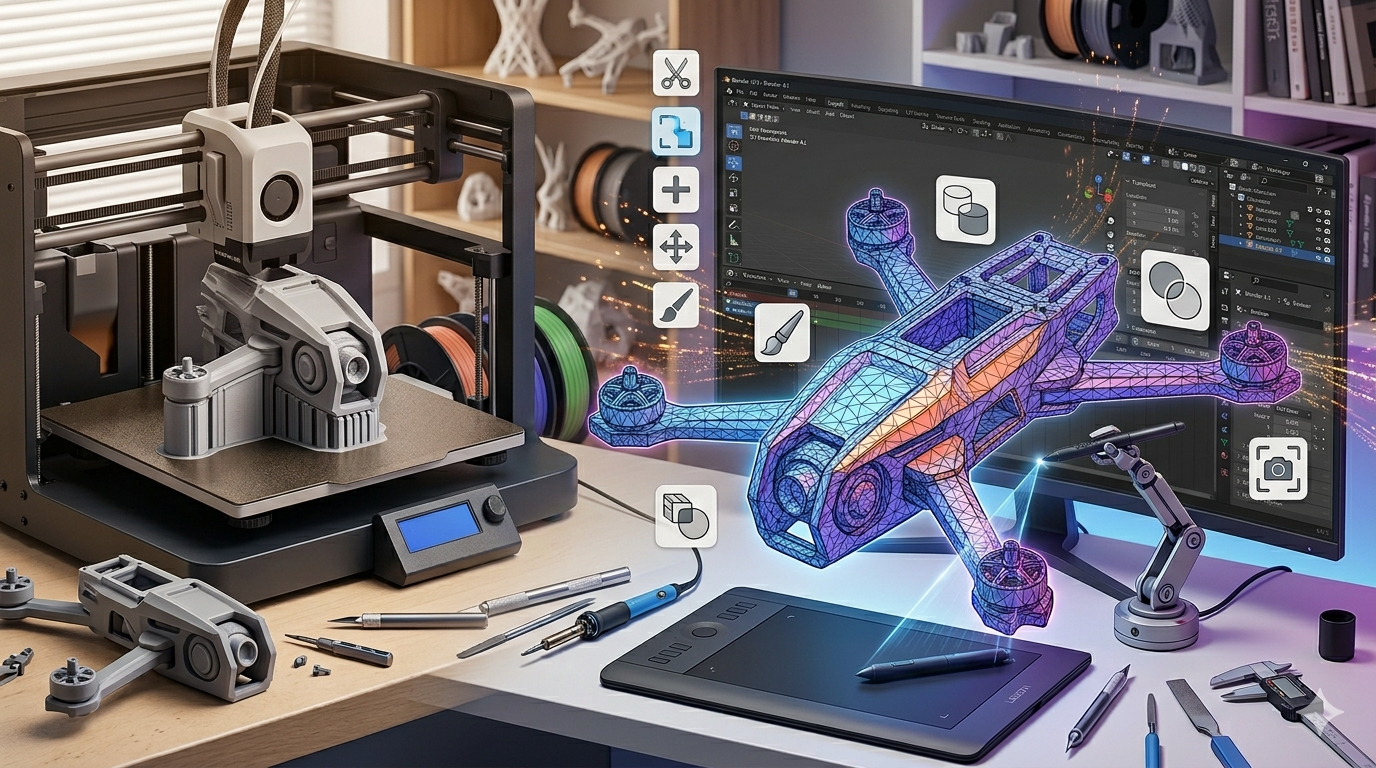
كيفية تعديل ملفات STL: الأدوات والتقنيات
إذًا، لديك ملف STL يكاد يكون مثاليًا، لكنه ليس كذلك تمامًا. ربما نزّلت نموذجًا من Thingiverse وتحتاج إلى إجراء بعض التعديلات عليه، أو ربما يحتاج مسح ثلاثي الأبعاد إلى بعض التنظيف. مهما كان السبب، فأنت في المكان الصحيح. يُعد العمل مع ملفات STL مهمة شائعة لأي شخص في عالم الطباعة ثلاثية الأبعاد، وعلى الرغم من أنه قد يبدو صعبًا في البداية، فإنه بالتأكيد ممكن. هناك العديد من خيارات البرامج المتاحة، بدءًا من برامج CAD الاحترافية وصولًا إلى محررات الشبكات المجانية وسهلة الاستخدام. في هذه المقالة، سنستعرض بعضًا من أفضل الأدوات والتقنيات لمساعدتك على تعديل ملفات STL بثقة، وهو أمر ذو صلة عند العمل على how to edit stl file.
ما هو ملف STL؟: How To Edit Stl File
قبل أن نتعمق في التعديل، دعنا نغطي سريعًا ماهية ملف STL. إن STL (stereolithography) هو تنسيق ملفات أصلي لبرنامج CAD الخاص بالتصوير الحجمي stereolithography الذي أنشأته 3D Systems. وهو أحد أكثر تنسيقات الملفات شيوعًا للطباعة ثلاثية الأبعاد. يصف ملف STL فقط هندسة السطح لجسم ثلاثي الأبعاد من دون أي تمثيل للون أو الملمس أو غيرها من سمات نماذج CAD الشائعة، وهو أمر ذو صلة عند العمل على how to edit stl file.
How To Edit Stl File: فهم بنية STL
يمثل ملف STL نموذجًا ثلاثي الأبعاد على شكل مجموعة من الأوجه المثلثة. يُعرَّف كل مثلث بواسطة مجموعة من ثلاث رؤوس ومتجه عمودي. هذه البنية البسيطة هي ما يجعل ملفات STL عالمية جدًا وسهلة المعالجة بواسطة الطابعات ثلاثية الأبعاد. ومع ذلك، فلها أيضًا حدودها. نظرًا لأن النموذج مكوّن من مثلثات، يتم تقريب الأسطح المنحنية، وكلما زاد عدد المثلثات أصبح السطح أكثر نعومة، ولكن يزداد حجم الملف أيضًا، وهو أمر ذو صلة عند العمل على how to edit stl file.
لماذا تعدّل ملف STL؟
هناك العديد من الأسباب التي قد تجعلك بحاجة إلى تغيير نموذج ثلاثي الأبعاد. فيما يلي بعض السيناريوهات الشائعة:, وهو أمر ذو صلة عند العمل على how to edit stl file.
- إصلاح نموذج: أحيانًا تحتوي ملفات STL على ثقوب أو حواف non-manifold أو أخطاء أخرى يجب إصلاحها قبل أن يمكن طباعتها ثلاثي الأبعاد.
- تعديل تصميم: قد ترغب في إضافة لمستك الإبداعية الخاصة إلى نموذج، مثل إضافة نص أو شعار أو دمجه مع نموذج آخر.
- تغيير الحجم أو التحجيم: قد تحتاج إلى ضبط حجم نموذج ليتناسب مع حجم البناء في طابعتك ثلاثية الأبعاد أو لتلبية متطلبات مشروع محددة.
- التحسين للطباعة: قد يتضمن ذلك تفريغ النموذج من الداخل لتوفير المادة، أو إضافة فتحات تصريف للطباعة بالراتنج، أو تقسيم نموذج كبير إلى أجزاء أصغر.
أفضل الأدوات لتعديل ملفات STL
والآن إلى الجزء الأهم: الأدوات. هناك مجموعة واسعة من البرامج التي يمكنها تعديل ملفات STL، ولكل منها نقاط قوة وضعف خاصة بها. إليك مقارنة بين بعض الخيارات الأكثر شيوعًا، وهو أمر ذو صلة عند العمل على how to edit stl file.
| الأداة | الأفضل لـ | السعر | منحنى التعلّم | الميزات الرئيسية |
|---|---|---|---|---|
| Autodesk Fusion 360 | النمذجة الاحترافية والبارامترية | مدفوع (مجاني للطلاب/الهواة) | متوسط | النمذجة البارامترية، تحويل الشبكة إلى جسم صلب، أدوات نحت متقدمة |
| Tinkercad | المبتدئين والتعديلات البسيطة | مجاني | سهل | واجهة بديهية، أشكال هندسية أساسية، سهل التعلّم |
| Meshmixer | إصلاح الشبكات والنحت | مجاني | متوسط | أدوات متقدمة لإصلاح الشبكات، فُرش نحت، أدوات تفريغ وتحليل |
| Blender | النمذجة الفنية والمعقدة | مجاني | حاد | أدوات قوية للنحت والنمذجة، مكتبة إضافات واسعة، تحريك |
| FreeCAD | مفتوح المصدر والنمذجة البارامترية | مجاني | حاد | النمذجة البارامترية، بنية معيارية، مجتمع نشط |
| Hyper3D OmniCraft | تعديلات سريعة ومدعومة بالذكاء الاصطناعي | Freemium | سهل | تحرير شبكات مدعوم بالذكاء الاصطناعي، واجهة مستخدم بديهية، قائم على السحابة |
Autodesk Fusion 360
Fusion 360 هو أداة CAD/CAM/CAE قوية قائمة على السحابة. وهو مفضل لدى المهندسين والمصممين بفضل قدراته في النمذجة البارامترية. وعلى الرغم من أنه ليس محرر شبكات بالدرجة الأولى، فإن Fusion 360 يوفّر أدوات رائعة للعمل مع ملفات STL. يمكنك تحويل الشبكة إلى جسم صلب، ما يتيح لك بعد ذلك استخدام جميع أدوات النمذجة القوية في Fusion 360 لإجراء تعديلات دقيقة.
الإيجابيات:
- تتيح النمذجة البارامترية تعديلات دقيقة وقائمة على السجل.
- ممتاز لتحويل الشبكات إلى أجسام صلبة.
- يتكامل مع منتجات Autodesk الأخرى.
السلبيات:
- قد يكون أكثر مما يلزم للتعديلات البسيطة.
- يحتوي الترخيص المجاني للهواة على بعض القيود.
Tinkercad
Tinkercad هو تطبيق مجاني قائم على الويب للنمذجة ثلاثية الأبعاد من Autodesk. وهو معروف ببساطته وسهولة استخدامه، ما يجعله نقطة انطلاق رائعة للمبتدئين. يمكنك استيراد ملف STL وتعديله عن طريق إضافة أو طرح أشكال أساسية. إنه ليس الأداة الأقوى، ولكن بالنسبة للتعديلات البسيطة، من الصعب التفوق عليه.
الإيجابيات:
- سهل جدًا في التعلّم والاستخدام.
- قائم على الويب، لذا لا حاجة إلى التثبيت.
- رائع للتعديلات البسيطة ودمج النماذج.
السلبيات:
- مجموعة أدوات محدودة للتعديلات المعقدة.
- غير مناسب للنماذج ذات عدد المضلعات المرتفع.
Meshmixer
Meshmixer، وهو أداة مجانية أخرى من Autodesk، يُطلق عليه غالبًا "سكين الجيش السويسري" للشبكات ثلاثية الأبعاد. يتفوق في إصلاح الشبكات والنحت والتحليل. إذا كان لديك ملف STL به مشكلات، فإن Meshmixer هو الأداة المناسبة لإصلاحه. يمكنه اكتشاف الأخطاء وإصلاحها تلقائيًا، كما تتيح أدوات النحت فيه إجراء تعديلات أكثر عضوية.
الإيجابيات:
- أدوات قوية لإصلاح الشبكات وتحليلها.
- ممتاز للنحت والنمذجة العضوية.
- مجاني للاستخدام.
السلبيات:
- لم يعد قيد التطوير النشط.
- قد تكون الواجهة غير سلسة بعض الشيء.
Blender
Blender هو حزمة مجانية ومفتوحة المصدر لإنشاء المحتوى ثلاثي الأبعاد. إنه برنامج قوي للغاية يمكنه القيام بكل شيء، من النمذجة والنحت إلى التحريك وتحرير الفيديو. عند تعديل هذه الملفات، فإن أدوات النحت والنمذجة في Blender لا تُضاهى. ولكن مع القوة الكبيرة يأتي منحنى تعلّم حاد. Blender ليس أسهل أداة للمبتدئين، ولكن إذا كنت مستعدًا لاستثمار الوقت، فيمكنه فعل أي شيء تقريبًا.
الإيجابيات:
- قوي ومتعدد الاستخدامات بشكل مذهل.
- مجاني ومفتوح المصدر.
- مجتمع كبير ونشط.
السلبيات:
- منحنى تعلّم حاد.
- قد تكون الواجهة مربكة للمستخدمين الجدد.
FreeCAD
FreeCAD هو أيضًا مُنمذج ثلاثي الأبعاد بارامتري مجاني ومفتوح المصدر. وهو بديل رائع للبرامج المدفوعة مثل Fusion 360. يتميز FreeCAD بقابلية تخصيص عالية ويحتوي على بيئة عمل مخصصة للعمل مع الشبكات. يمكنك تحويل الشبكات إلى أجسام صلبة، وإجراء عمليات Boolean، وإجراء تعديلات دقيقة باستخدام أدوات النمذجة البارامترية الخاصة به.
الإيجابيات:
- مجاني ومفتوح المصدر.
- إمكانات النمذجة البارامترية.
- مجتمع نشط ومتعاون.
السلبيات:
- منحنى تعلّم حاد.
- الواجهة ليست مصقولة مثل بعض البرامج التجارية.
Hyper3D OmniCraft
بالنسبة لأولئك الذين يبحثون عن نهج أكثر حداثة ومدعومًا بالذكاء الاصطناعي، فإن AI 3D model editor من Hyper3D، OmniCraft، يُعد خيارًا ممتازًا. فهو يبسّط العديد من المهام المعقدة المرتبطة بتحرير الشبكات. وبفضل واجهته البديهية، يمكنك بسرعة إصلاح النماذج وتقليل عدد المضلعات وإجراء تعديلات أخرى. إنها أداة رائعة لكل من المبتدئين والمستخدمين ذوي الخبرة الذين يريدون تسريع سير عملهم.
الإيجابيات:
- أدوات مدعومة بالذكاء الاصطناعي لإصلاح الشبكات وتحسينها تلقائيًا.
- سهل الاستخدام مع واجهة نظيفة وحديثة.
- قائم على السحابة، لذا يمكنك الوصول إلى مشاريعك من أي مكان.
السلبيات:
- قد تتطلب بعض الميزات المتقدمة اشتراكًا.
- وباعتباره أداة أحدث، فقد لا يحتوي على جميع ميزات البرامج الأكثر رسوخًا.
دليل خطوة بخطوة لتعديل ملفات STL
الآن بعد أن استعرضنا الأدوات، دعنا نمر عبر العملية العامة لتعديل ملف تصميم. سنستخدم Fusion 360 كمثال، لكن الخطوات الأساسية متشابهة في برامج النمذجة البارامترية الأخرى.
الخطوة 1: استيراد ملف STL الخاص بك
أولًا، تحتاج إلى فتح ملف STL في البرنامج. في Fusion 360، يمكنك القيام بذلك بالانتقال إلى `File > Open` وتحديد ملف STL الخاص بك.
الخطوة 2: تحويل الشبكة إلى جسم صلب
هذه هي الخطوة الأهم. لإجراء تعديلات دقيقة، تحتاج إلى تحويل الشبكة إلى جسم صلب. في Fusion 360، يمكنك القيام بذلك بالنقر بزر الماوس الأيمن على الشبكة في المتصفح واختيار `Mesh to BRep`. سيؤدي ذلك إلى إنشاء جسم صلب جديد يمكنك تعديله.
الخطوة 3: إجراء تعديلاتك
الآن يبدأ الجزء الممتع. بعد أن يصبح نموذجك جسمًا صلبًا، يمكنك استخدام جميع أدوات النمذجة في البرنامج لإجراء التغييرات التي تريدها. يمكنك إنشاء رسومات تخطيطية، أو بثق المادة أو قصها، أو إضافة fillets وchamfers، وغير ذلك الكثير.
الخطوة 4: التصدير بصيغة STL
بمجرد أن تصبح راضيًا عن تعديلاتك، تحتاج إلى تصدير النموذج مرة أخرى إلى ملف STL. في Fusion 360، يمكنك القيام بذلك بالنقر بزر الماوس الأيمن على الجسم في المتصفح، ثم اختيار `Save as STL`، وتحديد الإعدادات التي تريدها.
تجربتي المباشرة
عملت مؤخرًا على مشروع كنت بحاجة فيه إلى تعديل نموذج ثلاثي الأبعاد لهيكل طائرة بدون طيار قمت بتنزيله من الإنترنت. كان التصميم الأصلي رائعًا، لكنني كنت بحاجة إلى إضافة حامل تثبيت لكاميرا محددة. بدأت بفتح ملف STL في عدة برامج مختلفة لمعرفة أيها سيكون الأفضل للمهمة. استخدمت أولًا STL file viewer لإلقاء نظرة سريعة على بنية النموذج. ثم جرّبت Tinkercad، لكن النموذج كان معقدًا جدًا بالنسبة لأدواته البسيطة. بعد ذلك انتقلت إلى Fusion 360. كانت عملية تحويل الشبكة إلى جسم صلب مباشرة، ومن هناك تمكنت من تصميم حامل الكاميرا وإضافته بدقة. استغرقت العملية بأكملها بضع ساعات، لكن النتيجة كانت قطعة مخصصة ومثالية لطائرتي بدون طيار. كما استخدمت Meshmixer لإجراء فحص نهائي وإصلاح أي مشكلات محتملة قبل إرسالها إلى الطابعة ثلاثية الأبعاد.
نصائح متقدمة لتعديل النماذج ثلاثية الأبعاد
بمجرد إتقانك للأساسيات، إليك بعض التقنيات المتقدمة التي يمكنك تجربتها:
إصلاح الشبكات
كما ذُكر سابقًا، يُعد Meshmixer ملك إصلاح الشبكات. استخدم أداة `Inspector` الخاصة به للعثور تلقائيًا على الثقوب والحواف non-manifold وغيرها من الأخطاء في نموذجك وإصلاحها.
تقليل عدد المضلعات
قد يكون من الصعب العمل مع النماذج ذات عدد المضلعات المرتفع، كما يمكن أن تُبطئ برنامجك. تحتوي معظم برامج تحرير الشبكات على أداة لتقليل عدد المضلعات في النموذج. في Meshmixer، يمكنك استخدام أداة `Reduce` لإزالة المثلثات بذكاء مع الحفاظ على الشكل العام للنموذج. كما يحتوي OmniCraft من Hyper3D على ميزة ممتازة لتقليل المضلعات مدعومة بالذكاء الاصطناعي.
تفريغ النماذج من الداخل
يُعد تفريغ النموذج من الداخل طريقة رائعة لتوفير المادة وتقليل وقت الطباعة، خاصة في الطباعة بالراتنج. يحتوي Meshmixer على أداة `Hollow` مخصصة تجعل هذه العملية سهلة. فقط تأكد من إضافة فتحات تصريف حتى يتمكن الراتنج غير المعالج من الخروج.
الأسئلة الشائعة
هل يمكنني تعديل نموذج في أي برنامج CAD؟
يمكن لمعظم برامج CAD الحديثة استيراد ملفات STL، لكن ليس جميعها جيدًا في تعديلها. للحصول على أفضل النتائج، استخدم برنامجًا يتمتع بقدرات جيدة في تحرير الشبكات أو تحويل الشبكة إلى جسم صلب، مثل Fusion 360 أو FreeCAD.
ما أفضل محرر STL مجاني؟
يعتمد ذلك على احتياجاتك. للمبتدئين والتعديلات البسيطة، يُعد Tinkercad خيارًا رائعًا. ولإصلاح الشبكات والنحت، يصعب التفوق على Meshmixer. أما للنمذجة والنحت المتقدمين، فإن Blender هو الخيار الأقوى.
كيف أحوّل ملف STL إلى تنسيق آخر؟
يمكن لمعظم برامج CAD وبرامج تحرير الشبكات التصدير إلى مجموعة متنوعة من تنسيقات الملفات. بعد حصولك على النموذج المعدّل، يمكنك عادةً تصديره بصيغة OBJ أو STEP أو أي تنسيق شائع آخر. يدعم Hyper3D OmniCraft التصدير إلى STL وFBX وOBJ وGLB وUSDZ.
لماذا لا يكون ملف STL المعدّل الخاص بي قابلاً للطباعة ثلاثية الأبعاد؟
يكون ذلك عادةً لأن النموذج يحتوي على أخطاء، مثل الثقوب أو هندسة non-manifold. استخدم أداة مثل Meshmixer أو خدمة مخصصة مثل 3D model repair service لإصلاح هذه المشكلات قبل الطباعة.
هل يمكن للذكاء الاصطناعي مساعدتي في تعديل النماذج ثلاثية الأبعاد؟
نعم! أصبح الذكاء الاصطناعي مفيدًا بشكل متزايد في النمذجة ثلاثية الأبعاد. تستخدم أدوات مثل OmniCraft من Hyper3D الذكاء الاصطناعي لأتمتة مهام مثل إصلاح الشبكات وتقليل المضلعات وحتى إضافة الخامات. يمكن أن يوفر لك ذلك الكثير من الوقت والجهد، خاصة مع النماذج المعقدة. يمكنك معرفة المزيد عن أدوات Hyper3D على website.
للمزيد من النصائح والدروس حول النمذجة والطباعة ثلاثية الأبعاد، اطّلع على Hyper3D blog.