

Como Editar Arquivos STL: Ferramentas e Técnicas
Então, você tem um arquivo STL que está quase perfeito, mas ainda não totalmente. Talvez você tenha baixado um modelo do Thingiverse e precise ajustá-lo, ou talvez uma digitalização 3D precise de alguma limpeza. Seja qual for o motivo, você veio ao lugar certo. Trabalhar com arquivos STL é uma tarefa comum para qualquer pessoa no mundo da impressão 3D e, embora possa parecer intimidador no início, é totalmente possível. Há muitas opções de software disponíveis, desde programas CAD de nível profissional até editores de malha gratuitos e fáceis de usar. Neste artigo, vamos explorar algumas das melhores ferramentas e técnicas para ajudar você a editar seus arquivos STL com confiança, o que é relevante ao trabalhar com how to edit stl file.
O que é um arquivo STL?: How To Edit Stl File
Antes de mergulharmos na edição, vamos ver rapidamente o que é um arquivo STL. STL (stereolithography) é um formato de arquivo nativo do software CAD de estereolitografia criado pela 3D Systems. É um dos formatos de arquivo mais comuns para impressão 3D. Um arquivo STL descreve apenas a geometria da superfície de um objeto tridimensional, sem qualquer representação de cor, textura ou outros atributos comuns de modelos CAD, o que é relevante ao trabalhar com how to edit stl file.
How To Edit Stl File: Entendendo a Estrutura do STL
Um arquivo STL representa um modelo 3D como uma coleção de facetas triangulares. Cada triângulo é definido por um conjunto de três vértices e um vetor normal. Essa estrutura simples é o que torna os arquivos STL tão universais e fáceis de serem processados por impressoras 3D. No entanto, ela também tem suas limitações. Como o modelo é feito de triângulos, superfícies curvas são aproximadas e, quanto mais triângulos você tiver, mais suave será a superfície, mas maior será o tamanho do arquivo, o que é relevante ao trabalhar com how to edit stl file.
Por que editar um arquivo STL?
Há muitos motivos pelos quais você pode precisar alterar um modelo 3D. Aqui estão alguns cenários comuns:, o que é relevante ao trabalhar com how to edit stl file.
- Reparar um modelo: Às vezes, arquivos STL têm buracos, arestas non-manifold ou outros erros que precisam ser corrigidos antes de poderem ser impressos em 3D.
- Modificar um design: Você pode querer adicionar seu próprio toque criativo a um modelo, como incluir texto, um logotipo ou combiná-lo com outro modelo.
- Redimensionar ou escalar: Talvez você precise ajustar o tamanho de um modelo para caber no volume de impressão da sua impressora 3D ou para atender a requisitos específicos do projeto.
- Otimizar para impressão: Isso pode envolver tornar um modelo oco para economizar material, adicionar furos de drenagem para impressão em resina ou dividir um modelo grande em partes menores.
Principais Ferramentas para Editar Arquivos STL
Agora vamos ao principal: as ferramentas. Existe uma grande variedade de softwares que podem ajustar arquivos STL, cada um com seus próprios pontos fortes e fracos. Aqui?? está uma comparação de algumas das opções mais populares, o que é relevante ao trabalhar com how to edit stl file.
| Tool | Best For | Price | Learning Curve | Key Features |
|---|---|---|---|---|
| Autodesk Fusion 360 | Professional and parametric modeling | Paid (Free for students/hobbyists) | Moderate | Parametric modeling, mesh to solid conversion, advanced sculpting tools |
| Tinkercad | Beginners and simple edits | Free | Easy | Intuitive interface, basic geometric shapes, easy to learn |
| Meshmixer | Mesh repair and sculpting | Free | Moderate | Advanced mesh repair tools, sculpting brushes, hollowing and analysis tools |
| Blender | Artistic and complex modeling | Free | Steep | Powerful sculpting and modeling tools, extensive add-on library, animation |
| FreeCAD | Open-source and parametric modeling | Free | Steep | Parametric modeling, modular architecture, active community |
| Hyper3D OmniCraft | AI-powered and quick edits | Freemium | Easy | AI-powered mesh editing, intuitive UI, cloud-based |
Autodesk Fusion 360
Fusion 360 é uma poderosa ferramenta CAD/CAM/CAE baseada em nuvem. É uma das favoritas entre engenheiros e designers por suas capacidades de modelagem paramétrica. Embora não seja principalmente um editor de malha, o Fusion 360 tem ótimas ferramentas para trabalhar com arquivos STL. Você pode converter uma malha em um corpo sólido, o que então permite usar todas as poderosas ferramentas de modelagem do Fusion 360 para fazer edições precisas.
Prós:
- A modelagem paramétrica permite edições precisas e baseadas em histórico.
- Excelente para converter malhas em corpos sólidos.
- Integra-se com outros produtos Autodesk.
Contras:
- Pode ser excessivo para edições simples.
- A licença gratuita para hobbyistas tem algumas limitações.
Tinkercad
Tinkercad é um aplicativo gratuito de modelagem 3D baseado na web da Autodesk. Ele é conhecido por sua simplicidade e facilidade de uso, o que o torna um ótimo ponto de partida para iniciantes. Você pode importar um arquivo STL e editá-lo adicionando ou subtraindo formas básicas. Não é a ferramenta mais poderosa, mas para modificações simples, é difícil encontrar algo melhor.
Prós:
- Extremamente fácil de aprender e usar.
- Baseado na web, então não requer instalação.
- Ótimo para edições simples e combinação de modelos.
Contras:
- Conjunto de ferramentas limitado para edições complexas.
- Não é adequado para modelos com alta contagem de polígonos.
Meshmixer
Meshmixer, outra ferramenta gratuita da Autodesk, é frequentemente chamado de “canivete suíço” das malhas 3D. Ele se destaca em reparo de malha, escultura e análise. Se você tem um arquivo STL problemático, o Meshmixer é a ferramenta para corrigi-lo. Ele pode detectar e reparar erros automaticamente, e suas ferramentas de escultura permitem modificações mais orgânicas.
Prós:
- Poderosas ferramentas de reparo e análise de malha.
- Excelente para escultura e modelagem orgânica.
- Gratuito para usar.
Contras:
- Não está mais em desenvolvimento ativo.
- A interface pode ser um pouco desajeitada.
Blender
Blender é um pacote de criação 3D gratuito e de código aberto. É um programa extremamente poderoso que pode fazer de tudo, desde modelagem e escultura até animação e edição de vídeo. Para modificar esses arquivos, as ferramentas de escultura e modelagem do Blender são incomparáveis. No entanto, com grande poder vem uma curva de aprendizado acentuada. Blender não é a ferramenta mais fácil para iniciantes, mas se você estiver disposto a investir tempo, ele pode fazer quase qualquer coisa.
Prós:
- Incrivelmente poderoso e versátil.
- Gratuito e de código aberto.
- Comunidade grande e ativa.
Contras:
- Curva de aprendizado acentuada.
- A interface pode ser intimidadora para novos usuários.
FreeCAD
FreeCAD é outro modelador 3D paramétrico gratuito e de código aberto. É uma ótima alternativa a softwares pagos como o Fusion 360. O FreeCAD é altamente personalizável e tem uma bancada de trabalho dedicada para trabalhar com malhas. Você pode converter malhas em sólidos, realizar operações booleanas e fazer edições precisas usando suas ferramentas de modelagem paramétrica.
Prós:
- Gratuito e de código aberto.
- Capacidades de modelagem paramétrica.
- Comunidade ativa e prestativa.
Contras:
- Curva de aprendizado acentuada.
- A interface não é tão refinada quanto a de alguns softwares comerciais.
Hyper3D OmniCraft
Para quem procura uma abordagem mais moderna e assistida por IA, o editor de modelos 3D com IA da Hyper3D, OmniCraft, é uma excelente escolha. Ele simplifica muitas das tarefas complexas envolvidas na edição de malhas. Com sua interface intuitiva, você pode reparar modelos rapidamente, reduzir a contagem de polígonos e fazer outros ajustes. É uma ótima ferramenta tanto para iniciantes quanto para usuários experientes que querem acelerar seu fluxo de trabalho.
Prós:
- Ferramentas com IA para reparo e otimização automatizados de malha.
- Fácil de usar, com uma interface limpa e moderna.
- Baseado em nuvem, para que você possa acessar seus projetos de qualquer lugar.
Contras:
- Alguns recursos avançados podem exigir uma assinatura.
- Como é uma ferramenta mais nova, pode não ter todos os recursos de softwares mais estabelecidos.
Guia Passo a Passo para Editar Arquivos STL
Agora que vimos as ferramentas, vamos passar pelo processo geral de modificação de um arquivo de design. Usaremos o Fusion 360 como exemplo, mas as etapas básicas são semelhantes em outros softwares de modelagem paramétrica.
Etapa 1: Importe seu arquivo STL
Primeiro, você precisa abrir seu arquivo STL no software. No Fusion 360, você pode fazer isso indo em `File > Open` e selecionando seu arquivo STL.
Etapa 2: Converta a malha em um corpo sólido
Esta é a etapa mais importante. Para fazer edições precisas, você precisa converter a malha em um corpo sólido. No Fusion 360, você pode fazer isso clicando com o botão direito na malha no navegador e selecionando `Mesh to BRep`. Isso criará um novo corpo sólido que você poderá editar.
Etapa 3: Faça suas edições
Agora começa a parte divertida. Com seu modelo como um corpo sólido, você pode usar todas as ferramentas de modelagem do software para fazer as alterações desejadas. Você pode criar esboços, extrudar ou cortar material, adicionar filetes e chanfros, e muito mais.
Etapa 4: Exporte como STL
Quando estiver satisfeito com suas edições, você precisa exportar o modelo de volta para um arquivo STL. No Fusion 360, você pode fazer isso clicando com o botão direito no corpo no navegador, selecionando `Save as STL` e escolhendo as configurações desejadas.
Minha Experiência Prática
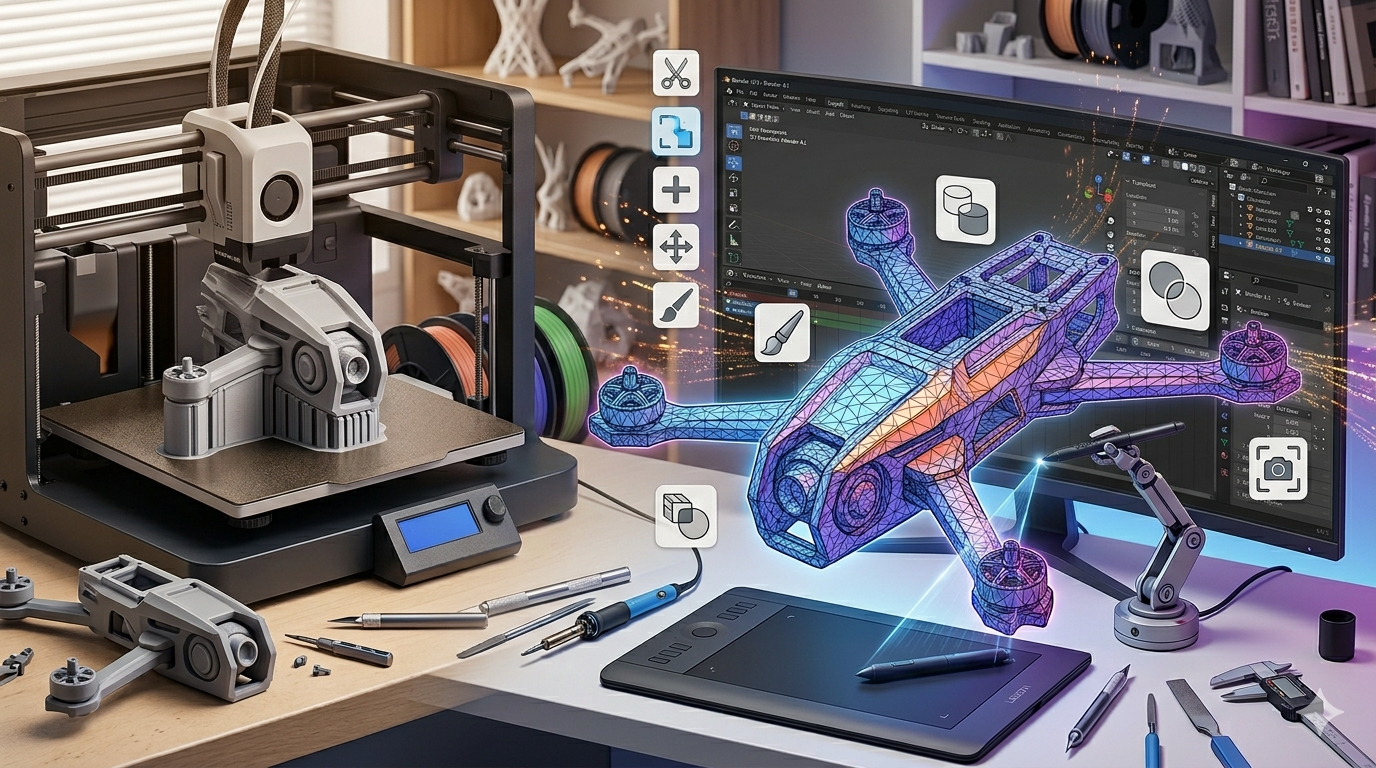
Recentemente, trabalhei em um projeto no qual precisei modificar um modelo 3D de um chassi de drone que baixei online. O design original era ótimo, mas eu precisava adicionar um suporte de montagem para uma câmera específica. Comecei abrindo o arquivo STL em alguns programas diferentes para ver qual seria o melhor para o trabalho. Primeiro usei um visualizador de arquivos STL para dar uma olhada rápida na estrutura do modelo. Depois, experimentei o Tinkercad, mas o modelo era complexo demais para suas ferramentas simples. Em seguida, passei para o Fusion 360. O processo de converter a malha em um corpo sólido foi direto e, a partir daí, consegui projetar e adicionar o suporte da câmera com precisão. Todo o processo levou algumas horas, mas o resultado foi uma peça personalizada com encaixe perfeito para o meu drone. Também usei o Meshmixer para fazer uma verificação final e reparar quaisquer problemas potenciais antes de enviá-lo para a impressora 3D.
Dicas Avançadas para modificar modelos 3D
Depois de dominar o básico, aqui estão algumas técnicas avançadas que você pode experimentar:
Reparando malhas
Como mencionado anteriormente, o Meshmixer é o rei do reparo de malhas. Use sua ferramenta `Inspector` para encontrar e corrigir automaticamente buracos, arestas non-manifold e outros erros no seu modelo.
Reduzindo a contagem de polígonos
Modelos com muitos polígonos podem ser difíceis de manipular e podem deixar seu software mais lento. A maioria dos softwares de edição de malha tem uma ferramenta para reduzir a contagem de polígonos de um modelo. No Meshmixer, você pode usar a ferramenta `Reduce` para remover triângulos de forma inteligente, preservando a forma geral do modelo. O OmniCraft da Hyper3D também tem um excelente recurso de redução de polígonos com IA.
Tornando modelos ocos
Tornar um modelo oco é uma ótima maneira de economizar material e reduzir o tempo de impressão, especialmente para impressão em resina. O Meshmixer tem uma ferramenta dedicada chamada `Hollow` que facilita esse processo. Apenas certifique-se de adicionar furos de drenagem para que a resina não curada possa escapar.
FAQ
Posso ajustar um modelo em qualquer software CAD?
A maioria dos softwares CAD modernos pode importar arquivos STL, mas nem todos são bons para editá-los. Para obter os melhores resultados, use um programa que tenha bons recursos de edição de malha ou de conversão de malha para sólido, como Fusion 360 ou FreeCAD.
Qual é o melhor editor STL gratuito?
Depende das suas necessidades. Para iniciantes e edições simples, Tinkercad é uma ótima escolha. Para reparo de malha e escultura, Meshmixer é difícil de superar. Para modelagem e escultura avançadas, Blender é a opção mais poderosa.
Como converto um arquivo STL para outro formato?
A maioria dos softwares CAD e de edição de malha pode exportar para uma variedade de formatos de arquivo. Depois de editar seu modelo, normalmente você pode exportá-lo como OBJ, STEP ou outro formato comum. O Hyper3D OmniCraft oferece suporte à exportação para STL, FBX, OBJ, GLB e USDZ.
Por que meu arquivo STL editado não pode ser impresso em 3D?
Isso geralmente acontece porque o modelo tem erros, como buracos ou geometria non-manifold. Use uma ferramenta como o Meshmixer ou um serviço dedicado de reparo de modelos 3D para corrigir esses problemas antes da impressão.
A IA pode me ajudar a editar modelos 3D?
Sim! A IA está se tornando cada vez mais útil na modelagem 3D. Ferramentas como o OmniCraft da Hyper3D usam IA para automatizar tarefas como reparo de malha, redução de polígonos e até texturização. Isso pode economizar muito tempo e esforço, especialmente em modelos complexos. Você pode saber mais sobre as ferramentas da Hyper3D no site.
Para mais dicas e tutoriais sobre modelagem e impressão 3D, confira o blog da Hyper3D.