

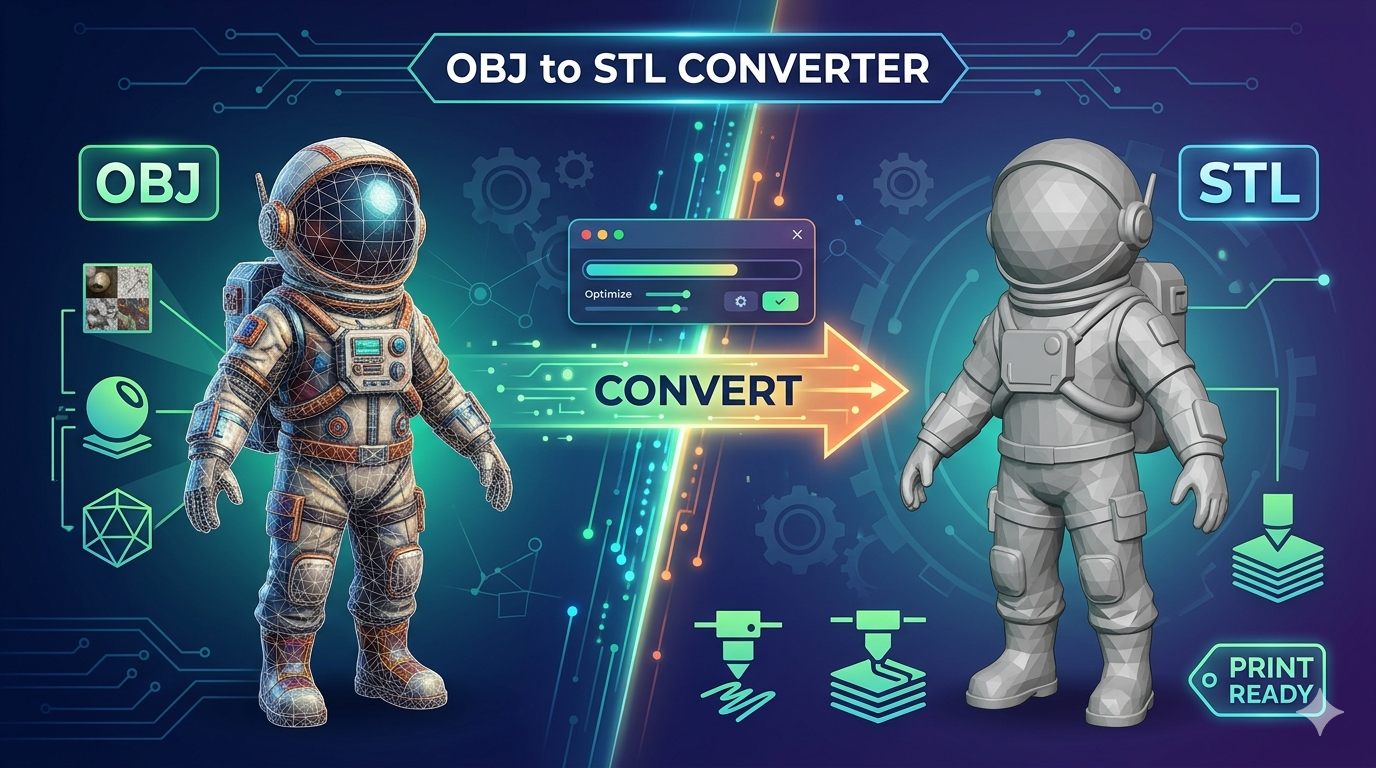
محوّل OBJ إلى STL: كيفية تحويل صيغ ثلاثية الأبعاد
في عالم الطباعة ثلاثية الأبعاد والنمذجة، ستصادف غالبًا تنسيقات ملفات مختلفة. ومن أكثرها شيوعًا OBJ وSTL. وعلى الرغم من أن كلاهما مستخدم على نطاق واسع، فهناك أوقات تحتاج فيها إلى تحويل ملف OBJ إلى ملف STL. قد يكون ذلك من أجل التوافق مع طابعة ثلاثية الأبعاد معينة، أو لاستخدام برنامج محدد لا يدعم سوى STL. ولحسن الحظ، تتوفر العديد من الأدوات التي تساعدك في هذا التحويل، بدءًا من المحوّلات البسيطة عبر الإنترنت وصولًا إلى برامج النمذجة ثلاثية الأبعاد الأكثر تقدمًا. في هذه المقالة، سنستعرض بعضًا من أفضل الخيارات ونرشدك خلال عملية تحويل نماذجك ثلاثية الأبعاد من OBJ إلى STL.
لماذا التحويل من OBJ إلى STL؟
السبب الرئيسي لتحويل ملف OBJ إلى ملف STL هو الطباعة ثلاثية الأبعاد. يُعد STL (Stereolithography) تنسيق الملفات القياسي لمعظم الطابعات ثلاثية الأبعاد. وبينما تستطيع بعض الطابعات الحديثة وبرامج التقطيع التعامل مع ملفات OBJ، لا يزال STL هو التنسيق الأكثر قبولًا على نطاق عالمي. يضمن تحويل نموذجك إلى STL توافقه مع أوسع مجموعة من أجهزة وبرامج الطباعة ثلاثية الأبعاد.
سبب آخر للتحويل هو الاستخدام مع بعض برامج النمذجة ثلاثية الأبعاد أو CAD التي قد يكون دعمها لتنسيق OBJ محدودًا. من خلال التحويل إلى STL، يمكنك ضمان إمكانية استيراد نموذجك وتحريره دون أي مشكلات. كما يمكن أن تساعد عملية التحويل في تبسيط هندسة النموذج، وهو ما قد يكون مفيدًا لبعض التطبيقات.
كيفية تحويل OBJ إلى STL عبر الإنترنت
إحدى أسهل الطرق لتحويل ملف OBJ إلى STL هي استخدام محوّل عبر الإنترنت. تكون هذه الأدوات عادةً مجانية وسريعة ولا تتطلب تثبيت أي برنامج. إليك دليلًا عامًا خطوة بخطوة حول كيفية استخدام محوّل صيغ ثلاثية الأبعاد عبر الإنترنت:
1. ابحث عن محوّل عبر الإنترنت: سيمنحك بحث سريع عن "OBJ to STL converter" الكثير من الخيارات. من بين الخيارات الشائعة Convert3D وImageToSTL وMeshInspector.
2. ارفع ملف OBJ الخاص بك: تحتوي معظم المحوّلات عبر الإنترنت على واجهة سحب وإفلات بسيطة أو زر "Upload". اختر ملف OBJ الذي تريد تحويله.
3. حدد تنسيق الإخراج: اختر STL كتنسيق الإخراج المطلوب.
4. حوّل ثم نزّل: انقر على زر "Convert" وانتظر حتى تكتمل العملية. بمجرد الانتهاء، ستتمكن من تنزيل ملف STL الجديد.
توفّر العديد من هذه الأدوات عبر الإنترنت أيضًا التحويل الدفعي، ما يتيح لك تحويل عدة ملفات دفعة واحدة. ومع ذلك، انتبه إلى حدود حجم الملفات، إذ قد تختلف من خدمة إلى أخرى. وبالنسبة لمن يرغبون في تحويل الصور مباشرة إلى نماذج ثلاثية الأبعاد، توجد أيضًا أدوات متخصصة مثل محوّل image to STL يمكن أن يكون مفيدًا جدًا.
أفضل أدوات تحويل OBJ إلى STL
تتوفر العديد من الأدوات لتحويل ملفات OBJ إلى STL، ولكل منها نقاط قوة وضعف خاصة بها. إليك نظرة على بعض أفضل الخيارات، سواء عبر الإنترنت أو دون اتصال، لمساعدتك في العثور على الأداة المناسبة لاحتياجاتك.
المحوّلات عبر الإنترنت
تُعد المحوّلات عبر الإنترنت خيارًا رائعًا للتحويلات السريعة لمرة واحدة. فهي سهلة الاستخدام ولا تتطلب تثبيت أي برنامج. إليك بعضًا من أكثر الخيارات شيوعًا:
| الأداة | الإيجابيات | السلبيات |
|---|---|---|
| Hyper3D OmniCraft | سهل الاستخدام، تحويلات سريعة، يدعم مجموعة واسعة من التنسيقات، ويتضمن ميزات للتحرير والتحسين. | يتطلب حسابًا مجانيًا لبعض الميزات. |
| Convert3D | واجهة بسيطة، لا يتطلب التسجيل، ويدعم مجموعة متنوعة من الصيغ ثلاثية الأبعاد. | ميزات محدودة مقارنةً بالأدوات الأخرى. |
| ImageToSTL | جيد للتحويلات الدفعية، ويدعم حتى 200 ملف دفعة واحدة. | حد حجم الملف 100MB. |
| MeshInspector | يتضمن عارضًا ثلاثي الأبعاد وأدوات تحرير، وتحويلات آمنة وغير محدودة. | قد يكون أبطأ مع الملفات الكبيرة. |
البرامج دون اتصال
بالنسبة للمشاريع الأكثر تعقيدًا أو إذا كنت بحاجة إلى تحويل الملفات بشكل متكرر، فإن البرامج دون اتصال هي الخيار الأفضل. توفر هذه الأدوات مزيدًا من الميزات ولا تعتمد على اتصال بالإنترنت.
| الأداة | الإيجابيات | السلبيات |
|---|---|---|
| Blender | مجاني ومفتوح المصدر، قدرات قوية للنمذجة والتحرير ثلاثي الأبعاد، ويدعم مجموعة واسعة من التنسيقات. | قد يكون منحنى التعلم حادًا للمبتدئين. |
| MeshLab | مجاني ومفتوح المصدر، أدوات متقدمة لمعالجة الشبكات وتحريرها، وممتاز لإصلاح النماذج وتنظيفها. | قد تكون الواجهة مهيبة للمستخدمين الجدد. |
| Autodesk Meshmixer | مجاني، ممتاز للتحضير للطباعة ثلاثية الأبعاد، ويتضمن أدوات للنحت وإصلاح النماذج. | لم يعد قيد التطوير، لكنه لا يزال أداة قوية جدًا. |
عند اختيار أداة، ضع في اعتبارك مدى تعقيد نماذجك، وعدد المرات التي تحتاج فيها إلى تحويل الملفات، ومستوى خبرتك مع برامج 3D. بالنسبة لمعظم المستخدمين، سيكون محوّل عبر الإنترنت مثل OmniCraft من Hyper3D أكثر من كافٍ. أما للمستخدمين المتقدمين أو من يحتاجون إلى مزيد من التحكم في عملية التحويل، فإن أداة مثل Blender أو MeshLab ستكون خيارًا أفضل. يمكنك أيضًا استكشاف أدوات أخرى مثل gltf viewer الخاص بنا لعرض تنسيقات ملفات ثلاثية الأبعاد المختلفة.
تجربتي المباشرة مع محوّلات OBJ إلى STL
لمنحك منظورًا واقعيًا، قررت اختبار بعض هذه المحوّلات بنفسي. بدأت بنموذج OBJ متوسط التعقيد لشخصية أنشأتها في Hyper3D Rodin، ويحتوي على بعض التفاصيل الدقيقة والخامات. كان هدفي هو معرفة مدى جودة تعامل كل أداة مع التحويل إلى STL، وكيف ستبدو الطباعة ثلاثية الأبعاد النهائية.
أولًا، جرّبت محوّلًا عبر الإنترنت. استخدمت OmniCraft من Hyper3D لأنني معتاد بالفعل على المنصة. كانت العملية مباشرة: رفعت ملف OBJ الخاص بي، وحددت STL كمخرج، ثم ضغطت على التحويل. كان التحويل سريعًا للغاية، إذ استغرق بضع ثوانٍ فقط. بدا ملف STL الناتج رائعًا في المعاينة، مع الحفاظ على جميع التفاصيل. ثم أرسلته إلى طابعتي ثلاثية الأبعاد، وخرجت الطباعة بشكل مثالي. كانت العملية بأكملها سلسة واستغرقت أقل من خمس دقائق.
بعد ذلك، أردت تجربة تطبيق سطح مكتب، لذا قمت بتنزيل Blender. وباعتباره أداة مجانية وقوية، فهو خيار شائع لدى العديد من فناني 3D. كان استيراد ملف OBJ سهلًا، لكنني اضطررت إلى قضاء بعض الوقت في التنقل داخل الواجهة للعثور على خيارات التصدير. وبمجرد أن وجدتها، كان التصدير إلى STL بسيطًا. كان ملف STL النهائي أيضًا عالي الجودة، وكانت الطباعة ثلاثية الأبعاد بنفس جودة تلك الناتجة من OmniCraft. كان الفرق الرئيسي هو الوقت والجهد المطلوبان. فبينما يوفر Blender قدرًا أكبر بكثير من التحكم، فإنه يمتلك أيضًا منحنى تعلم أكثر حدة. وبالنسبة لتحويل بسيط، بدا الأمر مبالغًا فيه.
استنتاجي من هذه التجربة هو أن المحوّل عبر الإنترنت هو الخيار الأفضل لمعظم المستخدمين. فهو سريع وسهل ويعطي نتائج ممتازة. أما من يحتاجون إلى ميزات أكثر تقدمًا أو يرغبون في تحرير نماذجهم قبل التحويل، فإن تطبيق سطح مكتب مثل Blender يعد خيارًا رائعًا. ومن المفيد أيضًا استكشاف أدوات أخرى مثل محوّل image to 3d الخاص بنا لأنواع مختلفة من إنشاء النماذج ثلاثية الأبعاد.
الأسئلة الشائعة (FAQ)
ما الفرق بين ملفات OBJ وSTL؟
يمكن لملفات OBJ تخزين معلومات أكثر تعقيدًا من ملفات STL، بما في ذلك بيانات اللون والمواد والخامات. أما ملفات STL، فهي تخزن فقط هندسة النموذج ثلاثي الأبعاد. وهذا يجعل ملفات STL أصغر وأبسط، ولهذا السبب تُعد التنسيق المفضل للطباعة ثلاثية الأبعاد.
هل يمكنني تحويل ملف OBJ يحتوي على خامات إلى STL؟
نعم، يمكنك تحويل ملف OBJ يحتوي على خامات إلى STL، لكن معلومات الخامات ستُفقد أثناء العملية. سيحتوي ملف STL الناتج فقط على الهندسة ثلاثية الأبعاد للنموذج. إذا كنت بحاجة إلى الحفاظ على الخامات، فيجب عليك استخدام تنسيق ملفات مختلف، مثل FBX أو GLB.
هل توجد أي محوّلات مجانية من OBJ إلى STL؟
نعم، هناك العديد من محوّلات OBJ إلى STL المجانية المتاحة، سواء عبر الإنترنت أو دون اتصال. من بين أفضل الخيارات المجانية Blender وMeshLab والعديد من المحوّلات عبر الإنترنت مثل Convert3D وImageToSTL. كما يوفّر OmniCraft من Hyper3D أيضًا تحويلات مجانية مع بعض القيود.
كيف أفتح ملف STL؟
يمكن فتح ملفات STL باستخدام مجموعة واسعة من البرامج، بما في ذلك برامج النمذجة ثلاثية الأبعاد مثل Blender وAutodesk Maya، بالإضافة إلى برامج التقطيع للطباعة ثلاثية الأبعاد مثل Cura وPrusaSlicer. يمكنك أيضًا استخدام عارض STL مخصص لفتح ملفاتك وفحصها.
ما أفضل محوّل OBJ إلى STL لنظامي Mac/Windows؟
يعتمد أفضل محوّل OBJ إلى STL على احتياجاتك الخاصة. بالنسبة للمستخدمين على كل من Mac وWindows الذين يريدون أداة قوية ومجانية ومتعددة الاستخدامات، فإن Blender خيار ممتاز. أما من يفضلون تجربة أبسط وأكثر سهولة في الاستخدام، فإن محوّلًا عبر الإنترنت مثل OmniCraft من Hyper3D يعد خيارًا رائعًا يعمل على أي منصة تحتوي على متصفح ويب.
فهم عملية التحويل
هل تساءلت يومًا عما يحدث خلف الكواليس عند تحويل ملف OBJ إلى ملف STL؟ إنها عملية مثيرة للاهتمام تتضمن ترجمة البيانات من تنسيق إلى آخر. وعلى الرغم من أنها قد تبدو مجرد نقرة زر بسيطة، فإن الكثير يحدث في الخلفية. دعنا نفصل الجوانب التقنية لكيفية عمل محوّل OBJ إلى STL.
قراءة ملف OBJ
الخطوة الأولى في عملية التحويل هي قراءة ملف OBJ المصدر. ملف OBJ هو ملف نصي عادي يحتوي على بيانات الهندسة ثلاثية الأبعاد. تتضمن هذه البيانات معلومات عن الرؤوس والأوجه والمتجهات العمودية وإحداثيات الخامات. عندما يقرأ محوّل OBJ إلى STL هذا الملف، فإنه يهتم أساسًا بالرؤوس والأوجه، لأن هذه هي المعلومات الأساسية اللازمة لبناء هندسة النموذج ثلاثي الأبعاد.
يمكن أن تحتوي ملفات OBJ أيضًا على معلومات عن المواد والخامات التي تحدد مظهر النموذج. ومع ذلك، فإن تنسيق STL لا يدعم الألوان أو المواد أو الخامات. لذلك، عادةً ما يتم تجاهل هذه المعلومات أثناء عملية التحويل. ينصب التركيز فقط على البنية الهندسية للنموذج.
معالجة البيانات ثلاثية الأبعاد
بمجرد قراءة بيانات ملف OBJ، يقوم المحوّل بمعالجتها لإنشاء تمثيل داخلي للنموذج ثلاثي الأبعاد. خلال هذه المرحلة، قد ينفذ المحوّل أيضًا بعض مهام التحسين والإصلاح. يمكن أن يشمل ذلك إزالة الرؤوس المكررة، وإصلاح أي ثقوب أو حواف غير manifold في الشبكة، والتأكد من أن النموذج محكم الإغلاق. يُعد النموذج المحكم الإغلاق ضروريًا للطباعة ثلاثية الأبعاد، لأنه يضمن أن الطابعة تستطيع تفسير الهندسة بشكل صحيح وإنشاء جسم صلب.
تحويل الشبكة إلى مثلثات
يمثل تنسيق STL النماذج ثلاثية الأبعاد على شكل مجموعة من المثلثات المترابطة. لذلك، فإن الخطوة التالية هي تحويل الشبكة إلى مثلثات. إذا كان ملف OBJ يحتوي على مضلعات بأكثر من ثلاثة رؤوس (quads أو n-gons)، فسيقوم المحوّل بتقسيمها إلى مثلثات. تُعد هذه العملية ضرورية لضمان توافق النموذج مع تنسيق STL.
إنشاء ملف STL
أخيرًا، يأخذ المحوّل النموذج ثلاثي الأبعاد الذي تمت معالجته وتحويله إلى مثلثات ويحفظه بتنسيق STL. يحتوي تنسيق STL على نوعين: ASCII وbinary. يُعد تنسيق binary أكثر إحكامًا بكثير وهو الخيار المفضل لمعظم التطبيقات. سيكتب المحوّل بيانات الأوجه المثلثية إلى ملف STL، بما في ذلك إحداثيات الرؤوس الثلاثة والمتجه العمودي لكل مثلث. يشير المتجه العمودي إلى الاتجاه الذي يواجهه المثلث، وهو أمر مهم لتحديد داخل النموذج وخارجه.
من خلال فهم هذه العملية، يمكنك تقدير العمل المبذول في تحويل نماذجك ثلاثية الأبعاد بشكل أفضل. كما يبرز ذلك أهمية استخدام محوّل OBJ إلى STL عالي الجودة يمكنه التعامل مع تعقيدات عملية التحويل وإنتاج ملف STL نظيف وقابل للطباعة.