

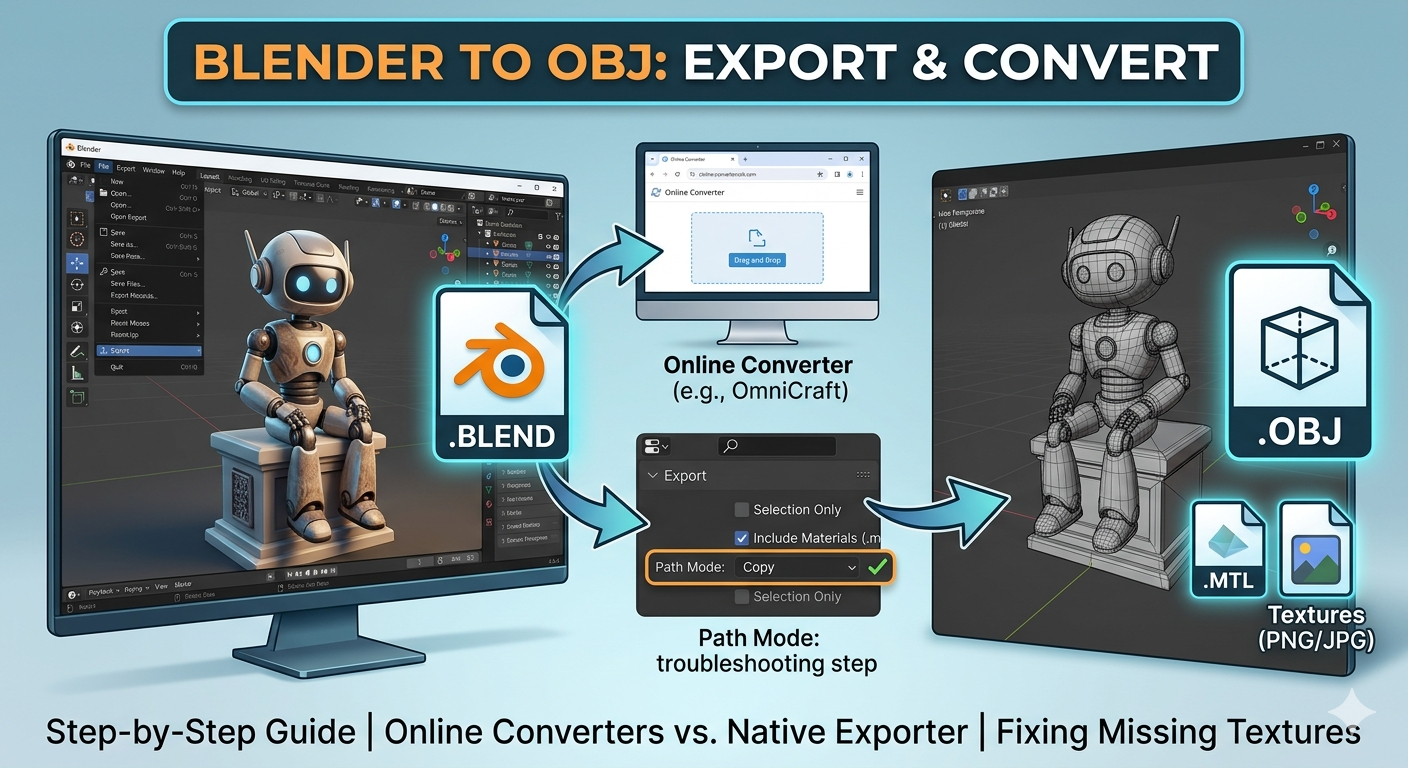
Blender a OBJ: exporta y convierte archivos BLEND
Así que has creado el modelo 3D perfecto en Blender, pero ahora necesitas llevarlo a otra aplicación o prepararlo para impresión 3D. Rápidamente te das cuenta de que el archivo nativo `.blend` no siempre es el formato más compatible. Aquí es donde entra en juego el formato de archivo `.obj`, un lenguaje universal para modelos 3D. Pero ¿cómo haces el cambio? Este artículo te guiará a través del proceso, ya sea que uses las propias herramientas de Blender o un práctico convertidor de blend a obj en línea. Exploraremos distintos métodos, resolveremos problemas comunes y te ayudaremos a decidir qué convertidor de blend a obj es mejor para tu proyecto.
Exploraremos distintos métodos, resolveremos problemas comunes como las texturas faltantes y te ayudaremos a decidir qué enfoque es mejor para tu proyecto. También mencionaremos otras herramientas útiles como nuestro convertidor de Blender a STL para tus necesidades de impresión 3D.
Comprender los archivos .blend y .obj
Antes de sumergirnos en el proceso de conversión, conozcamos rápidamente nuestros dos formatos de archivo.
¿Qué es un archivo .blend?
Un archivo `.blend` es el corazón de tu proyecto de Blender. Es un contenedor integral que almacena todo en lo que has trabajado: tus modelos 3D, materiales, texturas, configuraciones de iluminación, animaciones y más. Piensa en él como un taller completo en un solo archivo. Aunque esto es increíblemente potente dentro del ecosistema de Blender, puede ser una especie de caja negra para otros programas que no saben cómo desempaquetar toda esa información.
¿Qué es un archivo .obj?
El formato `.obj`, por otro lado, es como un plano universal para geometría 3D. Es un formato de texto ampliamente compatible que almacena principalmente la forma de tu modelo (vértices, caras), las coordenadas de mapeado UV (cómo se ajustan las texturas alrededor del modelo) e información básica de materiales. Debido a su simplicidad y amplia compatibilidad, `.obj` es un formato de referencia para mover modelos entre distintas aplicaciones 3D, motores de juego e impresoras 3D.
Cómo usar un convertidor de BLEND a OBJ
Hay dos formas principales de convertir tus archivos `.blend` a `.obj`: directamente dentro de Blender o usando una herramienta en línea. Veamos ambos métodos.
Método 1: usar el exportador integrado de Blender
Si tienes Blender instalado, la forma más directa de convertir tu archivo es usar su función de exportación nativa. Esto te da el mayor control sobre el resultado.
1. Abre tu archivo en Blender.
2. Ve a `File > Export > Wavefront (.obj)`.
3. En la configuración de exportación de la derecha, tienes varias opciones importantes:
- Selection Only: Si solo quieres exportar un objeto específico, selecciónalo en tu escena y marca esta casilla.
- Include: Asegúrate de marcar `Write Materials` para crear un archivo `.mtl` complementario que almacene la información de materiales. Además, asegúrate de que `Triangulate Faces` esté marcado si tu aplicación de destino requiere geometría triangular.
- Path Mode: Configúralo en `Copy` para recopilar todas las imágenes de textura necesarias y guardarlas en la misma carpeta que tu archivo `.obj`. Este es un paso crucial para evitar texturas faltantes.
4. Elige un nombre y una ubicación para el archivo, y haz clic en `Export OBJ`.
Este proceso te proporciona un archivo `.obj`, un archivo `.mtl` y una carpeta con tus texturas, listos para importarse en otro programa.
Método 2: usar un convertidor de BLEND a OBJ en línea
Si no tienes Blender a mano o simplemente necesitas una conversión rápida, las herramientas en línea son una gran opción. Ofrecen una interfaz sencilla de arrastrar y soltar que hace el trabajo pesado por ti. En Hyper3D contamos con nuestro propio conjunto de herramientas, incluido OmniCraft, que puede encargarse de estas conversiones.
Usar un convertidor en línea es sencillo:
1. Ve al sitio web del convertidor.
2. Sube tu archivo `.blend`.
3. La herramienta procesará el archivo y te proporcionará un archivo `.obj` descargable (y normalmente también los archivos `.mtl` y de texturas correspondientes).
Estas herramientas son increíblemente prácticas, pero pueden ofrecer menos opciones de personalización que el exportador nativo de Blender.
Mi experiencia de primera mano con la conversión de BLEND a OBJ
Recuerdo haber trabajado en un proyecto en el que tenía que llevar un modelo arquitectónico detallado de Blender a un motor de renderizado en tiempo real. Pasé días perfeccionando el modelo y sus materiales en Blender. Cuando llegó el momento de exportar, simplemente fui a `File > Export > OBJ` sin prestar demasiada atención a la configuración. Tenía prisa, como siempre.
Cuando importé el `.obj` en el otro programa, el modelo estaba allí, pero completamente blanco. Todas mis texturas y materiales cuidadosamente elaborados habían desaparecido. Pasé una hora frustrante intentando averiguar qué había salido mal. Después de investigar un poco, me di cuenta de mi error: no le había indicado a Blender que empaquetara las texturas con la exportación. Volví, encontré la opción `Path Mode: Copy` y exporté de nuevo. La segunda vez, todo se transfirió perfectamente. Era una casilla simple, pero marcó toda la diferencia. Esta experiencia me enseñó a prestar siempre atención a la configuración de exportación, una lección que me ha acompañado desde entonces.
Comparación objetiva de los métodos de conversión
| Feature | Blender's Built-in Exporter | Online Converters |
|---|---|---|
| Pros | - Full control over export settings - No need to upload files - Free and always available | - Easy to use, no installation required - Fast for simple models - Accessible from any device |
| Cons | - Can be confusing for beginners - Requires Blender to be installed - Troubleshooting may be needed | - Less control over settings - Potential privacy concerns - May have file size limits |
En última instancia, el mejor método depende de tus necesidades. Para escenas complejas en las que necesitas un control preciso, usar el exportador de Blender es la mejor opción. Para una conversión rápida y sencilla sin complicaciones, una herramienta en línea es tu mejor alternativa.
Preguntas frecuentes (FAQ)
¿Por qué faltan mis texturas después de convertir a .obj?
Este es el problema más común. Normalmente ocurre porque los archivos de textura no se incluyeron en la exportación. Al usar Blender, asegúrate de establecer `Path Mode` en `Copy` en la configuración de exportación. Si estás usando un convertidor en línea, asegúrate de que admita la extracción de texturas.
¿Puedo convertir un archivo .blend a .obj sin Blender?
¡Sí, puedes! Los convertidores de archivos en línea están diseñados exactamente para este propósito. Te permiten subir un archivo `.blend` y recibir a cambio un archivo `.obj`, sin necesidad de tener Blender instalado en tu equipo.
¿Cuál es el mejor convertidor de blend a obj en línea?
Hay muchas herramientas excelentes de conversión de blend a obj en línea disponibles. Recomendamos buscar un convertidor que sea rápido, seguro y compatible con texturas y materiales. Nuestro propio convertidor de Blender a OBJ está diseñado para gestionar este proceso sin problemas y es un excelente convertidor de blend a obj.
Aunque hay muchas herramientas excelentes disponibles, recomendamos buscar un convertidor que sea rápido, seguro y compatible con texturas y materiales. Nuestro propio convertidor de Blender a OBJ está diseñado para gestionar este proceso sin problemas.
¿Cómo conservo mis materiales al exportar a .obj?
En Blender, asegúrate de que la opción `Write Materials` esté marcada durante la exportación. Esto creará un archivo `.mtl` (Material Template Library) junto a tu archivo `.obj`. Este archivo contiene información sobre los materiales, que luego puede ser leída por la aplicación en la que estás importando el modelo.
¿Es seguro usar convertidores de archivos en línea?
Los convertidores en línea de buena reputación se toman muy en serio la privacidad y la seguridad. Normalmente eliminan tus archivos de sus servidores después de un corto período. Sin embargo, si trabajas con archivos sensibles o confidenciales, siempre es mejor usar un método sin conexión como el exportador nativo de Blender.
Más allá de la conversión: edición y generación de modelos 3D
Convertir archivos es solo una parte del proceso de creación 3D. Una vez que tienes tu modelo en el formato correcto, puede que necesites editarlo más o incluso generar modelos nuevos desde cero. En Hyper3D, ofrecemos una gama de herramientas para ayudarte en cada etapa de tu recorrido creativo. Con Rodin, puedes generar increíbles modelos 3D a partir de prompts de texto. Y si necesitas convertir una imagen en un modelo 3D, nuestra herramienta de Image to 3D te ayuda. Nuestro objetivo es proporcionar un ecosistema completo para creadores 3D.
Conclusión
Llevar tus modelos 3D de Blender al formato `.obj` no tiene por qué ser un dolor de cabeza. Un buen convertidor de blend a obj puede hacer que el proceso sea fluido. Ya sea que prefieras el control detallado del exportador nativo de Blender o la comodidad de una herramienta en línea, tienes opciones. Al comprender el proceso y prestar atención a algunos ajustes clave, puedes asegurarte de que tus modelos, materiales y texturas se transfieran sin problemas. Así que adelante, exporta con confianza y sigue creando cosas increíbles.