

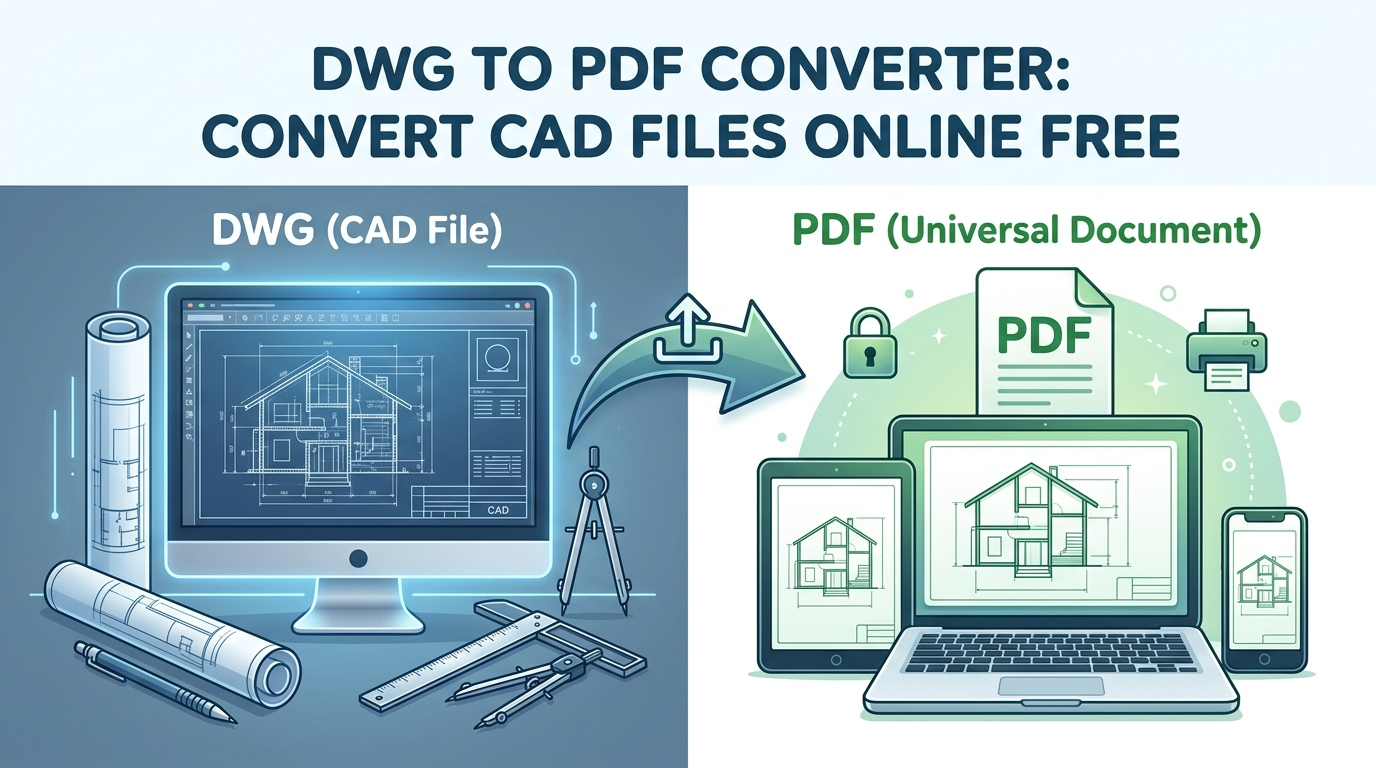
Convertidor de DWG a PDF: Convierte archivos CAD online gratis
Convertir archivos DWG a PDF es una tarea común y, a menudo, esencial para arquitectos, ingenieros y diseñadores. Al trabajar con dwg to pdf, aunque DWG sigue siendo el estándar de la industria para crear y editar dibujos detallados en software CAD como AutoCAD, PDF se ha convertido en el lenguaje universal para compartir, visualizar e imprimir documentos en diferentes plataformas. En este artículo exploraremos las razones de esta conversión, repasaremos los distintos métodos disponibles y compararemos algunas de las herramientas más populares del mercado para ayudarte a encontrar la opción que mejor se adapte a tus necesidades.
¿Por qué convertir DWG a PDF? Un análisis más profundo
Las razones para convertir archivos DWG a PDF van más allá de la simple comodidad. Los PDF ofrecen una serie de ventajas que los hacen esenciales en un flujo de trabajo de diseño profesional.
Accesibilidad universal: La ventaja más importante del PDF es su accesibilidad universal. Al trabajar con dwg to pdf, cualquiera puede abrir y ver un PDF en prácticamente cualquier dispositivo??escritorios, portátiles, tabletas y smartphones??in necesidad de instalar software CAD especializado y, a menudo, costoso. Esto hace que sea increíblemente fácil compartir tus diseños con clientes, partes interesadas y contratistas que quizá no tengan acceso a AutoCAD u otros visores de DWG.
Mayor seguridad: Los archivos DWG son editables, lo cual es excelente para el trabajo de diseño, pero puede convertirse en un riesgo al compartir tu propiedad intelectual. Los PDF proporcionan una capa de seguridad al ser mucho más difíciles de editar. También puedes añadir protección con contraseña a tus PDF para restringir el acceso y evitar copias o impresiones no autorizadas. Esto es crucial para proteger información de diseño sensible o propietaria.
Conservación del formato: Cuando compartes un archivo DWG, no siempre puedes estar seguro de que el destinatario lo verá exactamente como lo pretendías. Las diferencias en versiones de software, bibliotecas de fuentes y configuraciones de plóter pueden provocar problemas de formato. Los PDF, en cambio, están diseñados para verse igual en todas partes. Incorporan todas las fuentes y la información de formato necesarias, garantizando que tu dibujo se mostrará e imprimirá exactamente como lo diseñaste.
Cumplimiento normativo y archivado: En muchas industrias, existen requisitos regulatorios para presentar documentos en un formato específico. PDF suele ser el formato preferido para presentaciones oficiales y archivado a largo plazo. Su estabilidad y amplia adopción lo convierten en una opción fiable para crear un registro permanente de tu trabajo de diseño.
Cómo convertir DWG a PDF: guía paso a paso
Existen dos métodos principales para esta conversión: usar convertidores online y usar software de escritorio. Cada uno tiene sus propias ventajas y se adapta a distintos flujos de trabajo.
Uso de convertidores online
Los convertidores online son una opción fantástica para conversiones rápidas y sin complicaciones. No requieren instalación de software y se puede acceder a ellos desde cualquier dispositivo con conexión a internet.
Guía paso a paso para usar un convertidor online:
1. Elige un convertidor: Selecciona un convertidor online de confianza. Algunas opciones populares incluyen CloudConvert, Zamzar y el convertidor de DWG a PDF de Hyper3D.
2. Sube tu archivo: La mayoría de los convertidores online tienen una interfaz sencilla de arrastrar y soltar. Normalmente también puedes explorar tu ordenador para seleccionar el archivo DWG que deseas convertir.
3. Selecciona el formato de salida: Elige PDF como formato de salida deseado.
4. Convierte: Haz clic en el botón
'''"Convert" para comenzar el proceso. El tiempo de conversión variará según el tamaño y la complejidad de tu archivo.
5. Descarga tu PDF: Una vez completada la conversión, se te proporcionará un enlace para descargar tu nuevo archivo PDF.
Uso de software de escritorio para la conversión
Para quienes trabajan con archivos DWG con regularidad, el software de escritorio ofrece más potencia y control. El propio AutoCAD tiene sólidas capacidades de exportación a PDF, y también hay muchos convertidores de terceros disponibles.
Guía paso a paso para usar software de escritorio (AutoCAD):
1. Abre tu dibujo: Inicia AutoCAD y abre el archivo DWG que deseas convertir.
2. Accede al comando Plot: Puedes escribir "PLOT" en la línea de comandos o ir a la pestaña "Output" y seleccionar "Plot".
3. Configura los ajustes de trazado: En el cuadro de diálogo Plot, deberás configurar varios ajustes:
- Printer/Plotter: Selecciona "DWG to PDF.pc3" de la lista de impresoras disponibles.
- Paper Size: Elige el tamaño de papel deseado para tu PDF.
- Plot Area: Especifica qué quieres trazar. Puedes elegir trazar todo el dibujo, una vista específica o una ventana que definas.
- Plot Style: Selecciona una tabla de estilos de trazado (archivo .ctb) para controlar cómo se traducen los colores de tu dibujo al PDF. Aquí es donde puedes especificar, por ejemplo, que todas las líneas deben ser negras.
4. Vista previa: Siempre es buena idea previsualizar el trazado para asegurarte de que todo se vea correcto antes de crear el PDF.
5. Crear PDF: Una vez que estés satisfecho con la vista previa, haz clic en "OK" para crear el archivo PDF. Se te pedirá que elijas una ubicación para guardar el archivo.
Mi experiencia directa con los convertidores
Para aportar algo de contexto del mundo real, decidí probar varios convertidores online populares. Obtuve un archivo DWG arquitectónico de complejidad moderada de un repositorio público. El archivo incluía múltiples capas, varios grosores de línea, anotaciones de texto y acotación detallada??una buena prueba para cualquier convertidor.
Mi primera prueba fue con un servicio de conversión online ampliamente utilizado. El sitio web tenía una interfaz limpia y minimalista, y el proceso fue muy sencillo. Subí el archivo DWG, seleccioné PDF como salida e inicié la conversión. El proceso fue notablemente rápido, tardando solo unos 15 segundos. Sin embargo, el PDF resultante fue desigual. Aunque la geometría básica estaba intacta, algunos elementos de texto estaban desalineados y algunos de los patrones de sombreado más intrincados no se habían renderizado correctamente. Era un resultado aceptable para una vista previa rápida, pero le faltaba el acabado profesional que necesitaría para documentos orientados al cliente.
Después, pasé a otra herramienta online bien conocida. Esta ofrecía algunas opciones más de personalización, lo cual aprecié. Pude especificar el tamaño de página, la orientación e incluso elegir convertir solo capas específicas. La conversión tardó un poco más, cerca de un minuto, pero la salida fue significativamente mejor. El texto era nítido y estaba perfectamente alineado, y todo el trabajo de líneas se renderizó con precisión. Esta sería una opción sólida para situaciones en las que la calidad es la máxima prioridad.
Por último, puse a prueba el convertidor de DWG a PDF de Hyper3D. La experiencia de usuario fue fluida. La interfaz era moderna e intuitiva, y pude subir y convertir mi archivo con solo un par de clics. La conversión fue impresionantemente rápida, rivalizando con la velocidad de la primera herramienta que probé. Sin embargo, lo que realmente destacó fue la calidad de la salida. El PDF resultante fue impecable. Cada detalle del archivo DWG original se conservó perfectamente, desde los grosores de línea más finos hasta las anotaciones de texto más pequeñas. El tamaño del archivo también estaba optimizado, lo que facilitaba compartirlo por correo electrónico. Para cualquiera en los campos del diseño y la ingeniería, la combinación de velocidad, calidad y facilidad de uso convierte al convertidor de Hyper3D en una opción muy atractiva.
Comparación objetiva de convertidores
Elegir la herramienta adecuada depende de tus necesidades y prioridades específicas. Aquí tienes una comparación más detallada de algunos de los mejores convertidores online:
| Tool | Pros | Cons | Best for |
|---|---|---|---|
| CloudConvert | Admite una enorme variedad de formatos de archivo más allá de DWG y PDF. Ofrece buena calidad de conversión y algunas opciones de personalización. | El número de conversiones gratuitas por día es limitado, lo que puede ser una restricción para usuarios intensivos. | Personas y empresas que necesitan un convertidor versátil para una amplia variedad de tipos de archivo. |
| Zamzar | Interfaz increíblemente simple y fácil de usar. El proceso de conversión es rápido y directo. | Carece de opciones avanzadas de personalización. Tienes muy poco control sobre los ajustes de salida. | Usuarios que necesitan realizar conversiones rápidas y sencillas sin preocuparse por configuraciones complejas. |
| Hyper3D DWG to PDF Converter | Produce PDFs excelentes y de alta fidelidad. El proceso de conversión es extremadamente rápido y la herramienta es gratuita. También forma parte de un conjunto más amplio de herramientas 3D. | La herramienta está especializada en formatos de archivos CAD y 3D, por lo que puede no ser la mejor opción para convertir otros tipos de documentos. | Arquitectos, ingenieros y diseñadores que requieren conversiones de DWG a PDF fiables y de máxima calidad, y que también pueden beneficiarse de otras herramientas de modelado y conversión 3D. |
| AutoDWG | Ofrece versiones online y de escritorio, lo que brinda flexibilidad. La versión de escritorio admite conversiones por lotes, lo que supone un gran ahorro de tiempo para proyectos grandes. | La versión online gratuita tiene limitaciones de tamaño de archivo. El software de escritorio tiene un coste. | Profesionales y empresas que necesitan convertir un gran volumen de archivos DWG y requieren la potencia de una aplicación de escritorio. |
Más allá de la conversión simple: integración con un flujo de trabajo 3D
Convertir un DWG a PDF suele ser solo una pequeña parte de un flujo de trabajo de diseño y visualización mucho más amplio. En el diseño moderno, el paso de un dibujo 2D a un modelo 3D completamente desarrollado es cada vez más importante. Aquí es donde una plataforma integral como Hyper3D puede marcar una diferencia real.
Por ejemplo, puede que necesites convertir un archivo DWG a otro formato CAD, como DXF, para garantizar la compatibilidad con el software de un colaborador. Un convertidor de DWG a DXF es una herramienta esencial para ello. Pero ¿qué pasa si quieres dar vida a tu plano 2D como un modelo 3D? Con una herramienta como Image to 3D de Hyper3D, puedes generar un modelo 3D a partir de una imagen 2D de tu dibujo. Esta puede ser una forma poderosa de visualizar tu diseño y comunicar tus ideas de manera más efectiva.
Y para quienes quieren llevar sus creaciones 3D al siguiente nivel, está Rodin. Rodin es una herramienta avanzada de generación de contenido 3D que te permite crear escenas, animaciones y efectos visuales sorprendentemente realistas. Al integrar tus archivos CAD convertidos en un entorno 3D, puedes crear presentaciones y materiales de marketing atractivos que realmente muestren tu intención de diseño. La capacidad de moverse con fluidez entre flujos de trabajo 2D y 3D es una ventaja significativa en el competitivo panorama actual del diseño.
Preguntas frecuentes (FAQ)
¿Qué es un archivo DWG?
Un archivo DWG es un formato de archivo binario utilizado para almacenar datos de diseño bidimensionales y tridimensionales, así como metadatos. Es el formato nativo de varios paquetes CAD, especialmente AutoCAD. El nombre "DWG" es una abreviatura de "drawing". Estos archivos contienen toda la información que una aplicación CAD necesita para renderizar un dibujo 2D o 3D, incluidos datos geométricos, capas, tipos de línea y texto.
¿Es seguro convertir DWG a PDF online?
Para la mayoría de los archivos no sensibles, usar un convertidor online de confianza suele ser seguro. Sin embargo, es fundamental ser consciente de las implicaciones de seguridad. Cuando subes un archivo a un servicio online, básicamente estás enviando tus datos a un servidor de terceros. Si tus archivos DWG contienen información confidencial o propietaria, siempre es mejor usar un convertidor de escritorio que procese tus archivos localmente en tu propio ordenador. Como alternativa, puedes usar un servicio online seguro que ofrezca cifrado de extremo a extremo y tenga una política de privacidad clara que garantice que tus datos no se almacenarán ni compartirán.
¿Puedo convertir DWG a PDF sin AutoCAD?
Absolutamente. No necesitas tener AutoCAD instalado para convertir archivos DWG a PDF. Existen muchas aplicaciones de escritorio independientes y herramientas online diseñadas específicamente para este propósito. Estos convertidores tienen sus propios motores para leer archivos DWG y convertirlos a PDF, por lo que pueden funcionar de forma completamente independiente de AutoCAD.
¿Cómo mantengo la calidad de mi dibujo durante esta conversión?
Mantener la calidad es una preocupación clave al convertir archivos DWG. Para garantizar los mejores resultados posibles, debes usar un convertidor de alta calidad y prestar mucha atención a los ajustes disponibles. Si el convertidor ofrece opciones de resolución o DPI (dots per inch), elige un valor más alto para obtener un PDF más nítido y detallado. Además, asegúrate de que el convertidor que estás usando pueda manejar correctamente todos los elementos de tu archivo DWG, como fuentes personalizadas, tipos de línea y referencias externas (Xrefs). Un buen convertidor preservará la fidelidad visual de tu dibujo original.
¿Cuál es el mejor convertidor gratuito?
El "mejor" convertidor gratuito depende realmente de tus necesidades y prioridades individuales. Si buscas una herramienta que ofrezca un excelente equilibrio entre calidad, velocidad y facilidad de uso, el convertidor de DWG a PDF de Hyper3D es uno de los principales candidatos. Es una gran opción integral para la mayoría de los usuarios. Sin embargo, si necesitas convertir una amplia variedad de formatos de archivo, una herramienta como CloudConvert podría ser más adecuada. Si solo necesitas una conversión rápida y sencilla sin extras, Zamzar es una buena opción. Siempre es buena idea probar algunas herramientas diferentes para ver cuál se adapta mejor a tu flujo de trabajo personal.
¿Puedo convertir un PDF de vuelta a DWG?
Sí, es posible convertir un PDF de vuelta a DWG, pero los resultados pueden ser variables. Si el PDF se creó a partir de un dibujo vectorial, un buen convertidor a menudo puede recrear las líneas y el texto originales con un alto grado de precisión. Sin embargo, si el PDF se creó a partir de una imagen escaneada, el convertidor tendrá que usar un proceso llamado conversión de ráster a vector, que es mucho más complejo y puede no producir un archivo DWG limpio y editable. Existen herramientas especializadas para este propósito, pero es importante tener expectativas realistas sobre la calidad de los resultados.
'''