

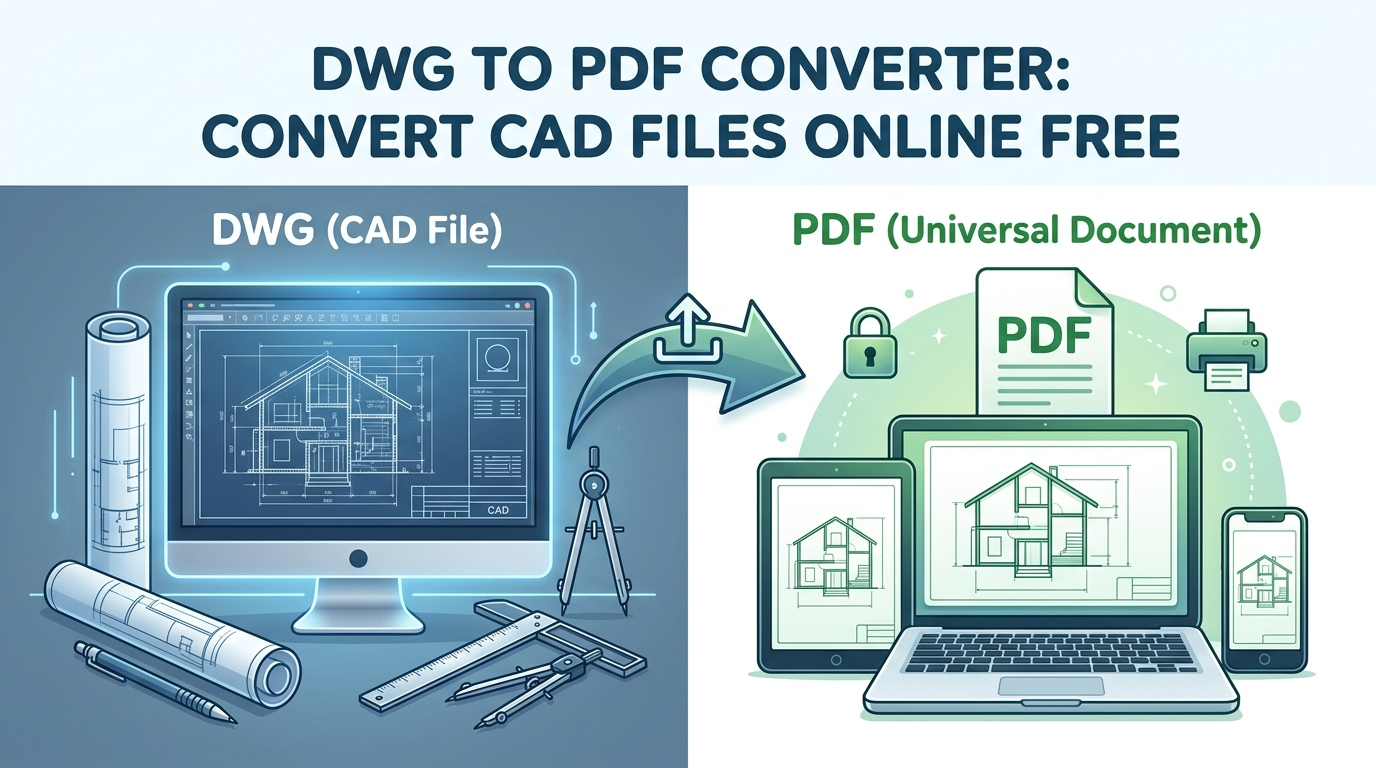
Convertisseur DWG vers PDF : convertissez des fichiers CAD en ligne gratuitement
La conversion de fichiers DWG en PDF est une tâche courante et souvent essentielle pour les architectes, ingénieurs et designers. Lorsqu’on travaille sur la conversion dwg vers pdf, bien que le format DWG reste la norme du secteur pour créer et modifier des dessins détaillés dans des logiciels CAD comme AutoCAD, le format PDF est devenu le langage universel pour partager, consulter et imprimer des documents sur différentes plateformes. Cet article explore les raisons de cette conversion, présente les différentes méthodes disponibles et compare certains des outils les plus populaires du marché afin de vous aider à trouver celui qui correspond le mieux à vos besoins.
Pourquoi convertir un DWG en PDF ? Un examen plus approfondi
Les raisons de convertir des fichiers DWG en PDF vont bien au-delà de la simple commodité. Les PDF offrent une série d’avantages qui les rendent essentiels dans un flux de travail de conception professionnel.
Accessibilité universelle : Le principal avantage du PDF est son accessibilité universelle. Lorsqu’on travaille sur la conversion dwg vers pdf, n’importe qui peut ouvrir et consulter un PDF sur pratiquement n’importe quel appareil??ordinateur de bureau, ordinateur portable, tablette et smartphone??sans avoir besoin d’installer un logiciel CAD spécialisé, souvent coûteux. Cela facilite énormément le partage de vos conceptions avec des clients, des parties prenantes et des entrepreneurs qui n’ont peut-être pas accès à AutoCAD ou à d’autres visionneuses DWG.
Sécurité renforcée : Les fichiers DWG sont modifiables, ce qui est idéal pour le travail de conception, mais peut devenir un risque lorsqu’il s’agit de partager votre propriété intellectuelle. Les PDF offrent une couche de sécurité, car ils sont beaucoup plus difficiles à modifier. Vous pouvez également ajouter une protection par mot de passe à vos PDF afin de restreindre l’accès et d’empêcher la copie ou l’impression non autorisée. C’est crucial pour protéger des informations de conception sensibles ou propriétaires.
Préservation de la mise en forme : Lorsque vous partagez un fichier DWG, vous ne pouvez pas toujours être certain que le destinataire le verra exactement comme vous l’avez prévu. Les différences de versions logicielles, de bibliothèques de polices et de configurations de traceur peuvent entraîner des problèmes de mise en forme. Les PDF, en revanche, sont conçus pour avoir le même rendu partout. Ils intègrent toutes les polices et informations de formatage nécessaires, garantissant que votre dessin sera affiché et imprimé exactement comme vous l’avez conçu.
Conformité et archivage : Dans de nombreux secteurs, il existe des exigences réglementaires imposant la soumission de documents dans un format spécifique. Le PDF est souvent le format privilégié pour les soumissions officielles et l’archivage à long terme. Sa stabilité et son adoption généralisée en font un choix fiable pour créer un enregistrement permanent de votre travail de conception.
Comment convertir un DWG en PDF : guide étape par étape
Il existe deux méthodes principales pour effectuer cette conversion : utiliser des convertisseurs en ligne ou utiliser un logiciel de bureau. Chacune présente ses propres avantages et convient à des flux de travail différents.
Utiliser des convertisseurs en ligne
Les convertisseurs en ligne sont une excellente option pour des conversions rapides et sans contrainte. Ils ne nécessitent aucune installation logicielle et sont accessibles depuis n’importe quel appareil disposant d’une connexion Internet.
Guide étape par étape pour utiliser un convertisseur en ligne :
1. Choisissez un convertisseur : Sélectionnez un convertisseur en ligne fiable. Parmi les choix populaires figurent CloudConvert, Zamzar et le convertisseur DWG vers PDF de Hyper3D.
2. Téléversez votre fichier : La plupart des convertisseurs en ligne proposent une interface simple de glisser-déposer. Vous pouvez également, en général, parcourir votre ordinateur pour sélectionner le fichier DWG que vous souhaitez convertir.
3. Sélectionnez le format de sortie : Choisissez PDF comme format de sortie souhaité.
4. Convertissez : Cliquez sur le bouton
'''"Convert" pour lancer le processus. Le temps de conversion varie selon la taille et la complexité de votre fichier.
5. Téléchargez votre PDF : Une fois la conversion terminée, un lien vous sera fourni pour télécharger votre nouveau fichier PDF.
Utiliser un logiciel de bureau pour la conversion
Pour ceux qui travaillent régulièrement avec des fichiers DWG, les logiciels de bureau offrent davantage de puissance et de contrôle. AutoCAD lui-même dispose de solides capacités d’exportation PDF, et il existe également de nombreux convertisseurs tiers.
Guide étape par étape pour utiliser un logiciel de bureau (AutoCAD) :
1. Ouvrez votre dessin : Lancez AutoCAD et ouvrez le fichier DWG que vous souhaitez convertir.
2. Accédez à la commande Plot : Vous pouvez soit taper "PLOT" dans la ligne de commande, soit aller dans l’onglet "Output" et sélectionner "Plot".
3. Configurez les paramètres de tracé : Dans la boîte de dialogue Plot, vous devrez configurer plusieurs paramètres :
- Printer/Plotter : Sélectionnez "DWG to PDF.pc3" dans la liste des imprimantes disponibles.
- Paper Size : Choisissez le format de papier souhaité pour votre PDF.
- Plot Area : Indiquez ce que vous souhaitez tracer. Vous pouvez choisir de tracer l’ensemble du dessin, une vue spécifique ou une fenêtre que vous définissez.
- Plot Style : Sélectionnez une table de styles de tracé (fichier .ctb) pour contrôler la manière dont les couleurs de votre dessin sont traduites dans le PDF. C’est ici que vous pouvez, par exemple, spécifier que toutes les lignes doivent être noires.
4. Aperçu : Il est toujours conseillé de prévisualiser votre tracé pour vous assurer que tout est correct avant de créer le PDF.
5. Créez le PDF : Une fois satisfait de l’aperçu, cliquez sur "OK" pour créer le fichier PDF. Il vous sera demandé de choisir un emplacement pour enregistrer le fichier.
Mon expérience directe avec les convertisseurs
Pour apporter un peu de contexte concret, j’ai décidé de tester plusieurs convertisseurs en ligne populaires. J’ai récupéré un fichier DWG architectural d’une complexité modérée depuis un dépôt public. Le fichier comprenait plusieurs calques, différentes épaisseurs de ligne, des annotations textuelles et une cotation détaillée??un bon test pour n’importe quel convertisseur.
Mon premier test a été réalisé avec un service de conversion en ligne largement utilisé. Le site web présentait une interface épurée et minimaliste, et le processus était très simple. J’ai téléversé le fichier DWG, sélectionné PDF comme format de sortie, puis lancé la conversion. Le processus a été remarquablement rapide, ne prenant qu’environ 15 secondes. Cependant, le PDF obtenu était mitigé. Bien que la géométrie de base ait été conservée, certains éléments de texte étaient mal alignés et quelques motifs de hachures plus complexes ne s’étaient pas affichés correctement. Le résultat était acceptable pour un aperçu rapide, mais il manquait du niveau de finition professionnel dont j’aurais besoin pour des documents destinés aux clients.
Ensuite, je suis passé à un autre outil en ligne bien connu. Celui-ci offrait quelques options de personnalisation supplémentaires, ce que j’ai apprécié. J’ai pu spécifier la taille de page, l’orientation et même choisir de ne convertir que certains calques. La conversion a pris un peu plus de temps, proche d’une minute, mais le résultat était nettement meilleur. Le texte était net et parfaitement aligné, et tout le tracé des lignes était rendu avec précision. Ce serait un choix solide dans les situations où la qualité est une priorité absolue.
Enfin, j’ai mis à l’épreuve le convertisseur DWG vers PDF de Hyper3D. L’expérience utilisateur a été fluide. L’interface était moderne et intuitive, et j’ai pu téléverser et convertir mon fichier en seulement quelques clics. La conversion a été impressionnamment rapide, rivalisant avec la vitesse du premier outil que j’avais testé. Ce qui s’est vraiment démarqué, cependant, c’est la qualité du résultat. Le PDF obtenu était irréprochable. Chaque détail du fichier DWG d’origine a été parfaitement préservé, des épaisseurs de ligne les plus fines aux plus petites annotations textuelles. La taille du fichier était également optimisée, ce qui le rendait facile à partager par e-mail. Pour toute personne travaillant dans les domaines de la conception et de l’ingénierie, la combinaison de rapidité, de qualité et de facilité d’utilisation fait du convertisseur Hyper3D une option très convaincante.
Comparaison objective des convertisseurs
Le choix du bon outil dépend de vos besoins et priorités spécifiques. Voici une comparaison plus détaillée de certains des meilleurs convertisseurs en ligne :
| Tool | Pros | Cons | Best for |
|---|---|---|---|
| CloudConvert | Prend en charge une vaste gamme de formats de fichiers au-delà des seuls DWG et PDF. Offre une bonne qualité de conversion et quelques options de personnalisation. | Le nombre de conversions gratuites est limité par jour, ce qui peut être contraignant pour les gros utilisateurs. | Les particuliers et les entreprises qui ont besoin d’un convertisseur polyvalent pour une grande variété de types de fichiers. |
| Zamzar | Interface incroyablement simple et conviviale. Le processus de conversion est rapide et direct. | Manque d’options de personnalisation avancées. Vous avez très peu de contrôle sur les paramètres de sortie. | Les utilisateurs qui ont besoin d’effectuer des conversions rapides et faciles sans se soucier de réglages complexes. |
| Hyper3D DWG to PDF Converter | Produit d’excellents PDF haute fidélité. Le processus de conversion est extrêmement rapide et l’outil est gratuit. Il fait également partie d’une suite plus large d’outils 3D. | L’outil est spécialisé dans les formats de fichiers CAD et 3D ; il n’est donc peut-être pas le meilleur choix pour convertir d’autres types de documents. | Les architectes, ingénieurs et designers qui ont besoin de conversions DWG vers PDF fiables et de qualité supérieure, et qui peuvent également bénéficier d’autres outils de modélisation et de conversion 3D. |
| AutoDWG | Propose à la fois des versions en ligne et de bureau, offrant ainsi de la flexibilité. La version de bureau prend en charge les conversions par lots, ce qui représente un énorme gain de temps pour les grands projets. | La version gratuite en ligne comporte des limitations de taille de fichier. Le logiciel de bureau est payant. | Les professionnels et les entreprises qui doivent convertir un grand volume de fichiers DWG et ont besoin de la puissance d’une application de bureau. |
Au-delà de la simple conversion : intégration dans un flux de travail 3D
Convertir un DWG en PDF n’est souvent qu’une petite partie d’un flux de travail de conception et de visualisation beaucoup plus vaste. Dans la conception moderne, le passage d’un dessin 2D à un modèle 3D pleinement abouti devient de plus en plus important. C’est là qu’une plateforme complète comme Hyper3D peut faire une réelle différence.
Par exemple, vous pourriez avoir besoin de convertir un fichier DWG vers un autre format CAD, comme DXF, afin d’assurer la compatibilité avec le logiciel d’un collaborateur. Un convertisseur DWG vers DXF est un outil essentiel pour cela. Mais que faire si vous souhaitez donner vie à votre plan 2D sous la forme d’un modèle 3D ? Avec un outil comme Image to 3D de Hyper3D, vous pouvez générer un modèle 3D à partir d’une image 2D de votre dessin. Cela peut être un moyen puissant de visualiser votre conception et de communiquer vos idées plus efficacement.
Et pour ceux qui veulent faire passer leurs créations 3D au niveau supérieur, il y a Rodin. Rodin est un outil avancé de génération de contenu 3D qui vous permet de créer des scènes, animations et effets visuels d’un réalisme saisissant. En intégrant vos fichiers CAD convertis dans un environnement 3D, vous pouvez créer des présentations et des supports marketing percutants qui mettent véritablement en valeur votre intention de conception. La capacité à passer en douceur entre des flux de travail 2D et 3D constitue un avantage significatif dans le paysage concurrentiel actuel du design.
Questions fréquemment posées (FAQ)
Qu’est-ce qu’un fichier DWG ?
Un fichier DWG est un format de fichier binaire utilisé pour stocker des données de conception bidimensionnelles et tridimensionnelles ainsi que des métadonnées. Il s’agit du format natif de plusieurs logiciels CAD, notamment AutoCAD. Le nom "DWG" est l’abréviation de "drawing". Ces fichiers contiennent toutes les informations dont une application CAD a besoin pour restituer un dessin 2D ou 3D, y compris les données géométriques, les calques, les types de ligne et le texte.
Est-il sûr de convertir un DWG en PDF en ligne ?
Pour la plupart des fichiers non sensibles, utiliser un convertisseur en ligne réputé est généralement sûr. Cependant, il est crucial d’être conscient des implications en matière de sécurité. Lorsque vous téléversez un fichier vers un service en ligne, vous envoyez essentiellement vos données vers un serveur tiers. Si vos fichiers DWG contiennent des informations confidentielles ou propriétaires, il est toujours préférable d’utiliser un convertisseur de bureau qui traite vos fichiers localement sur votre propre ordinateur. Vous pouvez également utiliser un service en ligne sécurisé offrant un chiffrement de bout en bout et disposant d’une politique de confidentialité claire garantissant que vos données ne seront ni stockées ni partagées.
Puis-je convertir un DWG en PDF sans AutoCAD ?
Absolument. Il n’est pas nécessaire d’avoir AutoCAD installé pour convertir des fichiers DWG en PDF. Il existe de nombreuses applications de bureau autonomes et de nombreux outils en ligne spécialement conçus à cet effet. Ces convertisseurs disposent de leurs propres moteurs pour lire les fichiers DWG et les convertir en PDF ; ils peuvent donc fonctionner de manière totalement indépendante d’AutoCAD.
Comment préserver la qualité de mon dessin pendant cette conversion ?
Le maintien de la qualité est une préoccupation majeure lors de la conversion de fichiers DWG. Pour garantir les meilleurs résultats possibles, vous devez utiliser un convertisseur de haute qualité et prêter une attention particulière aux paramètres disponibles. Si le convertisseur propose des options de résolution ou de DPI (dots per inch), choisissez une valeur plus élevée pour obtenir un PDF plus net et plus détaillé. Assurez-vous également que le convertisseur que vous utilisez peut gérer correctement tous les éléments de votre fichier DWG, tels que les polices personnalisées, les types de ligne et les références externes (Xrefs). Un bon convertisseur préservera la fidélité visuelle de votre dessin d’origine.
Quel est le meilleur convertisseur gratuit ?
Le « meilleur » convertisseur gratuit dépend vraiment de vos besoins et priorités individuels. Si vous recherchez un outil offrant un excellent équilibre entre qualité, rapidité et facilité d’utilisation, le convertisseur DWG vers PDF de Hyper3D est un excellent candidat. C’est un très bon choix polyvalent pour la plupart des utilisateurs. Cependant, si vous devez convertir une grande variété de formats de fichiers, un outil comme CloudConvert peut être plus adapté. Si vous avez simplement besoin d’une conversion rapide et simple, sans fonctionnalités superflues, Zamzar est une bonne option. Il est toujours judicieux d’essayer plusieurs outils différents pour voir lequel s’intègre le mieux à votre flux de travail personnel.
Puis-je reconvertir un PDF en DWG ?
Oui, il est possible de reconvertir un PDF en DWG, mais les résultats peuvent être variables. Si le PDF a été créé à partir d’un dessin vectoriel, un bon convertisseur peut souvent recréer les lignes et le texte d’origine avec un haut degré de précision. En revanche, si le PDF a été créé à partir d’une image numérisée, le convertisseur devra utiliser un processus appelé conversion raster-vers-vectoriel, qui est beaucoup plus complexe et peut ne pas produire un fichier DWG propre et modifiable. Il existe des outils spécialisés pour cela, mais il est important d’avoir des attentes réalistes quant à la qualité des résultats.
'''