

GLB Dosyaları Nasıl Açılır: Görüntüleyiciler ve Araçlar
GLB dosyaları, 3D modeller için popüler bir formattır, ancak doğru yazılıma sahip değilseniz bunları açmak zor olabilir. İster bir 3D sanatçısı, ister bir geliştirici, ister yalnızca bir 3D modeli görüntülemesi gereken biri olun, GLB dosyalarını açmanıza ve görüntülemenize yardımcı olacak çeşitli araçlar mevcuttur. Bu makalede, çevrimiçi görüntüleyicilerden masaüstü yazılımlarına kadar GLB dosyalarını açmanın farklı yollarını inceleyeceğiz. Ayrıca GLB dosyalarını açmak için adım adım bir rehber sunacak ve how to open glb file ile çalışırken ilgili olan bu çok yönlü 3D formatla çalışmaya yönelik bazı gelişmiş ipuçları paylaşacağız.
GLB dosyası nedir?: How To Open Glb File
GLB dosyası, 3D modelleri depolamak ve paylaşmak için kullanılan bir 3D dosya formatıdır. İkili bir dosya formatıdır; bu da 3D verileri depolamanın kompakt ve verimli bir yolu olduğu anlamına gelir. GLB dosyaları, 3D içerik için açık bir standart olan glTF 2.0 spesifikasyonuna dayanır. Bu, GLB dosyalarının 3D modelleme yazılımlarından web tabanlı 3D görüntüleyicilere kadar çok çeşitli uygulamalarda kullanılabileceği anlamına gelir; bu da how to open glb file ile çalışırken ilgilidir.
GLB formatının temel avantajlarından biri, kendi kendine yeterli bir dosya olmasıdır. Bu, geometri, malzemeler ve dokular dahil olmak üzere bir 3D modelin tüm verilerinin tek bir dosyada saklandığı anlamına gelir. Bu da 3D modelleri paylaşmayı ve aktarmayı kolaylaştırır; çünkü birden fazla dosya göndermeyi düşünmeniz gerekmez. GLB formatının bir diğer avantajı da web tabanlı uygulamalar için optimize edilmiş olmasıdır. GLB dosyaları genellikle diğer 3D dosya formatlarından daha küçüktür; bu da web tarayıcısında hızlı yüklenebilecekleri anlamına gelir ve how to open glb file ile çalışırken bu önemlidir.
GLB Dosyaları Nasıl Açılır
GLB dosyalarını açmanın, her birinin kendine özgü avantajları ve dezavantajları olan birkaç yolu vardır. Sizin için en iyi yöntem, özel ihtiyaçlarınıza ve elinizde bulunan yazılıma bağlı olacaktır.
Çevrimiçi GLB Görüntüleyicileri
Çevrimiçi GLB görüntüleyicileri, herhangi bir yazılım yüklemeden bir GLB dosyasını hızlıca görüntülemeniz gerekiyorsa harika bir seçenektir. Bu görüntüleyiciler web tarayıcınızda çalışır ve GLB dosyalarını doğrudan yükleyip görüntülemenize olanak tanır. Bazı çevrimiçi görüntüleyiciler, 3D modelin özelliklerini ve hiyerarşisini inceleme gibi ek özellikler de sunar.
İşte en popüler çevrimiçi GLB görüntüleyicilerinden bazıları:
| Görüntüleyici | Artıları | Eksileri |
|---|---|---|
| Hyper3D GLB Viewer | Kullanımı kolay, hızlı yükleme, diğer formatları destekler | Masaüstü yazılımlara kıyasla sınırlı özellikler |
| glTF Viewer | Basit sürükle-bırak arayüzü | Temel işlevsellik |
| Babylon.js Sandbox | Çeşitli dosya formatlarını destekler, gelişmiş özellikler | Yeni başlayanlar için bunaltıcı olabilir |
| 3D Viewer Online | Geniş format yelpazesini destekler | Büyük dosyalar için daha yavaş yükleme süreleri |
GLB Dosyalarını Açmak için Masaüstü Yazılımları
GLB dosyalarını düzenleme veya dönüştürme gibi daha gelişmiş özelliklere ihtiyacınız varsa, masaüstü yazılım kullanmanız gerekir. GLB formatını destekleyen çok sayıda 3D modelleme ve görüntüleme uygulaması vardır.
İşte GLB dosyalarını açmak için en popüler masaüstü uygulamalardan bazıları:
| Yazılım | Artıları | Eksileri |
|---|---|---|
| Blender | Ücretsiz ve açık kaynaklı, güçlü düzenleme özellikleri | Yeni başlayanlar için dik öğrenme eğrisi |
| Autodesk FBX Review | Ücretsiz, çeşitli 3D formatlarını destekler | Sınırlı düzenleme yetenekleri |
| Windows 3D Viewer | Windows 10'da önceden yüklü, kullanımı kolay | Temel işlevsellik |
| Adobe Substance 3D Stager | Gelişmiş sahneleme ve render özellikleri | Abonelik gerektirir |
GLB Dosyalarını Açmak için Adım Adım Rehber
İster çevrimiçi bir görüntüleyici ister masaüstü yazılım kullanıyor olun, bir GLB dosyasını açmak oldukça basit bir işlemdir. Bunu şu şekilde yapabilirsiniz.
Çevrimiçi bir GLB Görüntüleyici Kullanarak
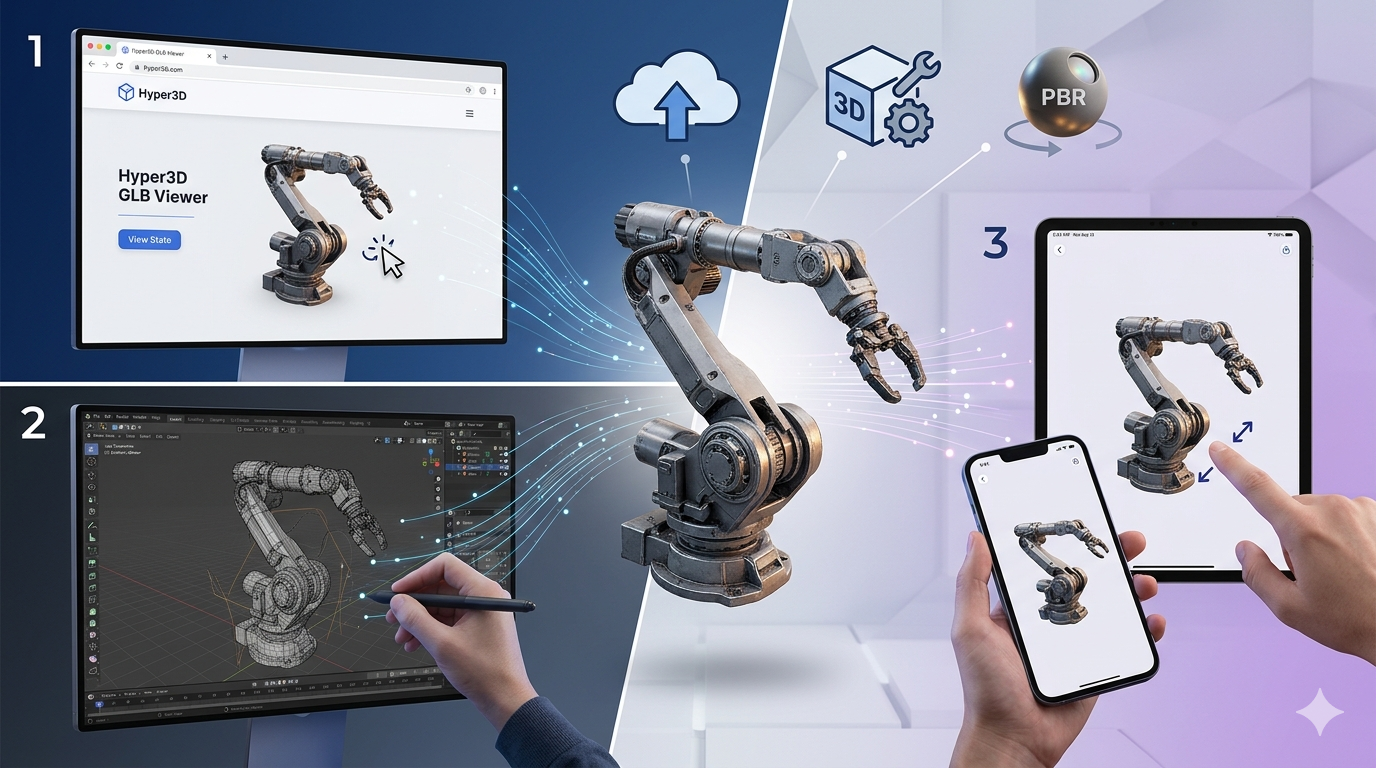
Bu örnekte, bu amaç için basit ve etkili bir araç olan Hyper3D GLB file viewer kullanacağız.
1. Görüntüleyiciye gidin: Web tarayıcınızı açın ve Hyper3D GLB görüntüleyici web sitesine gidin.
2. Dosyanızı yükleyin: `.glb` dosyanızı doğrudan görüntüleyiciye sürükleyip bırakabilir veya yükleme düğmesine tıklayarak dosyayı bilgisayarınızdan seçebilirsiniz.
3. Modelinizi görüntüleyin: Model görüntüleyicide yüklenecektir. Fareyi kullanarak modeli döndürebilir, kaydırabilir ve yakınlaştırıp uzaklaştırarak her açıdan inceleyebilirsiniz.
Masaüstü Yazılım Kullanarak
Masaüstü uygulamalarını tercih edenler için Blender, güçlü, ücretsiz ve açık kaynaklı bir seçenektir.
1. Blender'ı açın: Blender uygulamasını başlatın.
2. GLB dosyasını içe aktarın: `File > Import > glTF 2.0 (.glb/.gltf)` yolunu izleyin.
3. Dosyanızı bulun: Bilgisayarınızdaki GLB dosyasının konumuna gidin ve dosyayı seçin.
4. İçe aktarmayı onaylayın: "Import glTF 2.0" düğmesine tıklayın. 3D modeliniz artık Blender görünüm alanında görünecektir.
İlk El Deneyimim
Bir 3D sanatçısı olarak GLB dosyalarıyla sürekli çalışıyorum. Hızlı kontroller yapmak ve müşterilerle önizlemeler paylaşmak için çevrimiçi görüntüleyicileri inanılmaz derecede verimli buluyorum. Kısa süre önce bir modeli göndermeden önce kontrol etmek için Hyper3D GLB file viewer kullandım. Sürükle-bırak özelliği gerçekten büyük bir zaman kazandırıyor ve model neredeyse anında yüklendi. Tüm dokuların ve malzemelerin doğru görüntülendiğini hızlıca doğrulamak için harikaydı.
Daha ayrıntılı işler için her zaman Blender'a yöneliyorum. Daha geçen hafta, mesh ve UV haritalarında bazı ayarlamalar yapmak için bir GLB dosyasını içe aktarmam gerekti. İçe aktarma süreci sorunsuzdu ve Blender?? kapsamlı araç seti, gerekli değişiklikleri herhangi bir sorun yaşamadan yapmamı sağladı. Ardından bunu bir web uygulamasında kullanmak üzere tekrar GLB formatında dışa aktardım. 3D modelleme konusunda ciddiyseniz, Blender öğrenmek şarttır.
Ayrıca bir model grubunu OBJ'den GLB'ye dönüştürmem gerekti. Bunu tek tek yapmak yerine, süreci kolaylaştıran bir 3D format converter kullandım. Toplu dönüştürmeyi kusursuz şekilde gerçekleştirdi ve bana çok zaman kazandırdı.
GLB Dosyalarıyla Çalışmak için Gelişmiş İpuçları
GLB dosyalarını açma ve görüntüleme temellerine hakim olduktan sonra, daha gelişmiş bazı teknikleri keşfetmeye başlayabilirsiniz. İşte GLB dosyalarınızdan en iyi şekilde yararlanmanıza yardımcı olacak birkaç ipucu:
- Modellerinizi optimize edin: GLB dosyaları oluştururken veya dışa aktarırken, modellerinizi performans için optimize etmek önemlidir. Buna poligon sayısını azaltmak, sıkıştırılmış dokular kullanmak ve malzeme sayısını en aza indirmek dahildir. Bu, özellikle yükleme sürelerinin kritik olduğu web tabanlı uygulamalar için önemlidir. Optimizasyona yardımcı olması için OmniCraft gibi araçları kullanabilirsiniz.
- PBR malzemeleri kullanın: glTF 2.0 spesifikasyonu, Physically Based Rendering (PBR) malzemeleri için destek içerir. PBR malzemeleri, ışığın farklı malzemelerle nasıl etkileşime girdiğini simüle ederek daha gerçekçi 3D modeller oluşturmanıza olanak tanır. GLB dosyalarınızı oluştururken, mümkün olan en iyi görsel kaliteyi elde etmek için PBR malzemeleri kullandığınızdan emin olun.
- Draco Compression kullanın: Draco, 3D geometrik mesh'leri ve nokta bulutlarını sıkıştırmak ve açmak için kullanılan bir kütüphanedir. GLB dosyalarınızın boyutunu önemli ölçüde azaltmak için kullanılabilir. Birçok 3D modelleme uygulaması ve web görüntüleyicisi Draco compression desteği sunar; bu nedenle yükleme sürelerini iyileştirmek için bundan yararlandığınızdan emin olun.
- Yeni modeller oluşturun: Yeni bir 3D modele ihtiyacınız varsa, bir metin isteminden model oluşturmak için Rodin gibi üretken bir AI aracı kullanabilirsiniz. Bu, projeleriniz için hızlıca varlık oluşturmanın harika bir yolu olabilir.
SSS
Mac'te bir GLB dosyasını nasıl açarım?
Mac'te GLB dosyalarını birkaç yöntemle açabilirsiniz. Hyper3D GLB viewer gibi çevrimiçi görüntüleyicileri doğrudan tarayıcınızda kullanabilirsiniz. Masaüstü yazılım için Blender, macOS üzerinde çalışan mükemmel bir ücretsiz seçenektir. Ayrıca, temel bazı 3D görüntüleme yeteneklerine sahip olan yeni macOS sürümlerindeki yerleşik Preview uygulamasını da kullanabilirsiniz.
Photoshop'ta bir GLB dosyası açabilir miyim?
Evet, GLB dosyalarını Adobe Photoshop'ta açabilirsiniz. Photoshop, GLB formatındakiler dahil olmak üzere 3D modelleri içe aktarmanıza, düzenlemenize ve boyamanıza olanak tanıyan 3D yeteneklere sahiptir. Bir GLB dosyasını açmak için `File > Open` yolunu izleyin ve `.glb` dosyanızı seçin.
GLB ile GLTF arasındaki fark nedir?
GLB ve GLTF, aynı glTF 2.0 spesifikasyonunun parçasıdır, ancak verileri depolama biçimleri farklıdır. GLTF dosyası, geometri, dokular ve diğer varlıklar için harici dosyalara referanslar içeren, 3D sahneyi tanımlayan bir JSON dosyasıdır. GLB dosyası ise 3D modelin tüm verilerini tek bir dosyada paketleyen ikili bir dosyadır. Bu da GLB dosyalarını daha taşınabilir ve paylaşımı daha kolay hale getirir.
Diğer 3D formatlarını GLB'ye nasıl dönüştürürüm?
OBJ veya FBX gibi diğer 3D formatlarını GLB'ye dönüştürmek için kullanılabilecek birçok araç vardır. Basit ve verimli bir çözüm için çevrimiçi bir 3D format converter kullanabilirsiniz. Blender gibi masaüstü yazılımlar da güçlü dönüştürme yetenekleri sunar. Blender'da modeli önce orijinal formatında içe aktarır, ardından GLB dosyası olarak dışa aktarırsınız.
GLB dosyalarını mobil cihazda görüntülemek mümkün mü?
Evet, GLB dosyalarını mobil cihazlarda görüntülemek mümkündür. Hem Android hem de iOS için GLB görüntülemeyi destekleyen çeşitli uygulamalar mevcuttur. Bazı çevrimiçi görüntüleyiciler de mobil uyumludur; böylece bir uygulama yüklemeden GLB dosyalarını doğrudan mobil tarayıcınızda görüntüleyebilirsiniz.
Bu iş akışı için en iyi hangi dosya formatları çalışır?
En yaygın formatlar STL, OBJ, FBX, GLB ve USDZ'dir. Seçiminiz hedef platforma bağlıdır ??3D baskı için STL, web için GLB, oyun motorları için FBX ve Apple AR için USDZ.
Bunun için güçlü bir bilgisayara ihtiyacım var mı?
AI tabanlı araçların çoğu bulutta çalışır, bu nedenle yalnızca bir tarayıcıya ve internet bağlantısına ihtiyacınız vardır. Blender gibi geleneksel yazılımlar ise en az 4GB VRAM'e sahip özel bir GPU'dan fayda sağlar.
Ücretsiz bir seçenek mevcut mu?
Evet. Birkaç araç ücretsiz katmanlar sunar ??Hyper3D yeni kullanıcılara ücretsiz krediler verir, Tencent'in Hunyuan3D aracı günde 20 ücretsiz üretim sunar ve Blender tamamen ücretsiz ve açık kaynaklıdır.