

Unity Animation: Como animar modelos 3D no Unity
Dar vida a modelos 3D é um tipo especial de magia. Seja para fazer um personagem andar, um carro dirigir ou uma porta abrir, a animação é o que traz vida e interatividade a um mundo virtual. Embora existam muitas ferramentas poderosas para criar animações 3D, desde softwares padrão da indústria como Blender e Maya até plataformas especializadas, o Unity oferece uma solução sólida e integrada para desenvolvedores. Este artigo vai guiá-lo pelos fundamentos de Unity animation, mostrando como fazer seus modelos 3D se moverem diretamente dentro da engine. Vamos explorar os recursos poderosos de Unity animation.
O que é Unity Animation?
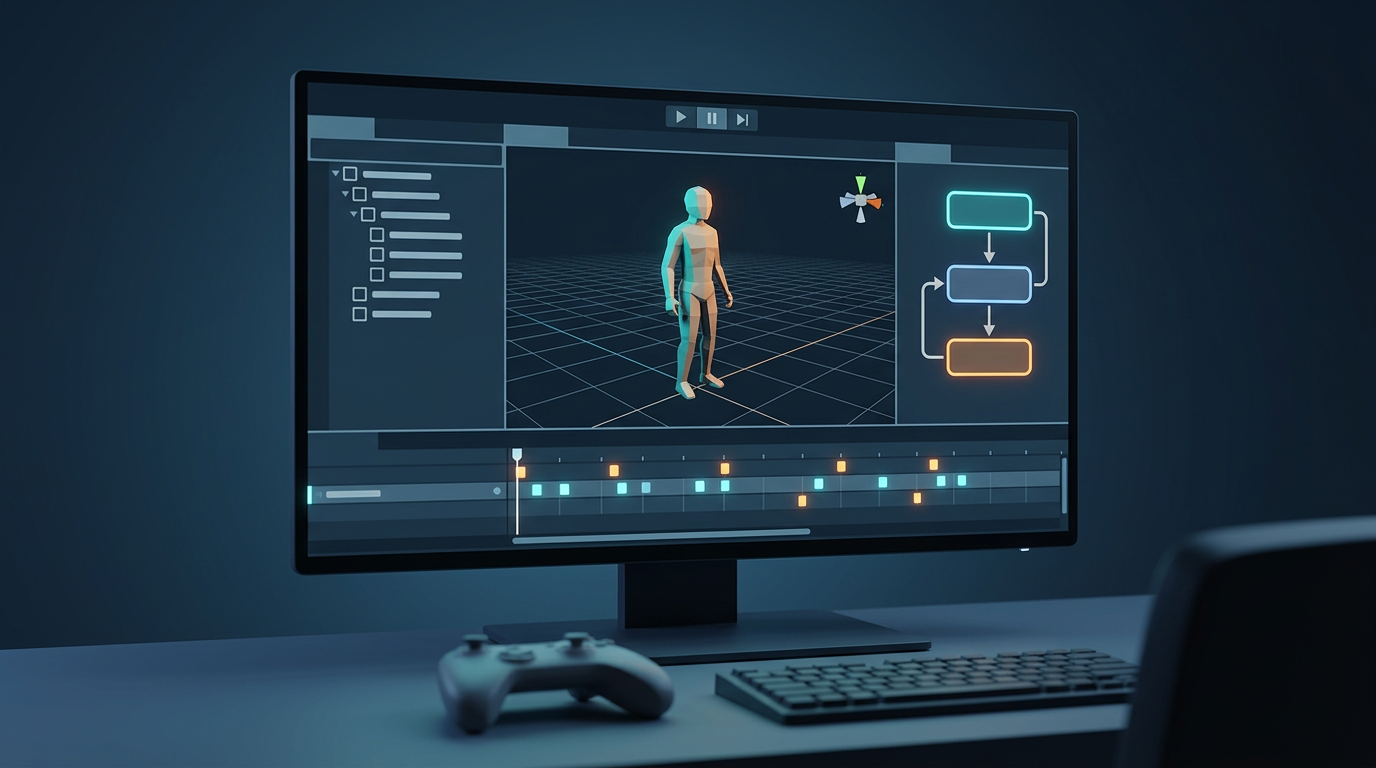
Em sua essência, Unity animation é um sistema que permite alterar as propriedades de um GameObject ao longo do tempo. Isso pode ser qualquer coisa, desde sua posição, rotação e escala até propriedades mais complexas, como a cor de um material ou a intensidade de uma luz. O Unity fornece um conjunto de ferramentas que trabalham em conjunto para criar, controlar e gerenciar essas animações. Os principais componentes com os quais você vai trabalhar são o Animator, que atua como o cérebro das suas animações; a janela Animation, onde você criará e editará os animation clips propriamente ditos; e o Mecanim, o poderoso sistema de máquina de estados do Unity para gerenciar lógicas complexas de Unity animation.
Como Unity Animation funciona?
Entender como as diferentes partes do sistema de animação do Unity se encaixam é essencial para criar Unity animation envolvente. Vamos detalhar os componentes centrais de Unity animation.
O componente Animator
O componente Animator é a ponte entre seus assets de animação e seus GameObjects. Você o anexa ao GameObject que deseja animar, e ele faz referência a um Animator Controller. Esse controller é o que determina qual animation clip será reproduzido e quando, com base na lógica que você definir. Pense no componente Animator como o mestre dos fantoches, puxando as cordas do seu personagem animado.
A janela Animation
A janela Animation é seu principal espaço de trabalho para criar e editar animation clips. Nela, você trabalhará com uma timeline e keyframes para definir como as propriedades de um GameObject mudam ao longo do tempo. Você pode criar novos clips do zero ou editar os já existentes. É uma ferramenta poderosa que oferece controle preciso sobre cada aspecto das suas animações, desde movimentos amplos até detalhes sutis.
Mecanim e máquinas de estados
Mecanim é o sofisticado sistema de animação do Unity que usa uma máquina de estados visual para gerenciar suas animações. Na janela Animator, você pode criar um grafo de estados, em que cada estado representa um animation clip (como 'idle' ou 'run'). Em seguida, você define transições entre esses estados, que são acionadas pelos parâmetros que você configurar. Isso permite criar lógicas de animação complexas, como fazer um personagem passar de caminhada para corrida quando o jogador pressiona um botão.
Blend Trees para transições suaves
Blend Trees são um recurso poderoso do Mecanim que permite misturar várias animações para criar transições suaves e com aparência natural. Por exemplo, você pode criar uma blend tree que mistura uma animação de caminhada com uma de corrida com base na velocidade do personagem. Isso evita saltos bruscos entre animações e faz com que seus personagens pareçam mais responsivos e vivos.
Trabalhando com Animation Clips
Animation clips são os blocos de construção das suas animações. Eles podem ser criados diretamente na janela Animation do Unity ou importados de softwares externos de modelagem 3D. Você também pode encontrar uma grande variedade de animações prontas em plataformas como a Unity Asset Store e o Mixamo. Para quem deseja simplificar ainda mais o processo, um AI animation generator pode ser uma ótima forma de começar com modelos rigados e animações básicas.
Comparação das principais ferramentas para Unity Animation
Embora o Unity ofereça um poderoso sistema de animação nativo, ele não é a única opção disponível. Aqui está uma comparação de algumas das ferramentas mais populares para criar animações para seus projetos em Unity:
| Tool | Pros | Cons |
|---|---|---|
| Unity's Animation Tools | - Profundamente integradas à engine. - Suportam animações simples e complexas. - Não há necessidade de pipelines de importação/exportação. | - Podem ter uma curva de aprendizado acentuada para iniciantes. - Alguns recursos avançados exigem packages adicionais. |
| Blender | - Gratuito e open-source. - Uma suíte completa de criação 3D com ferramentas avançadas de modelagem, escultura e animação. - Comunidade grande e ativa. | - Exige exportar modelos e animações para o Unity. - Pode ser intimidador para novos usuários. |
| Mixamo | - Enorme biblioteca de animações de captura de movimento gratuitas e de alta qualidade. - Extremamente fácil de usar; faz o rigging de personagens automaticamente. | - Opções limitadas de personalização das animações. - Não é uma solução completa de animação. |
| AI Animation Generators | - Incrivelmente rápidos para gerar modelos rigados e animações básicas. - Podem criar animações a partir de prompts de texto ou imagens. - Um ótimo ponto de partida para projetos. | - Como é uma tecnologia mais nova, os resultados podem ser menos previsíveis. - Podem não oferecer o mesmo nível de controle refinado que as ferramentas tradicionais. |
Para quem está começando, usar um game 3D model generator pode ser uma ótima forma de se familiarizar com o trabalho com modelos animados no Unity. E, para usuários mais avançados, um AI 3D model generator pode ser uma ferramenta poderosa para prototipagem rápida e iteração.
Guia passo a passo para animar um modelo 3D no Unity
Agora, vamos colocar a mão na massa com um exemplo prático. Vamos animar um modelo 3D simples para fazê-lo se mover.
1. Configurando a cena
Primeiro, você precisará de um modelo 3D na sua cena. Você pode criar o seu próprio ou usar um já pronto. Para este tutorial, vamos assumir que você já tem um modelo pronto para usar. Depois que seu modelo estiver na cena, selecione-o e adicione um componente Animator na janela Inspector.
2. Criando um Animator Controller
Em seguida, você precisará de um Animator Controller. Você pode criar um clicando com o botão direito na janela Project e selecionando `Create > Animator Controller`. Dê a ele um nome descritivo, como "PlayerAnimatorController". Depois, no Inspector do seu modelo 3D, arraste o novo Animator Controller para o campo "Controller" do componente Animator.
3. Criando Animation Clips
Agora é hora de criar algumas animações. Abra a janela Animation indo em `Window > Animation > Animation`. Com seu modelo 3D selecionado, você verá um botão "Create" na janela Animation. Clique nele para criar um novo animation clip. Vamos fazer primeiro uma animação "Idle". Você pode adicionar keyframes à timeline para criar movimentos sutis, como uma animação de respiração.
4. Construindo a máquina de estados
Abra a janela Animator clicando duas vezes no seu Animator Controller. Você verá uma representação visual da sua máquina de estados. Arraste seu animation clip "Idle" para a janela Animator. Isso criará um novo estado. Agora, crie outro animation clip para uma animação de "Walk" e arraste-o também para a janela Animator. Crie uma transição do estado "Idle" para o estado "Walk" e outra transição de volta. Em seguida, você pode criar um parâmetro booleano, como "IsWalking", para controlar quando o personagem deve transitar entre esses estados.
5. Programando a animação
Por fim, você precisará de um script para controlar o Animator. Crie um novo script em C# e anexe-o ao seu modelo 3D. No script, você obterá uma referência ao componente Animator e o usará para definir o parâmetro "IsWalking" com base na entrada do jogador. Por exemplo, quando o jogador pressionar a tecla 'W', você definirá "IsWalking" como true e, quando soltá-la, definirá como false.
Minha experiência prática com Unity Animation
Trabalho com Unity animation há anos, e continuo impressionado com seu poder e flexibilidade. Minha jornada com Unity animation tem sido muito recompensadora. Lembro-me de um projeto em que precisei animar uma criatura mecânica complexa com várias partes móveis. Usando uma combinação da janela Animation para os movimentos básicos e do Mecanim para a lógica de estados, consegui dar vida à criatura de uma forma que parecia ao mesmo tempo natural e intimidadora. Um dos maiores desafios foi acertar o timing de todas as diferentes animações, mas com as animation curves do Unity, consegui ajustar cada detalhe até ficar perfeito. Para quem quer converter seus modelos rapidamente, um 3D format converter pode salvar o dia.
Dicas avançadas de Unity Animation
Depois de dominar o básico, há várias técnicas avançadas que você pode usar para levar suas animações ao próximo nível.
Usando Animation Events
Animation Events permitem chamar uma função no seu script em um ponto específico de uma animação. Isso é incrivelmente útil para coisas como reproduzir um efeito sonoro de passos quando o pé de um personagem toca o chão ou gerar um efeito de partículas quando uma arma é disparada.
Root Motion
Root motion é um recurso que permite que a própria animação conduza o movimento do personagem, em vez de o movimento ser controlado por um script. Isso pode resultar em movimentos de personagem mais realistas e fluidos, especialmente para animações complexas como escalar ou transpor obstáculos.
Trabalhando com rigs humanoides
O Unity tem um sistema especial para trabalhar com personagens humanoides. Ao criar um rig humanoide para seu personagem, você pode facilmente redirecionar animações de um personagem para outro, mesmo que tenham proporções diferentes. Isso pode economizar uma enorme quantidade de tempo e esforço, já que você pode reutilizar animações em vários personagens do seu jogo. Se você está procurando uma forma de transformar uma imagem 2D em um modelo 3D, existem ferramentas que podem ajudar com isso, como um conversor de image to 3D.
FAQ sobre Unity Animation
Posso usar animações de outros softwares no Unity?
Sim, você pode importar animações da maioria dos softwares de modelagem 3D, como Blender, Maya e 3ds Max. Desde que você exporte suas animações em um formato compatível com o Unity (como FBX), poderá trazê-las facilmente para o seu projeto Unity.
Qual é a melhor forma de aprender Unity animation?
A melhor forma de aprender Unity animation é praticando. Comece com projetos simples e avance gradualmente para os mais complexos. Também há muitos ótimos tutoriais e recursos disponíveis online sobre Unity animation, incluindo a documentação oficial do Unity e os fóruns da comunidade.
Como posso fazer minhas animações parecerem mais realistas?
Há muitas coisas que você pode fazer para tornar suas animações mais realistas, desde estudar vídeos de referência do mundo real até usar técnicas avançadas como inverse kinematics (IK) e blend shapes. Também é importante prestar atenção ao timing e ao spacing das suas animações, pois isso pode ter um grande impacto em como elas são percebidas.
Unity é bom para animação 2D?
Embora o Unity seja conhecido principalmente por seus recursos 3D, ele também possui um poderoso sistema de animação 2D. Você pode usar as mesmas ferramentas e técnicas de animação para animar sprites 2D da mesma forma que faria com modelos 3D.
Quais são alguns erros comuns a evitar ao animar no Unity?
Um erro comum é não usar uma convenção de nomenclatura consistente para seus animation clips e parâmetros. Isso pode tornar seu Animator Controller difícil de gerenciar à medida que seu projeto cresce em complexidade. Outro erro é não aproveitar recursos como blend trees e animation events, que podem economizar muito tempo e esforço no longo prazo.
Conclusão
Unity animation é um sistema profundo e poderoso que pode ser usado para criar uma ampla variedade de animações, desde movimentos simples até performances complexas de personagens. Ao entender os componentes centrais do sistema de Unity animation e seguir as boas práticas apresentadas neste artigo, você estará no caminho certo para dar vida aos seus modelos 3D com Unity animation. E, se estiver procurando uma ajudinha para começar, não deixe de conferir as poderosas ferramentas de IA disponíveis em hyper3d.ai.