

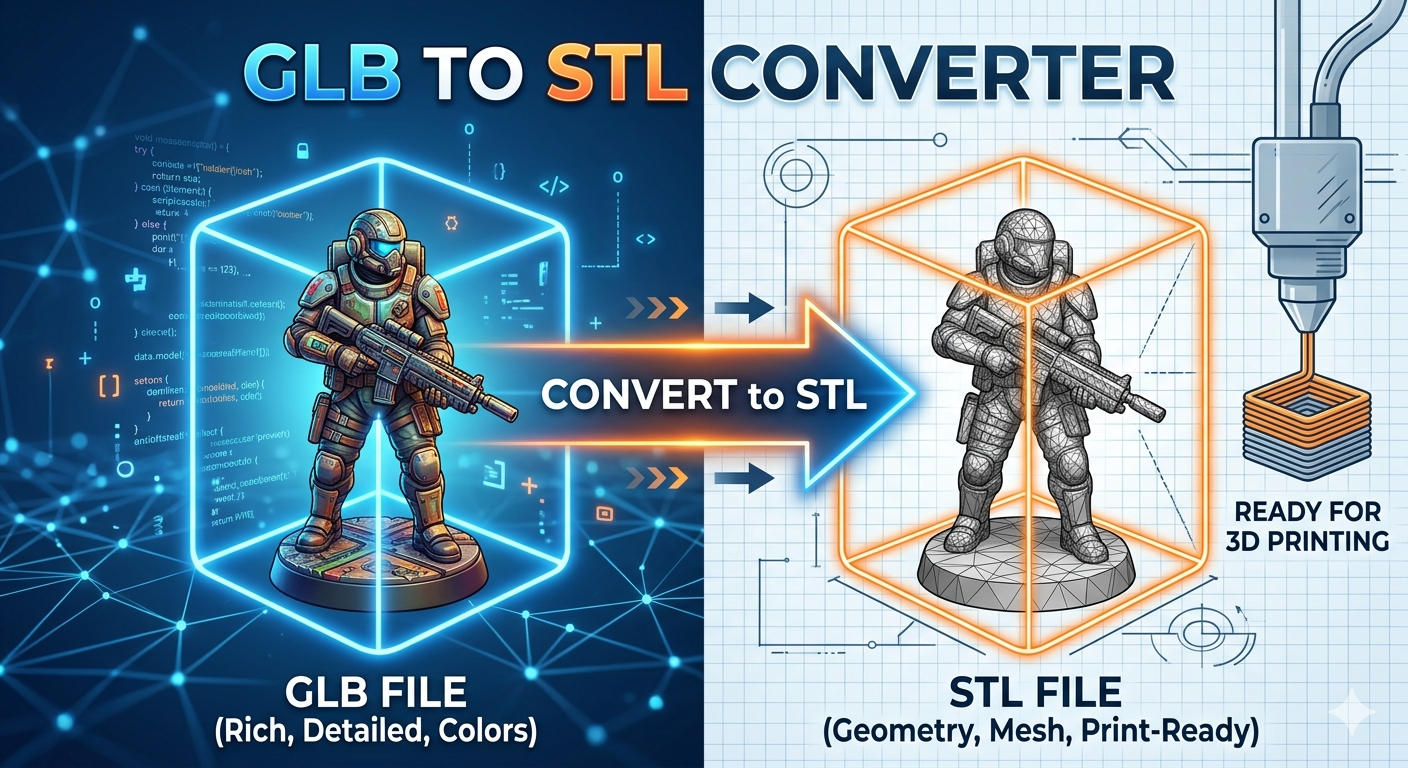
محول GLB إلى STL: تحويل النماذج ثلاثية الأبعاد للطباعة
لديك نموذج ثلاثي الأبعاد بصيغة GLB، لكن طابعتك ثلاثية الأبعاد تطلب ملف STL. هذا سيناريو شائع في عالم الطباعة ثلاثية الأبعاد. وبينما تُعد ملفات GLB رائعة لمشاركة النماذج ثلاثية الأبعاد وعرضها على الويب، فإنها ليست اللغة الأصلية لمعظم الطابعات ثلاثية الأبعاد. وهنا يصبح محول GLB إلى STL أداة مفيدة للغاية. في هذه المقالة، سنستكشف ماهية هذه التنسيقات، ولماذا تحتاج إلى تحويلها، والأدوات المختلفة التي يمكنك استخدامها لإنجاز المهمة. سنلقي نظرة على المحولات عبر الإنترنت، وبرامج سطح المكتب، وحتى أداة قوية من Hyper3D تُسمى OmniCraft. وبحلول النهاية، ستعرف بالضبط كيف تجعل نماذجك ثلاثية الأبعاد جاهزة للطباعة.
ما هو ملف GLB؟
ملف GLB هو تنسيق ملفات ثلاثية الأبعاد صُمم ليكون حزمة مدمجة ومتكاملة ذاتيًا. فكّر فيه كأنه ملف zip للنماذج ثلاثية الأبعاد. فهو يجمع كل ما يلزم لعرض مشهد ثلاثي الأبعاد — هندسة النموذج، والخامات، والرسوم المتحركة — داخل ملف ثنائي واحد. وهذا يجعل ملفات GLB مريحة للغاية للمشاركة وللاستخدام في التطبيقات المعتمدة على الويب وتطبيقات الواقع المعزز. يمكنك العثور عليها في كل أنحاء الويب، من مواقع التجارة الإلكترونية التي تعرض المنتجات إلى التركيبات الفنية التفاعلية ثلاثية الأبعاد. ويستند هذا التنسيق إلى معيار glTF (GL Transmission Format)، والذي يُطلق عليه غالبًا اسم "JPEG الخاص بعالم 3D."
ما هو ملف STL؟
STL (stereolithography) هو تنسيق ملفات أقدم بكثير وأكثر بساطة. فهو يمثّل هندسة سطح النموذج ثلاثي الأبعاد باستخدام شبكة من المثلثات. وعلى عكس GLB، يحتوي ملف STL فقط على شكل النموذج، وليس لونه أو خامته أو خصائصه البصرية الأخرى. وبساطته هي مصدر قوته. ولأنه موجود منذ وقت طويل جدًا، فقد أصبح تنسيق الملفات القياسي للطباعة ثلاثية الأبعاد. تكاد كل طابعة ثلاثية الأبعاد وكل برامج التقطيع في العالم تفهم ملفات STL.
لماذا يتم التحويل من GLB إلى STL؟
السبب الرئيسي لتحويل ملف GLB إلى STL هو الطباعة ثلاثية الأبعاد. تحتاج طابعتك ثلاثية الأبعاد إلى مجموعة من التعليمات التي تخبرها أين تضع المادة، طبقة بعد طبقة، لإنشاء الجسم المطلوب. تقوم برامج التقطيع، مثل Cura أو PrusaSlicer، بأخذ نموذج ثلاثي الأبعاد وتوليد هذه التعليمات بلغة تفهمها الطابعة (G-code). والغالبية العظمى من برامج التقطيع مصممة للعمل مع ملفات STL. وبينما بدأت بعض برامج التقطيع الحديثة في دعم تنسيقات أخرى، لا يزال STL الخيار الأكثر موثوقية والأوسع قبولًا. لذلك، إذا كنت تريد تحويل ذلك النموذج الثلاثي الأبعاد الرائع الذي وجدته على الإنترنت إلى جسم مادي، فستحتاج على الأرجح إلى تحويله إلى ملف STL أولًا.
كيفية تحويل GLB إلى STL: الطرق الشائعة
هناك عدة طرق لتحويل ملف GLB إلى ملف STL، ولكل منها مزاياها وعيوبها. تعتمد الطريقة التي تختارها على احتياجاتك، ومستوى راحتك التقنية، ومدى تعقيد نموذجك ثلاثي الأبعاد.
محولات GLB إلى STL عبر الإنترنت
بالنسبة لعمليات التحويل السريعة ولمرة واحدة، تُعد الأدوات عبر الإنترنت خيارًا رائعًا. هناك العديد من المواقع التي تقدم محول GLB إلى STL مجانًا. كل ما عليك هو رفع ملف GLB الخاص بك، وسيقوم الموقع بمعالجته وتوفير ملف STL قابل للتنزيل. من الخيارات الشائعة ImageToStl و Magic3D. هذه الأدوات مريحة لأنها لا تتطلب منك تثبيت أي برنامج. ومع ذلك، يجب أن تنتبه إلى خصوصية ملفاتك عند استخدام المحولات عبر الإنترنت، لأنك تقوم برفع بياناتك إلى خادم تابع لجهة خارجية. كذلك، قد تفرض بعض المحولات عبر الإنترنت قيودًا على حجم الملف.
برامج سطح المكتب لتحويل GLB إلى STL
إذا كنت تعمل كثيرًا مع النماذج ثلاثية الأبعاد، فقد تفضّل استخدام برامج سطح المكتب لعمليات التحويل. يمكن لبرامج مثل Blender، وهو حزمة مجانية ومفتوحة المصدر لإنشاء المحتوى ثلاثي الأبعاد، استيراد ملفات GLB بسهولة وتصديرها بصيغة STL. كما تمتلك برامج CAD الاحترافية الأخرى، مثل Autodesk Fusion 360 أو SolidWorks، هذه الإمكانية أيضًا. وتكمن ميزة استخدام برامج سطح المكتب في أنك تحصل على تحكم أكبر في عملية التحويل. ففي كثير من الأحيان يمكنك ضبط إعدادات مثل كثافة الشبكة ومقياس الملف الناتج. وقد يكون هذا مهمًا لتحسين نموذجك للطباعة ثلاثية الأبعاد. على سبيل المثال، يمكنك الاطلاع على كيفية تحويل image to STL باستخدام مثل هذه الأدوات.
استخدام OmniCraft من Hyper3D للتحويل
بالنسبة لمن يريدون أداة قوية ومتعددة الاستخدامات، فإن OmniCraft من Hyper3D يُعد خيارًا ممتازًا. OmniCraft ليس مجرد محول ملفات بسيط. بل هو منصة متكاملة لإدارة الأصول ثلاثية الأبعاد وتحريرها. باستخدام OmniCraft، لا يمكنك فقط تحويل ملفات GLB إلى STL، بل يمكنك أيضًا إجراء تعديلات على النموذج، وتحسينه للطباعة ثلاثية الأبعاد، وحتى استخدامه في مشاريع إبداعية أخرى. يُعد OmniCraft 3D format converter قويًا يدعم مجموعة واسعة من التنسيقات، مما يجعله مركزًا رئيسيًا لجميع أصولك ثلاثية الأبعاد. ويمكنك أيضًا استكشاف أدوات أخرى مثل أداة image to 3d أو gltf viewer.
تجربتي المباشرة مع محولات GLB إلى STL
لوضع هذه الأدوات على المحك، قمت بتنزيل ملف GLB لمجسم جندي خيال علمي مصغر، مع تفاصيل درع دقيقة وسلاح معقد. كان هدفي هو معرفة مدى قدرة كل محول على التعامل مع التفاصيل الدقيقة وإنتاج ملف STL جاهز للطباعة.
كان اختباري الأول مع محول شهير عبر الإنترنت ومدعوم بالإعلانات. كان الموقع مباشرًا، مع مساحة كبيرة للسحب والإفلات لملفي. قمت برفع ملف GLB بحجم 25MB، وبدأ التحويل تلقائيًا. استغرقت العملية حوالي 45 ثانية، وهو ما بدا معقولًا. لكن النتيجة كانت مخيبة للآمال. عندما فحصت ملف STL الناتج في عارض، استطعت أن أرى أن قدرًا كبيرًا من التفاصيل قد فُقد. فقد تم تنعيم الزخارف الدقيقة على الدرع، وأصبحت الحواف الحادة للسلاح مستديرة. كما كان حجم ملف STL صغيرًا بشكل مفاجئ، مما أشار إلى فقدان في تعقيد الشبكة. وبينما كان الشكل العام موجودًا، فإنه لم يكن النتيجة عالية الجودة التي كنت آملها.
في اختباري الثاني، استخدمت محول GLB إلى STL مجانيًا آخر عبر الإنترنت كان يعد بدقة أعلى. كان لهذا المحول واجهة بسيطة أيضًا، لكنه احتوى كذلك على مربع اختيار لـ "جودة عالية". حرصت على تحديده قبل رفع الملف. استغرق التحويل وقتًا أطول هذه المرة، قرابة دقيقتين. وكان ملف STL الناتج أفضل بشكل ملحوظ من الأول. فقد تم الحفاظ على مزيد من تفاصيل الدرع، وبدا السلاح أكثر حدة. ومع ذلك، عند الفحص الدقيق، وجدت عدة ثقوب صغيرة في الشبكة، خاصة حول مفاصل المجسم المصغر. وكان لا بد من إصلاحها في برنامج آخر قبل أن يصبح النموذج قابلًا للطباعة، مما يضيف خطوة إضافية إلى سير العمل.
أخيرًا، قمت بإدخال ملف GLB نفسه إلى OmniCraft من Hyper3D. كان الرفع سريعًا، وظهر النموذج في مدير الأصول الخاص بي. حدّدت النموذج، ثم نقرت على "Export"، واخترت STL من القائمة المنسدلة. كانت هناك أيضًا خيارات متقدمة لضبط المقياس والاتجاه، وهي لمسة لطيفة. تركتها على الإعدادات الافتراضية ونقرت على "Convert". كان التحويل شبه فوري. وكان ملف STL الناتج مثاليًا. كل تفصيلة واحدة من ملف GLB الأصلي كانت موجودة، من أصغر المسامير على الدرع إلى الملمس الموجود على قبضة السلاح. كانت الشبكة نظيفة ومحكمة الإغلاق، من دون ثقوب أو شوائب. وكان الملف جاهزًا فورًا للإرسال إلى برنامج التقطيع. وقد أبرزت هذه التجربة الفرق بين أداة احترافية مخصصة وبين الخيارات المجانية عبر الإنترنت. كما ألقيت نظرة أيضًا على أداة Rodin لتوليد النماذج ثلاثية الأبعاد.
مقارنة موضوعية بين محولات GLB إلى STL
لمساعدتك في تحديد الأداة المناسبة لك، إليك مقارنة بين الخيارات التي اختبرتها. تذكّر أن أفضل محول GLB إلى STL يعتمد على احتياجاتك وأولوياتك المحددة.
| الميزة | المحول عبر الإنترنت 1 | المحول عبر الإنترنت 2 | Hyper3D OmniCraft |
|---|---|---|---|
| سهولة الاستخدام | سهل جدًا | سهل | سهل |
| سرعة التحويل | سريع | متوسطة | سريع جدًا |
| جودة المخرجات | متوسطة | جيدة | ممتازة |
| التكلفة | مجاني | مجاني | قائم على الاشتراك (مع فئة مجانية) |
| ميزات إضافية | لا شيء | إعدادات جودة أساسية | إدارة كاملة للأصول ثلاثية الأبعاد، والتحرير، والتحسين |
كما ترى، تُعد المحولات المجانية عبر الإنترنت خيارًا جيدًا لعمليات التحويل السريعة والبسيطة عندما لا تكون الجودة المثالية أمرًا حاسمًا. فهي سهلة الاستخدام وتنجز المهمة. ومع ذلك، بالنسبة للتطبيقات الأكثر تطلبًا، أو إذا كنت تعمل مع النماذج ثلاثية الأبعاد بانتظام، فإن أداة أقوى مثل OmniCraft من Hyper3D تُعد استثمارًا يستحق العناء. فالجودة الفائقة للمخرجات والميزات الإضافية يمكن أن توفر عليك الكثير من الوقت والإحباط على المدى الطويل.
الأسئلة الشائعة (FAQ)
ما أفضل محول GLB إلى STL؟
لا يوجد محول واحد "أفضل" للجميع. بالنسبة لعمليات التحويل السريعة والسهلة، تُعد الأدوات المجانية عبر الإنترنت رائعة. أما للحصول على نتائج عالية الجودة وميزات أكثر، فإن برامج سطح المكتب مثل Blender أو منصة مخصصة مثل OmniCraft من Hyper3D تُعد خيارات أفضل.
هل استخدام محولات الملفات عبر الإنترنت آمن؟
رغم أنها مريحة، يجب أن تكون حذرًا عند استخدام المحولات عبر الإنترنت، خاصة مع الملفات الحساسة أو المملوكة. فأنت تقوم برفع بياناتك إلى خادم تابع لجهة خارجية، لذلك يوجد دائمًا قدر صغير من المخاطرة. وبالنسبة للمشاريع السرية، يكون استخدام برامج سطح المكتب أكثر أمانًا.
هل يمكنني تحويل GLB إلى STL مجانًا؟
نعم، هناك العديد من الخيارات المجانية المتاحة. فالمحولات عبر الإنترنت تكون عادة مجانية الاستخدام، كما أن البرامج مفتوحة المصدر مثل Blender مجانية أيضًا. ومع ذلك، قد تكون للأدوات المجانية قيود على حجم الملف أو الجودة أو الميزات.
ما الفرق بين GLB و glTF؟
GLB هو إصدار ثنائي ومتكامل ذاتيًا من تنسيق glTF. أما ملف glTF فهو ملف JSON يصف المشهد ثلاثي الأبعاد، وغالبًا ما يشير إلى ملفات خارجية للخامات وبيانات أخرى. بينما يجمع ملف GLB كل تلك المعلومات في ملف واحد، مما يجعله أسهل في المشاركة والاستخدام.
كيف أفتح ملف GLB؟
يمكنك فتح ملفات GLB بعدة طرق. فمعظم متصفحات الويب الحديثة يمكنها عرضها مباشرة. كما يمكنك فتحها في برامج ثلاثية الأبعاد مثل Blender، أو 3D Viewer من Microsoft، أو عارضات مخصصة مثل gltf viewer.
الخلاصة
يُعد تحويل النماذج ثلاثية الأبعاد من GLB إلى STL خطوة شائعة وضرورية لأي شخص يعمل في مجال الطباعة ثلاثية الأبعاد. وبينما يُعد GLB تنسيقًا رائعًا للويب، فإن STL هو الملك بلا منازع في عالم الطباعة ثلاثية الأبعاد. سواء اخترت أداة سريعة عبر الإنترنت، أو تطبيقًا قويًا لسطح المكتب، أو منصة شاملة مثل OmniCraft من Hyper3D، فأنت الآن تمتلك المعرفة اللازمة لاختيار محول GLB إلى STL المناسب لاحتياجاتك. المفتاح هو فهم المقايضات بين السهولة والجودة والتحكم. وفي مشروعك القادم للطباعة ثلاثية الأبعاد، فكّر في تجربة Hyper3D's OmniCraft للحصول على تجربة تحويل سلسة وعالية الجودة.