

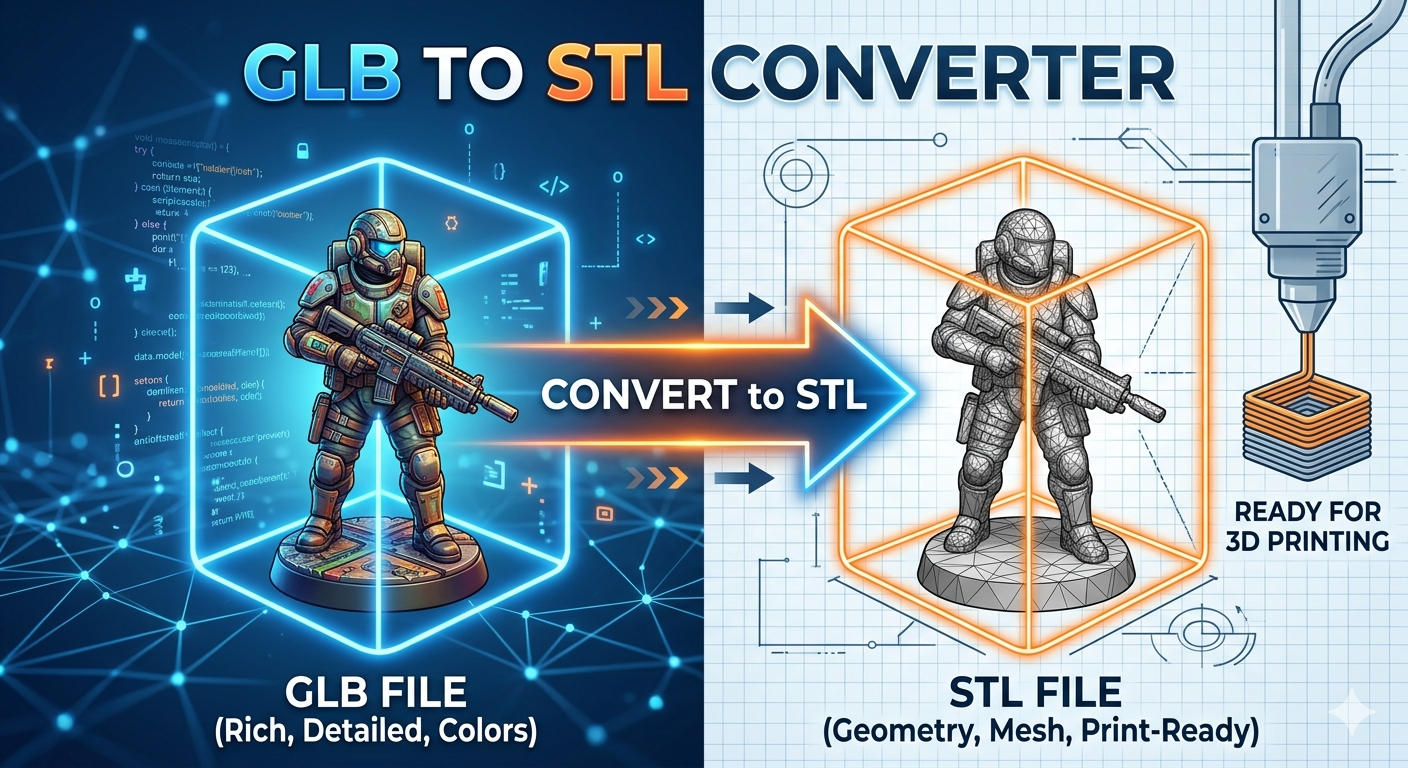
Convertidor de GLB a STL: convierte modelos 3D para impresión
Entonces, tienes un modelo 3D en formato GLB, pero tu impresora 3D te está pidiendo un archivo STL. Es una situación común en el mundo de la impresión 3D. Aunque los archivos GLB son fantásticos para compartir y visualizar modelos 3D en la web, no son el lenguaje nativo de la mayoría de las impresoras 3D. Aquí es donde un convertidor de GLB a STL resulta muy útil. En este artículo, exploraremos qué son estos formatos de archivo, por qué necesitas convertirlos y las diferentes herramientas que puedes usar para hacerlo. Veremos convertidores en línea, software de escritorio e incluso una potente herramienta de Hyper3D llamada OmniCraft. Al final, sabrás exactamente cómo preparar tus modelos 3D para imprimirlos.
¿Qué es un archivo GLB?
Un archivo GLB es un formato de archivo 3D diseñado para ser un paquete compacto y autosuficiente. Piensa en él como un archivo zip para modelos 3D. Agrupa todo lo necesario para mostrar una escena 3D —la geometría del modelo, las texturas y las animaciones— en un único archivo binario. Esto hace que los archivos GLB sean increíblemente prácticos para compartir y para su uso en aplicaciones web y de realidad aumentada. Puedes encontrarlos por toda la web, desde sitios de comercio electrónico que muestran productos hasta instalaciones artísticas 3D interactivas. El formato se basa en el estándar glTF (GL Transmission Format), al que a menudo se le llama el “JPEG del 3D”.
¿Qué es un archivo STL?
STL (stereolithography) es un formato de archivo mucho más antiguo y simple. Representa la geometría superficial de un modelo 3D mediante una malla de triángulos. A diferencia de GLB, un archivo STL solo contiene la forma del modelo, no su color, textura ni otras propiedades visuales. Su simplicidad es su fortaleza. Como existe desde hace tanto tiempo, se ha convertido en el formato de archivo estándar para la impresión 3D. Casi todas las impresoras 3D y los programas de laminado del mundo entienden archivos STL.
¿Por qué convertir de GLB a STL?
La razón principal para convertir un archivo GLB a STL es la impresión 3D. Tu impresora 3D necesita un conjunto de instrucciones que le indiquen dónde depositar material, capa por capa, para crear tu objeto. El software de laminado, como Cura o PrusaSlicer, toma un modelo 3D y genera estas instrucciones en un lenguaje que tu impresora entiende (G-code). Y la gran mayoría del software de laminado está diseñado para trabajar con archivos STL. Aunque algunos laminadores modernos están empezando a admitir otros formatos, STL sigue siendo la opción más fiable y universalmente aceptada. Así que, si quieres convertir ese genial modelo 3D que encontraste en línea en un objeto físico, casi con toda seguridad necesitarás convertirlo primero a un archivo STL.
Cómo convertir GLB a STL: métodos populares
Hay varias formas de convertir un archivo GLB a un archivo STL, cada una con sus propias ventajas y desventajas. El método que elijas dependerá de tus necesidades, tu nivel de comodidad técnica y la complejidad de tu modelo 3D.
Convertidores de GLB a STL en línea
Para conversiones rápidas y puntuales, las herramientas en línea son una gran opción. Hay muchos sitios web que ofrecen un convertidor de GLB a STL gratuito. Simplemente subes tu archivo GLB, y el sitio web lo procesa y te proporciona un archivo STL descargable. Algunas opciones populares incluyen ImageToStl y Magic3D. Estas herramientas son prácticas porque no requieren instalar ningún software. Sin embargo, debes tener en cuenta la privacidad de tus archivos al usar convertidores en línea, ya que estás subiendo tus datos a un servidor de terceros. Además, algunos convertidores en línea pueden tener limitaciones de tamaño de archivo.
Software de escritorio para convertir GLB a STL
Si trabajas con frecuencia con modelos 3D, quizá prefieras usar software de escritorio para tus conversiones. Programas como Blender, una suite de creación 3D gratuita y de código abierto, pueden importar fácilmente archivos GLB y exportarlos como STL. Otros programas CAD profesionales, como Autodesk Fusion 360 o SolidWorks, también tienen esta capacidad. La ventaja de usar software de escritorio es que tienes más control sobre el proceso de conversión. A menudo puedes ajustar configuraciones como la densidad de la malla y la escala del archivo de salida. Esto puede ser importante para optimizar tu modelo para impresión 3D. Por ejemplo, puedes ver cómo convertir una image to STL usando este tipo de herramientas.
Uso de OmniCraft de Hyper3D para la conversión
Para quienes quieren una herramienta potente y versátil, OmniCraft de Hyper3D es una excelente opción. OmniCraft es más que un simple convertidor de archivos. Es una plataforma completa de gestión y edición de activos 3D. Con OmniCraft, no solo puedes convertir tus archivos GLB a STL, sino también hacer ediciones al modelo, optimizarlo para impresión 3D e incluso usarlo en otros proyectos creativos. OmniCraft es un potente 3D format converter que admite una amplia gama de formatos, lo que lo convierte en un centro principal para todos tus activos 3D. También puedes explorar otras herramientas como la herramienta image to 3d o el gltf viewer.
Mi experiencia de primera mano con convertidores de GLB a STL
Para poner a prueba estas herramientas, descargué un archivo GLB de una miniatura de soldado de ciencia ficción, completa con intrincados detalles de armadura y un arma compleja. Mi objetivo era ver qué tan bien podía cada convertidor manejar los detalles finos y producir un archivo STL listo para imprimir.
Mi primera prueba fue con un popular convertidor en línea gratuito con publicidad. El sitio web era sencillo, con una gran área de arrastrar y soltar para mi archivo. Subí el archivo GLB de 25 MB y la conversión comenzó automáticamente. El proceso tardó unos 45 segundos, lo cual me pareció razonable. Sin embargo, el resultado fue decepcionante. Cuando inspeccioné el archivo STL resultante en un visor, pude ver que se había perdido una cantidad significativa de detalle. La filigrana de la armadura se había suavizado y los bordes afilados del arma se habían redondeado. El tamaño del archivo STL también era sorprendentemente pequeño, lo que indicaba una pérdida de complejidad de la malla. Aunque la forma general estaba ahí, no era el resultado de alta calidad que esperaba.
Para mi segunda prueba, usé otro convertidor de GLB a STL gratuito en línea que prometía mayor fidelidad. Este también tenía una interfaz simple, pero además incluía una casilla de verificación para “alta calidad”. Me aseguré de marcarla antes de subir mi archivo. La conversión tardó más esta vez, cerca de dos minutos. El STL resultante fue una mejora notable respecto al primero. Se conservó más detalle de la armadura y el arma se veía más nítida. Sin embargo, al inspeccionarlo más de cerca, encontré varios pequeños agujeros en la malla, particularmente alrededor de las articulaciones de la miniatura. Habría que repararlos en otro software antes de que el modelo pudiera imprimirse, lo que añade un paso extra al flujo de trabajo.
Finalmente, llevé el mismo archivo GLB a OmniCraft de Hyper3D. La carga fue rápida y el modelo apareció en mi gestor de activos. Seleccioné el modelo, hice clic en “Export” y elegí STL en el menú desplegable. También había opciones avanzadas para ajustar la escala y la orientación, lo cual es un buen detalle. Las dejé con sus valores predeterminados e hice clic en “Convert”. La conversión fue prácticamente instantánea. El archivo STL resultante fue perfecto. Cada detalle del GLB original estaba presente, desde los remaches más pequeños de la armadura hasta la textura de la empuñadura del arma. La malla estaba limpia y cerrada, sin agujeros ni artefactos. Estaba inmediatamente lista para enviarse al laminador. La experiencia puso de relieve la diferencia entre una herramienta dedicada de nivel profesional y las opciones gratuitas en línea. También eché un vistazo a la herramienta Rodin para generación de modelos 3D.
Comparación objetiva de convertidores de GLB a STL
Para ayudarte a decidir qué herramienta es la adecuada para ti, aquí tienes una comparación de las opciones que probé. Recuerda: el mejor convertidor de GLB a STL depende de tus necesidades y prioridades específicas.
| Feature | Online Converter 1 | Online Converter 2 | Hyper3D OmniCraft |
|---|---|---|---|
| Ease of Use | Very Easy | Easy | Easy |
| Conversion Speed | Fast | Moderate | Very Fast |
| Output Quality | Moderate | Good | Excellent |
| Cost | Free | Free | Subscription-based (with free tier) |
| Additional Features | None | Basic quality settings | Full 3D asset management, editing, and optimization |
Como puedes ver, los convertidores gratuitos en línea son una buena opción para conversiones rápidas y simples en las que la calidad perfecta no es crítica. Son fáciles de usar y cumplen su función. Sin embargo, para aplicaciones más exigentes, o si trabajas con modelos 3D con regularidad, una herramienta más potente como OmniCraft de Hyper3D es una inversión que vale la pena. La calidad superior del resultado y las funciones adicionales pueden ahorrarte mucho tiempo y frustración a largo plazo.
Preguntas frecuentes (FAQ)
¿Cuál es el mejor convertidor de GLB a STL?
No existe un único convertidor “mejor”. Para conversiones rápidas y sencillas, las herramientas gratuitas en línea son excelentes. Para resultados de alta calidad y más funciones, el software de escritorio como Blender o una plataforma dedicada como OmniCraft de Hyper3D son mejores opciones.
¿Es seguro usar convertidores de archivos en línea?
Aunque son prácticos, debes ser cauteloso al usar convertidores en línea, especialmente con archivos sensibles o propietarios. Estás subiendo tus datos a un servidor de terceros, por lo que siempre existe un pequeño riesgo. Para proyectos confidenciales, es más seguro usar software de escritorio.
¿Puedo convertir GLB a STL gratis?
Sí, hay muchas opciones gratuitas disponibles. Los convertidores en línea suelen ser gratuitos, y el software de código abierto como Blender también lo es. Sin embargo, las herramientas gratuitas pueden tener limitaciones en el tamaño del archivo, la calidad o las funciones.
¿Cuál es la diferencia entre GLB y glTF?
GLB es una versión binaria y autosuficiente del formato glTF. Un archivo glTF es un archivo JSON que describe la escena 3D, y a menudo hace referencia a archivos externos para texturas y otros datos. Un archivo GLB empaqueta toda esa información en un solo archivo, lo que facilita compartirlo y usarlo.
¿Cómo abro un archivo GLB?
Puedes abrir archivos GLB de varias maneras. La mayoría de los navegadores web modernos pueden mostrarlos directamente. También puedes abrirlos en software 3D como Blender, 3D Viewer de Microsoft o visores dedicados como el gltf viewer.
Conclusión
Convertir modelos 3D de GLB a STL es un paso común y necesario para cualquiera que participe en impresión 3D. Aunque GLB es un gran formato para la web, STL es el rey indiscutible del mundo de la impresión 3D. Ya sea que elijas una herramienta rápida en línea, una potente aplicación de escritorio o una plataforma integral como OmniCraft de Hyper3D, ahora tienes el conocimiento para elegir el convertidor de GLB a STL adecuado para tus necesidades. La clave es entender los compromisos entre comodidad, calidad y control. Para tu próximo proyecto de impresión 3D, considera probar Hyper3D's OmniCraft para disfrutar de una experiencia de conversión fluida y de alta calidad.