

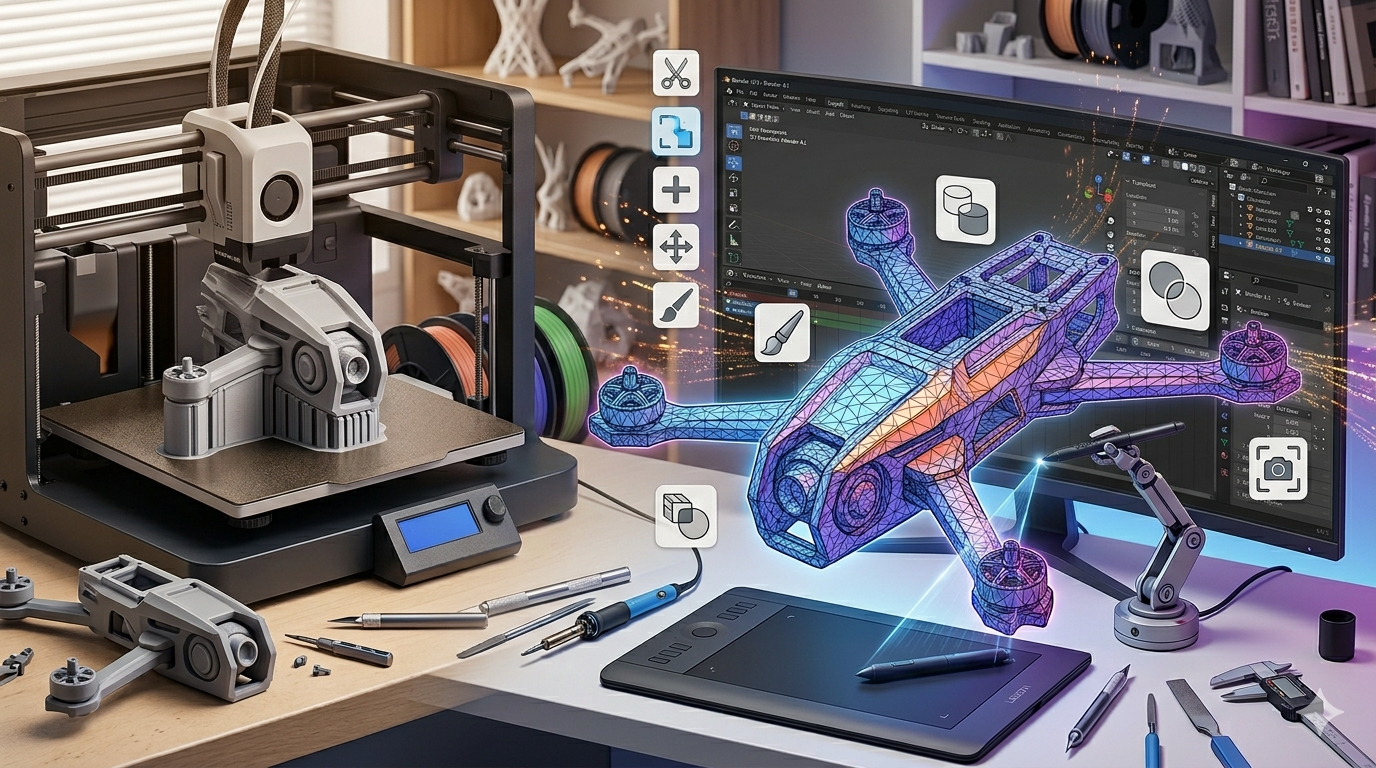
STL Dosyaları Nasıl Düzenlenir: Araçlar ve Teknikler
Elinizde neredeyse mükemmel, ama tam olarak değil, bir STL dosyası var. Belki Thingiverse'den bir model indirdiniz ve üzerinde küçük değişiklikler yapmanız gerekiyor ya da bir 3D taramanın biraz temizlenmesi gerekiyor. Sebep ne olursa olsun, doğru yerdesiniz. STL dosyalarıyla çalışmak, 3D baskı dünyasındaki herkes için yaygın bir görevdir ve ilk başta göz korkutucu görünse de kesinlikle yapılabilir. Profesyonel düzeyde CAD programlarından ücretsiz ve kullanıcı dostu mesh editörlerine kadar birçok yazılım seçeneği mevcuttur. Bu makalede, STL dosyalarınızı güvenle düzenlemenize yardımcı olacak en iyi araçlardan ve tekniklerden bazılarını inceleyeceğiz; bu da how to edit stl file ile çalışırken önemlidir.
STL Dosyası Nedir?: How To Edit Stl File
Düzenlemeye geçmeden önce, STL dosyasının ne olduğunu kısaca ele alalım. STL (stereolithography), 3D Systems tarafından oluşturulan stereolithography CAD yazılımına özgü bir dosya formatıdır. 3D baskı için en yaygın dosya formatlarından biridir. Bir STL dosyası, renk, doku veya diğer yaygın CAD model özniteliklerini temsil etmeden yalnızca üç boyutlu bir nesnenin yüzey geometrisini tanımlar; bu da how to edit stl file ile çalışırken önemlidir.
How To Edit Stl File: STL Yapısını Anlamak
Bir STL dosyası, bir 3D modeli üçgen yüzeylerden oluşan bir koleksiyon olarak temsil eder. Her üçgen, üç köşe noktası ve bir normal vektör kümesiyle tanımlanır. Bu basit yapı, STL dosyalarını 3D yazıcılar tarafından işlenmesi kolay ve evrensel hale getirir. Ancak bunun bazı sınırlamaları da vardır. Model üçgenlerden oluştuğu için eğrisel yüzeyler yaklaşık olarak temsil edilir ve ne kadar çok üçgeniniz varsa yüzey o kadar pürüzsüz olur; ancak dosya boyutu da o kadar büyür; bu da how to edit stl file ile çalışırken önemlidir.
Neden Bir STL Dosyasını Düzenlemelisiniz?
Bir 3D modeli değiştirmeniz gerekmesinin birçok nedeni vardır. İşte birkaç yaygın senaryo:, bu da how to edit stl file ile çalışırken önemlidir.
- Bir modeli onarmak: Bazen STL dosyalarında, 3D baskıdan önce düzeltilmesi gereken delikler, non-manifold kenarlar veya başka hatalar bulunur.
- Bir tasarımı değiştirmek: Bir modele kendi yaratıcı dokunuşunuzu eklemek isteyebilirsiniz; örneğin metin, logo eklemek veya onu başka bir modelle birleştirmek gibi.
- Yeniden boyutlandırma veya ölçekleme: Modelin boyutunu 3D yazıcınızın baskı hacmine uyacak şekilde ya da belirli proje gereksinimlerini karşılamak için ayarlamanız gerekebilir.
- Baskı için optimize etmek: Bu; malzemeden tasarruf etmek için modeli içi boş hale getirmeyi, reçine baskı için tahliye delikleri eklemeyi veya büyük bir modeli daha küçük parçalara ayırmayı içerebilir.
STL Dosyalarını Düzenlemek için En İyi Araçlar
Şimdi asıl konuya gelelim: araçlar. STL dosyalarını ayarlayabilen çok çeşitli yazılımlar vardır ve her birinin kendine özgü güçlü ve zayıf yönleri bulunur. İşte en popüler seçeneklerden bazılarının bir karşılaştırması; bu da how to edit stl file ile çalışırken önemlidir.
| Tool | Best For | Price | Learning Curve | Key Features |
|---|---|---|---|---|
| Autodesk Fusion 360 | Profesyonel ve parametrik modelleme | Ücretli (öğrenciler/hobi kullanıcıları için ücretsiz) | Orta | Parametrik modelleme, mesh'ten katıya dönüştürme, gelişmiş sculpting araçları |
| Tinkercad | Yeni başlayanlar ve basit düzenlemeler | Ücretsiz | Kolay | Sezgisel arayüz, temel geometrik şekiller, öğrenmesi kolay |
| Meshmixer | Mesh onarımı ve sculpting | Ücretsiz | Orta | Gelişmiş mesh onarım araçları, sculpting fırçaları, içi boşaltma ve analiz araçları |
| Blender | Sanatsal ve karmaşık modelleme | Ücretsiz | Zor | Güçlü sculpting ve modelleme araçları, geniş eklenti kütüphanesi, animasyon |
| FreeCAD | Açık kaynak ve parametrik modelleme | Ücretsiz | Zor | Parametrik modelleme, modüler mimari, aktif topluluk |
| Hyper3D OmniCraft | AI destekli ve hızlı düzenlemeler | Freemium | Kolay | AI destekli mesh düzenleme, sezgisel kullanıcı arayüzü, bulut tabanlı |
Autodesk Fusion 360
Fusion 360, güçlü, bulut tabanlı bir CAD/CAM/CAE aracıdır. Parametrik modelleme yetenekleri sayesinde mühendisler ve tasarımcılar arasında favoridir. Öncelikli olarak bir mesh editörü olmasa da Fusion 360, STL dosyalarıyla çalışmak için harika araçlara sahiptir. Bir mesh'i katı gövdeye dönüştürebilir, ardından Fusion 360'ın güçlü modelleme araçlarının tamamını kullanarak hassas düzenlemeler yapabilirsiniz.
Artıları:
- Parametrik modelleme, hassas ve geçmişe dayalı düzenlemelere olanak tanır.
- Mesh'leri katı gövdelere dönüştürmede mükemmeldir.
- Diğer Autodesk ürünleriyle entegre çalışır.
Eksileri:
- Basit düzenlemeler için gereğinden fazla olabilir.
- Hobi kullanıcıları için ücretsiz lisansın bazı sınırlamaları vardır.
Tinkercad
Tinkercad, Autodesk'in ücretsiz, web tabanlı bir 3D modelleme uygulamasıdır. Basitliği ve kullanım kolaylığıyla bilinir; bu da onu yeni başlayanlar için harika bir başlangıç noktası yapar. Bir STL dosyasını içe aktarabilir ve temel şekiller ekleyip çıkararak düzenleyebilirsiniz. En güçlü araç olmasa da basit değişiklikler için yenmesi zordur.
Artıları:
- Öğrenmesi ve kullanması son derece kolaydır.
- Web tabanlıdır, bu nedenle kurulum gerekmez.
- Basit düzenlemeler ve modelleri birleştirmek için harikadır.
Eksileri:
- Karmaşık düzenlemeler için araç seti sınırlıdır.
- Yüksek poligonlu modeller için uygun değildir.
Meshmixer
Autodesk'in bir diğer ücretsiz aracı olan Meshmixer, sıklıkla 3D mesh'ler için “İsviçre çakısı” olarak adlandırılır. Mesh onarımı, sculpting ve analiz konularında öne çıkar. Sorunlu bir STL dosyanız varsa, onu düzeltmek için doğru araç Meshmixer'dır. Hataları otomatik olarak algılayıp onarabilir ve sculpting araçları daha organik değişiklikler yapmanıza olanak tanır.
Artıları:
- Güçlü mesh onarım ve analiz araçları.
- Sculpting ve organik modelleme için mükemmeldir.
- Kullanımı ücretsizdir.
Eksileri:
- Artık aktif olarak geliştirilmiyor.
- Arayüz biraz hantal olabilir.
Blender
Blender, ücretsiz ve açık kaynaklı bir 3D içerik oluşturma paketidir. Modelleme ve sculpting'den animasyon ve video düzenlemeye kadar her şeyi yapabilen son derece güçlü bir programdır. Bu dosyaları değiştirmek için Blender'ın sculpting ve modelleme araçları rakipsizdir. Ancak büyük güç, dik bir öğrenme eğrisiyle gelir. Blender yeni başlayanlar için en kolay araç değildir, fakat zaman ayırmaya hazırsanız neredeyse her şeyi yapabilir.
Artıları:
- İnanılmaz derecede güçlü ve çok yönlüdür.
- Ücretsiz ve açık kaynaklıdır.
- Büyük ve aktif bir topluluğa sahiptir.
Eksileri:
- Öğrenme eğrisi diktir.
- Arayüz yeni kullanıcılar için bunaltıcı olabilir.
FreeCAD
FreeCAD, bir başka ücretsiz ve açık kaynaklı parametrik 3D modelleyicidir. Fusion 360 gibi ücretli yazılımlara harika bir alternatiftir. FreeCAD son derece özelleştirilebilir ve mesh'lerle çalışmak için özel bir workbench'e sahiptir. Mesh'leri katılara dönüştürebilir, boolean işlemleri gerçekleştirebilir ve parametrik modelleme araçlarını kullanarak hassas düzenlemeler yapabilirsiniz.
Artıları:
- Ücretsiz ve açık kaynaklıdır.
- Parametrik modelleme yetenekleri vardır.
- Aktif ve yardımcı bir topluluğa sahiptir.
Eksileri:
- Öğrenme eğrisi diktir.
- Arayüz bazı ticari yazılımlar kadar cilalı değildir.
Hyper3D OmniCraft
Daha modern ve AI destekli bir yaklaşım arayanlar için Hyper3D'nin AI 3D model editor aracı OmniCraft mükemmel bir seçimdir. Mesh düzenlemeyle ilgili birçok karmaşık görevi basitleştirir. Sezgisel arayüzü sayesinde modelleri hızla onarabilir, poligon sayısını azaltabilir ve başka ayarlamalar yapabilirsiniz. Hem yeni başlayanlar hem de iş akışını hızlandırmak isteyen deneyimli kullanıcılar için harika bir araçtır.
Artıları:
- Otomatik mesh onarımı ve optimizasyon için AI destekli araçlar.
- Temiz ve modern bir arayüzle kullanımı kolaydır.
- Bulut tabanlıdır, bu sayede projelerinize her yerden erişebilirsiniz.
Eksileri:
- Bazı gelişmiş özellikler abonelik gerektirebilir.
- Daha yeni bir araç olduğu için daha köklü yazılımların tüm özelliklerine sahip olmayabilir.
STL Dosyalarını Düzenlemek için Adım Adım Rehber
Artık araçlara baktığımıza göre, bir tasarım dosyasını değiştirme sürecinin genel akışını inceleyelim. Örnek olarak Fusion 360'ı kullanacağız, ancak temel adımlar diğer parametrik modelleme yazılımlarında da benzerdir.
Adım 1: STL Dosyanızı İçe Aktarın
Öncelikle STL dosyanızı yazılımda açmanız gerekir. Fusion 360'ta bunu `File > Open` yolunu izleyip STL dosyanızı seçerek yapabilirsiniz.
Adım 2: Mesh'i Katı Gövdeye Dönüştürün
Bu en önemli adımdır. Hassas düzenlemeler yapabilmek için mesh'i katı gövdeye dönüştürmeniz gerekir. Fusion 360'ta bunu, tarayıcıda mesh'e sağ tıklayıp `Mesh to BRep` seçeneğini seçerek yapabilirsiniz. Bu, düzenleyebileceğiniz yeni bir katı gövde oluşturur.
Adım 3: Düzenlemelerinizi Yapın
Şimdi eğlenceli kısım başlıyor. Modeliniz katı gövde haline geldiğinde, istediğiniz değişiklikleri yapmak için yazılımın tüm modelleme araçlarını kullanabilirsiniz. Eskizler oluşturabilir, malzeme ekleyebilir veya kesebilir, fillet ve chamfer ekleyebilir ve çok daha fazlasını yapabilirsiniz.
Adım 4: STL Olarak Dışa Aktarın
Düzenlemelerinizden memnun kaldığınızda, modeli tekrar STL dosyası olarak dışa aktarmanız gerekir. Fusion 360'ta bunu, tarayıcıda gövdeye sağ tıklayıp `Save as STL` seçeneğini seçerek ve istediğiniz ayarları belirleyerek yapabilirsiniz.
İlk El Deneyimim
Kısa süre önce, internetten indirdiğim bir drone şasisi 3D modelini değiştirmem gereken bir proje üzerinde çalıştım. Orijinal tasarım harikaydı, ancak belirli bir kamera için bir montaj braketi eklemem gerekiyordu. İş için hangisinin en uygun olduğunu görmek amacıyla STL dosyasını birkaç farklı programda açarak başladım. Önce modelin yapısına hızlıca göz atmak için bir STL file viewer kullandım. Ardından Tinkercad'i denedim, ancak model onun basit araçları için fazla karmaşıktı. Sonra Fusion 360'a geçtim. Mesh'i katı gövdeye dönüştürme süreci oldukça basitti ve sonrasında kamera braketini hassas bir şekilde tasarlayıp ekleyebildim. Tüm süreç birkaç saat sürdü, ancak sonuç drone'um için mükemmel uyumlu özel bir parçaydı. Ayrıca 3D yazıcıya göndermeden önce son bir kontrol yapmak ve olası sorunları onarmak için Meshmixer'ı da kullandım.
3D modelleri değiştirmek için gelişmiş ipuçları
Temel bilgileri öğrendikten sonra, deneyebileceğiniz birkaç gelişmiş teknik şunlardır:
Mesh Onarma
Daha önce de belirtildiği gibi, Meshmixer mesh onarımının kralıdır. Modelinizdeki delikleri, non-manifold kenarları ve diğer hataları otomatik olarak bulup düzeltmek için `Inspector` aracını kullanın.
Poligon Sayısını Azaltma
Yüksek poligonlu modellerle çalışmak zor olabilir ve yazılımınızı yavaşlatabilir. Çoğu mesh düzenleme yazılımında, bir modelin poligon sayısını azaltmaya yönelik bir araç bulunur. Meshmixer'da, modelin genel şeklini koruyarak üçgenleri akıllıca kaldırmak için `Reduce` aracını kullanabilirsiniz. Hyper3D'nin OmniCraft aracı da mükemmel bir AI destekli poligon azaltma özelliğine sahiptir.
Modelleri İçi Boş Hale Getirme
Bir modeli içi boş hale getirmek, özellikle reçine baskıda, malzemeden tasarruf etmenin ve baskı süresini azaltmanın harika bir yoludur. Meshmixer bu süreci kolaylaştıran özel bir `Hollow` aracına sahiptir. Sadece, kürlenmemiş reçinenin dışarı çıkabilmesi için tahliye delikleri eklediğinizden emin olun.
SSS
Herhangi bir CAD yazılımında bir modeli ayarlayabilir miyim?
Çoğu modern CAD yazılımı STL dosyalarını içe aktarabilir, ancak hepsi bunları düzenleme konusunda iyi değildir. En iyi sonuçlar için Fusion 360 veya FreeCAD gibi iyi mesh düzenleme ya da mesh'ten katıya dönüştürme yeteneklerine sahip bir program kullanın.
En iyi ücretsiz STL editörü hangisidir?
Bu, ihtiyaçlarınıza bağlıdır. Yeni başlayanlar ve basit düzenlemeler için Tinkercad harika bir seçimdir. Mesh onarımı ve sculpting için Meshmixer'ı geçmek zordur. Gelişmiş modelleme ve sculpting için en güçlü seçenek Blender'dır.
Bir STL dosyasını başka bir formata nasıl dönüştürürüm?
Çoğu CAD ve mesh düzenleme yazılımı çeşitli dosya formatlarına dışa aktarma yapabilir. Düzenlenmiş modeliniz hazır olduğunda, genellikle OBJ, STEP veya diğer yaygın formatlardan biri olarak dışa aktarabilirsiniz. Hyper3D OmniCraft, STL, FBX, OBJ, GLB ve USDZ formatlarına dışa aktarmayı destekler.
Düzenlediğim STL dosyası neden 3D baskıya uygun değil?
Bu genellikle modelde delikler veya non-manifold geometri gibi hatalar bulunduğu için olur. Baskıdan önce bu sorunları düzeltmek için Meshmixer veya özel bir 3D model repair service kullanın.
AI, 3D modelleri düzenlememe yardımcı olabilir mi?
Evet! AI, 3D modellemede giderek daha kullanışlı hale geliyor. Hyper3D'nin OmniCraft gibi araçları, mesh onarımı, poligon azaltma ve hatta kaplama gibi görevleri otomatikleştirmek için AI kullanır. Bu, özellikle karmaşık modellerde size çok fazla zaman ve emek kazandırabilir. Hyper3D'nin araçları hakkında daha fazla bilgiyi website üzerinden öğrenebilirsiniz.
3D modelleme ve baskı hakkında daha fazla ipucu ve eğitim için Hyper3D blog'una göz atın.