

ما هو ملف STL؟
يُعد تنسيق STL حجر أساس في عالم الطباعة ثلاثية الأبعاد، ولغة عالمية يتحدث بها المصممون والمهندسون والهواة على حد سواء. سواء كنت تعمل باستخدام برنامج CAD متقدم، أو أداة نمذجة ثلاثية الأبعاد سهلة الاستخدام عبر الإنترنت، أو حتى عارض بسيط لملفات STL file viewer، فستصادف هذا التنسيق حتمًا. إنه المعيار المستخدم لتحويل نموذج ثلاثي الأبعاد رقمي إلى شيء يمكن للطابعة ثلاثية الأبعاد فهمه وإنشاؤه. سيرشدك هذا الدليل إلى كل ما تحتاج إلى معرفته حول هذا التنسيق، من بنيته الأساسية إلى تقنيات التحسين المتقدمة، وهو أمر ذو صلة عند العمل مع what is stl file.
ما هو ملف STL؟: What Is Stl File
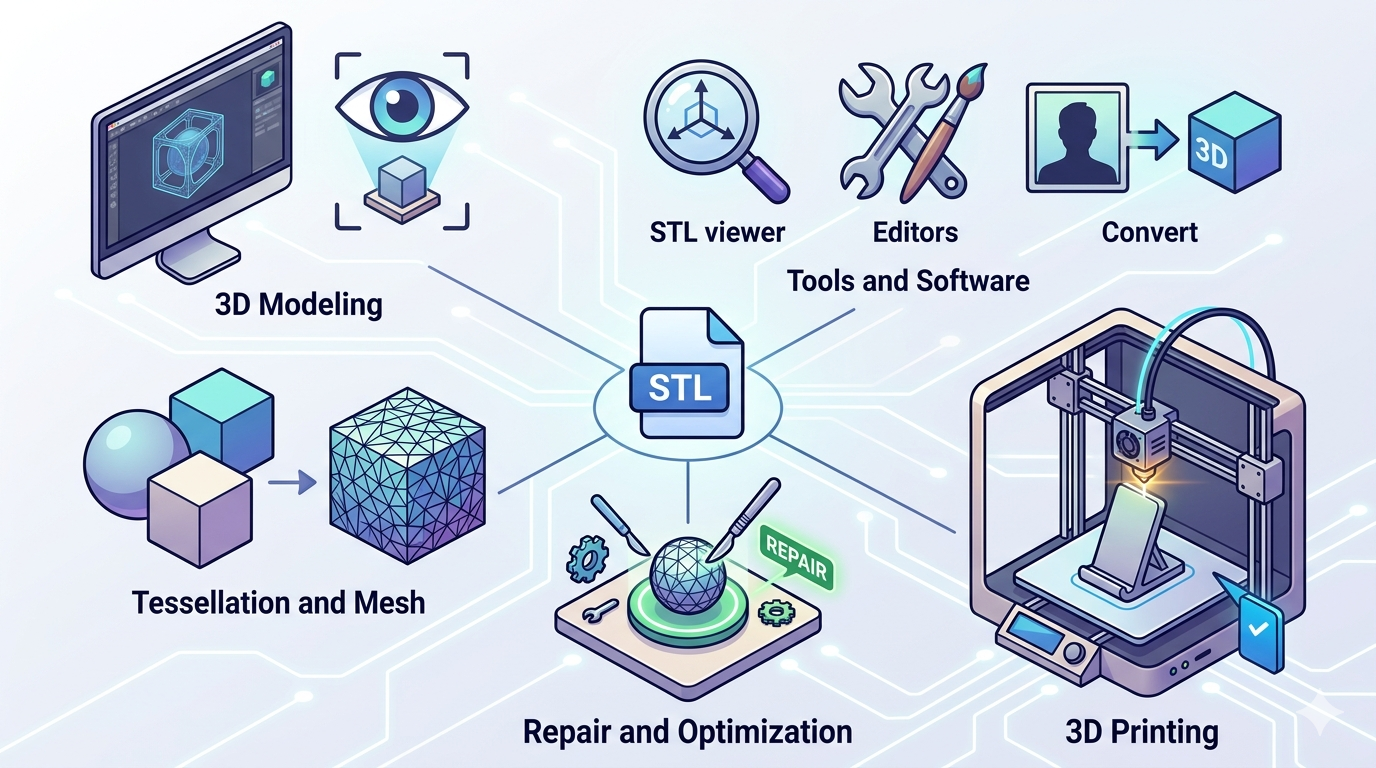
يشير المصطلح STL إلى stereolithography، وهي تقنية طباعة ثلاثية الأبعاد كانت من أوائل التقنيات من هذا النوع. يمثّل هذا التنسيق الهندسة السطحية لجسم ثلاثي الأبعاد باستخدام شبكة من المثلثات. تخيّل الأمر كما لو أنك تنشئ فسيفساء لنموذجك ثلاثي الأبعاد، حيث تكون كل قطعة صغيرة مثلثًا. تغطي هذه المثلثات، أو المضلعات، السطح الكامل للجسم وتحدد شكله. ومن المهم فهم أن هذه الملفات تحتوي فقط على بيانات الهندسة السطحية هذه. فهي لا تخزن معلومات عن اللون أو الملمس أو المادة، ولهذا السبب يُشار إليها غالبًا على أنها "جلد رقمي" للنموذج، وهو أمر ذو صلة عند العمل مع what is stl file.
كيف تعمل ملفات STL؟: What Is Stl File
عندما تقوم بتصدير نموذج ثلاثي الأبعاد بصيغة STL، يحوّل البرنامج سطح النموذج إلى مجموعة من المثلثات. يحدد عدد هذه المثلثات وحجمها دقة الملف. سيؤدي العدد الأكبر من المثلثات الأصغر إلى سطح أكثر تفصيلًا ونعومة، لكنه سينتج أيضًا حجم ملف أكبر. وعلى العكس، فإن العدد الأقل من المثلثات الأكبر سينتج ملفًا أصغر، لكنه قد يؤدي إلى مظهر أكثر تكتلًا أو ذا أوجه واضحة. تُسمى هذه العملية tessellation، وهو أمر ذو صلة عند العمل مع what is stl file.
الميزة الرئيسية لتنسيق STL هي بساطته وتوافقه الواسع. فكل برامج وأجهزة الطباعة ثلاثية الأبعاد تقريبًا تدعمه. ومع ذلك، فإن هذه البساطة تمثل أيضًا قيدًا. فغياب معلومات اللون والملمس يعني أنه في التطبيقات الأكثر تقدمًا، قد تكون تنسيقات أخرى مثل OBJ أو GLB أكثر ملاءمة. بالإضافة إلى ذلك، قد تحتوي الملفات أحيانًا على أخطاء، مثل الفجوات أو المثلثات المتداخلة، مما قد يسبب مشكلات أثناء الطباعة ثلاثية الأبعاد. ولحسن الحظ، تتوفر العديد من الأدوات لإصلاح هذه المشكلات، وهو أمر ذو صلة عند العمل مع what is stl file.
أفضل عارضي ومحرري ملفات STL
يعتمد اختيار الأداة المناسبة للعمل مع ملفاتك على احتياجاتك المحددة. فيما يلي نظرة عامة على بعض الخيارات الأكثر شيوعًا، من العارضات البسيطة إلى حزم النمذجة ثلاثية الأبعاد القوية، وهو أمر ذو صلة عند العمل مع what is stl file.
Hyper3D
تقدم Hyper3D مجموعة من الأدوات المجانية عبر الإنترنت المثالية للمبتدئين والمستخدمين ذوي الخبرة على حد سواء. إن STL file viewer سهل الاستخدام للغاية — ما عليك سوى سحب ملفك وإفلاته لفتحه. وإلى جانب العرض، توفر Hyper3D أدوات قوية للتحرير والإنشاء مثل OmniCraft وRodin، وهو أمر ذو صلة عند العمل مع what is stl file.
- الإيجابيات: مجاني ويعمل عبر الويب، ولا يتطلب تثبيتًا. واجهة سهلة الاستخدام. يدعم مجموعة واسعة من التنسيقات بما في ذلك STL وFBX وOBJ وGLB وUSDZ. ويتضمن أيضًا image to STL converter لإنشاء النماذج بسرعة.
- السلبيات: يتطلب اتصالًا بالإنترنت للاستخدام.
MeshLab
يُعد MeshLab برنامجًا مجانيًا ومفتوح المصدر لمعالجة وتحرير الشبكات المثلثة ثلاثية الأبعاد. وهو مفضل لدى الباحثين والمطورين بسبب ميزاته المتقدمة.
- الإيجابيات: ممتاز لتحليل الشبكات وتنظيفها وإصلاحها. يدعم مجموعة كبيرة من تنسيقات الملفات ثلاثية الأبعاد. قابل للتوسعة بدرجة كبيرة عبر الإضافات.
- السلبيات: قد تكون واجهة المستخدم مخيفة للمستخدمين الجدد، كما أن منحنى التعلم فيه أكثر حدة.
Blender
يُعد Blender حزمة قوية لإنشاء المحتوى ثلاثي الأبعاد. فهو مجاني ومفتوح المصدر، ويمكنه التعامل مع كل شيء بدءًا من النمذجة والنحت وصولًا إلى التحريك والتصيير. وبينما يمكنه فتح هذه الملفات وتحريرها بسهولة، فقد يكون مبالغًا فيه للمهام البسيطة.
- الإيجابيات: متعدد الاستخدامات وقوي للغاية. يوفر مجتمع ضخم ونشط الكثير من الدروس والدعم. إنه خط إنتاج ثلاثي الأبعاد متكامل في حزمة واحدة.
- السلبيات: الواجهة معقدة وقد تكون مربكة للمبتدئين. واستخدامه فقط لعرض ملفات STL يشبه استخدام مطرقة ثقيلة لكسر حبة جوز.
Microsoft 3D Builder
بالنسبة لمستخدمي Windows، يأتي 3D Builder مثبتًا مسبقًا أو متاحًا كتنزيل مجاني من Microsoft Store. وهو تطبيق سهل الاستخدام لعرض النماذج ثلاثية الأبعاد وتحريرها وطباعتها.
- الإيجابيات: سهل جدًا في الاستخدام، بواجهة بسيطة ونظيفة. يتكامل جيدًا مع نظام Windows. مناسب للتعديلات والإصلاحات الأساسية.
- السلبيات: ميزاته محدودة جدًا مقارنة بالبرامج الأكثر تخصصًا. وهو متاح فقط على Windows.
دليل خطوة بخطوة: من نموذج ثلاثي الأبعاد إلى ملف STL
يُعد إنشاء ملف STL عملية مباشرة في معظم برامج النمذجة ثلاثية الأبعاد. فيما يلي سير عمل عام ينطبق على العديد من البرامج الشائعة:
1. أكمل نموذجك: قبل التصدير، تأكد من أن نموذجك ثلاثي الأبعاد مكتمل وخالٍ من الأخطاء. تحقق من وجود أي فجوات أو ثقوب في الشبكة قد تسبب مشكلات.
2. حدد خيار التصدير: انتقل إلى قائمة "File" وابحث عن خيار "Export" أو "Save As". اختر STL كتنسيق للملف.
3. اضبط إعدادات التصدير: قد ترى خيارات للتحكم في دقة الملف. ستؤدي الدقة الأعلى إلى إنشاء نموذج أكثر تفصيلًا ولكن بحجم ملف أكبر. بالنسبة لمعظم تطبيقات الطباعة ثلاثية الأبعاد، تكون الدقة المتوسطة إلى العالية كافية.
4. احفظ الملف: اختر اسمًا وموقعًا لملفك ثم احفظه.
إذا لم يكن لديك نموذج ثلاثي الأبعاد لتبدأ به، فيمكنك استخدام أداة مثل image to STL converter من Hyper3D لإنشاء نموذج ثلاثي الأبعاد من صورة ثنائية الأبعاد. وهذه طريقة رائعة لإنشاء جسم قابل للطباعة ثلاثية الأبعاد بسرعة من شعار أو تصميم بسيط.
تجربتي المباشرة الأولى مع ملفات STL
بصفتي فنانًا ثلاثي الأبعاد، أعمل مع تنسيق STL بشكل يومي. لقد صممت مؤخرًا حامل هاتف مخصصًا أردت طباعته ثلاثي الأبعاد. بدأت بنمذجة الحامل في Blender، وهو برنامجي المفضل للعمل ثلاثي الأبعاد. وبمجرد أن رضيت عن التصميم، قمت بتصديره بصيغة STL. كانت العملية بسيطة، لكنني أردت التحقق من الملف مرة أخرى قبل إرساله إلى الطابعة.
رفعت الملف إلى STL file viewer من Hyper3D لفحصه. قام العارض المستند إلى الويب بتحميل الملف على الفور، وتمكنت من تدوير النموذج والتكبير عليه للتحقق من أي مشكلات محتملة. لاحظت منطقة صغيرة كانت فيها الشبكة رقيقة بعض الشيء، لذا عدت إلى Blender وأجريت تعديلًا سريعًا ثم أعدت تصدير الملف. هذه المرة، بدا الملف مثاليًا في عارض Hyper3D. كانت العملية بأكملها سريعة وسهلة، ومنحتني الثقة بأن الطباعة ثلاثية الأبعاد ستنجح. وأجد أنه بالنسبة للفحوصات السريعة والمشاركة، فإن عارضًا قائمًا على الويب مثل عارض Hyper3D أكثر ملاءمة بكثير من فتح برنامج ثقيل مثل Blender.
نصائح متقدمة للعمل مع ملفات STL
بمجرد إتقان الأساسيات، هناك عدة تقنيات يمكنك استخدامها لتحسين ملفاتك للطباعة ثلاثية الأبعاد وتطبيقات أخرى.
- إصلاح الشبكات: ليس من غير المألوف أن تحتوي هذه الملفات على أخطاء مثل الثقوب أو الأوجه المقلوبة أو الحواف غير المتشعبة. تحتوي أدوات مثل MeshLab وMicrosoft 3D Builder على وظائف إصلاح مدمجة يمكنها إصلاح العديد من هذه المشكلات تلقائيًا. أما بالنسبة للمشكلات الأكثر تعقيدًا، فقد تحتاج إلى تحرير الشبكة يدويًا في برنامج مثل Blender.
- تحسين الدقة: يمكن أن يكون لدقة ملفك تأثير كبير على جودة الطباعة ووقتها. بالنسبة للنماذج ذات التفاصيل الدقيقة، تكون الدقة الأعلى ضرورية. أما بالنسبة للنماذج الأبسط، فيمكن أن توفر الدقة الأقل مساحة الملف ووقت المعالجة. ومن الممارسات الجيدة إيجاد توازن يناسب احتياجاتك الخاصة.
- تقليل حجم الملف: قد يكون التعامل مع الملفات الكبيرة صعبًا وبطيئًا في المعالجة. يمكنك تقليل حجم الملف عبر تقليل كثافة الشبكة، مما يقلل عدد المثلثات مع محاولة الحفاظ على الشكل العام. تحتوي معظم برامج النمذجة ثلاثية الأبعاد على أداة لهذا الغرض. كما تحتوي منصة Hyper3D أيضًا على ميزات تحسين يمكن أن تساعد في ذلك.
الأسئلة الشائعة حول ملفات STL
ما الفرق بين STL وOBJ؟
كل من STL وOBJ من تنسيقات النماذج ثلاثية الأبعاد الشائعة، لكن الفرق الرئيسي هو أن ملفات OBJ يمكنها تخزين معلومات عن اللون والملمس وخصائص السطح الأخرى، بينما تحتوي ملفات STL فقط على الهندسة السطحية. وهذا يجعل OBJ تنسيقًا أكثر مرونة لتطبيقات مثل التصيير والتحريك.
هل يمكن أن تكون ملفات STL ملونة؟
لا، تنسيق ملف STL نفسه لا يدعم معلومات اللون. ولإنشاء طباعة ثلاثية الأبعاد ملونة، ستستخدم عادةً تنسيق ملف مختلفًا مثل OBJ أو 3MF، أو ستقوم بطلاء النموذج بعد طباعته.
كيف أفتح ملف STL؟
هناك العديد من الطرق لفتح ملف STL. يمكنك استخدام STL file viewer مخصص مثل الذي تقدمه Hyper3D، أو برنامج نمذجة ثلاثية الأبعاد مثل Blender، أو عارض بسيط مثل Microsoft 3D Builder. كما أن معظم برامج التقطيع الخاصة بالطباعة ثلاثية الأبعاد تتيح لك أيضًا فتح هذه الملفات وعرضها.
ما أفضل برنامج لتحرير ملفات STL؟
يعتمد أفضل برنامج لتحرير هذه الملفات على مدى تعقيد التعديلات التي تحتاج إلى إجرائها. بالنسبة للإصلاحات والتعديلات البسيطة، يُعد Microsoft 3D Builder أو MeshLab خيارين جيدين. أما بالنسبة للنحت والنمذجة الأكثر تقدمًا، فإن برنامجًا مثل Blender هو الخيار المناسب. ولإجراء تعديلات وتحسينات سريعة عبر الإنترنت، يُعد OmniCraft من Hyper3D خيارًا رائعًا.
كيف يمكنني تحويل صورة إلى ملف STL؟
يمكنك استخدام محول عبر الإنترنت مثل image to STL converter من Hyper3D لإنشاء نموذج ثلاثي الأبعاد بسهولة من صورة ثنائية الأبعاد. كل ما عليك هو رفع صورتك، وستقوم الأداة بإنشاء ملف يمكنك بعد ذلك تنزيله وطباعته ثلاثي الأبعاد.
الخلاصة
يُعد تنسيق STL جزءًا أساسيًا من مشهد الطباعة ثلاثية الأبعاد. لقد جعلته بساطته واعتماده الواسع التنسيق المفضل لمشاركة النماذج ثلاثية الأبعاد وطباعتها. وعلى الرغم من أن له بعض القيود، فإن فهم كيفية العمل مع هذا التنسيق يُعد مهارة أساسية لأي شخص يعمل في التصميم والتصنيع ثلاثيي الأبعاد. وباستخدام الأدوات والتقنيات المناسبة، يمكنك ضمان تحويل إبداعاتك الرقمية إلى واقع بدقة وإتقان. ولمزيد من الأدوات والموارد، احرص على استكشاف ما يقدمه hyper3d.ai.