

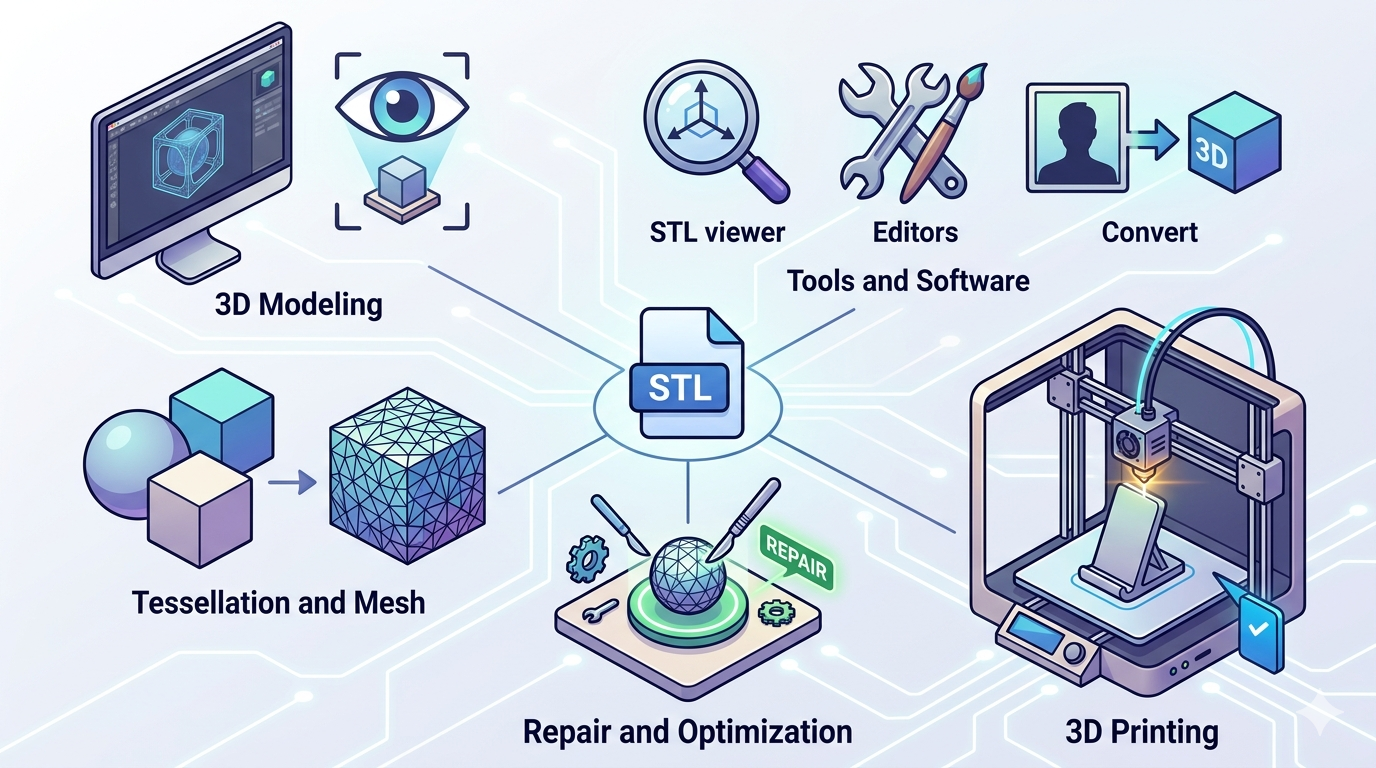
STL Dosyası Nedir?
STL formatı, 3D baskı dünyasının temel taşlarından biridir; tasarımcıların, mühendislerin ve hobi amaçlı kullanıcıların ortak olarak konuştuğu evrensel bir dildir. İster gelişmiş CAD yazılımlarıyla, ister kullanıcı dostu bir çevrimiçi 3D modelleme aracıyla, hatta basit bir STL file viewer ile çalışıyor olun, er ya da geç bu formatla karşılaşırsınız. Bu format, dijital bir 3D modeli, 3D yazıcının anlayıp üretebileceği bir şeye dönüştürmenin standardıdır. Bu rehber, formatın temel yapısından gelişmiş optimizasyon tekniklerine kadar bilmeniz gereken her şeyi ele alacak; bu da what is stl file ile çalışırken önemlidir.
STL Dosyası Nedir?: What Is Stl File
STL terimi, kendi türünün ilk örneklerinden biri olan bir 3D baskı teknolojisi olan stereolithography ifadesinin kısaltmasıdır. Bu format, bir 3D nesnenin yüzey geometrisini üçgenlerden oluşan bir ağ kullanarak temsil eder. Bunu, 3D modelinizin bir mozağini oluşturmak gibi düşünebilirsiniz; burada her küçük parça bir üçgendir. Bu üçgenler ya da poligonlar, nesnenin tüm yüzeyini kaplayarak şeklini tanımlar. Bu dosyaların yalnızca bu yüzey geometrisi verisini içerdiğini anlamak önemlidir. Renk, doku veya malzeme hakkında bilgi saklamazlar; bu nedenle sıklıkla bir modelin “dijital derisi” olarak adlandırılırlar; bu da what is stl file ile çalışırken önemlidir.
STL Dosyaları Nasıl Çalışır?: What Is Stl File
Bir 3D modeli STL olarak dışa aktardığınızda, yazılım modelin yüzeyini üçgenlerden oluşan bir koleksiyona dönüştürür. Bu üçgenlerin sayısı ve boyutu, dosyanın çözünürlüğünü belirler. Daha fazla sayıda küçük üçgen, daha ayrıntılı ve daha pürüzsüz bir yüzey sağlar; ancak aynı zamanda daha büyük bir dosya boyutu oluşturur. Buna karşılık, daha az sayıda büyük üçgen daha küçük bir dosya üretir, ancak daha köşeli veya yüzeyleri belirgin bir görünümle sonuçlanabilir. Bu sürece tessellation denir; bu da what is stl file ile çalışırken önemlidir.
STL formatının başlıca avantajı sadeliği ve geniş uyumluluğudur. Neredeyse tüm 3D baskı yazılımları ve donanımları bunu destekler. Ancak bu sadelik aynı zamanda bir sınırlamadır. Renk ve doku bilgisinin olmaması, daha gelişmiş uygulamalar için OBJ veya GLB gibi diğer formatların daha uygun olabileceği anlamına gelir. Ayrıca bu dosyalar bazen boşluklar veya üst üste binen üçgenler gibi hatalar içerebilir ve bu da 3D baskı sırasında sorunlara yol açabilir. Neyse ki bu sorunları onarmak için birçok araç mevcuttur; bu da what is stl file ile çalışırken önemlidir.
En İyi STL Dosya Görüntüleyicileri ve Düzenleyicileri
Dosyalarınızla çalışmak için doğru aracı seçmek, özel ihtiyaçlarınıza bağlıdır. İşte basit görüntüleyicilerden güçlü 3D modelleme paketlerine kadar en popüler seçeneklerden bazılarının bir özeti; bu da what is stl file ile çalışırken önemlidir.
Hyper3D
Hyper3D, hem yeni başlayanlar hem de deneyimli kullanıcılar için mükemmel olan ücretsiz çevrimiçi araçlardan oluşan bir paket sunar. STL file viewer son derece kolay kullanılır; dosyanızı açmak için yalnızca sürükleyip bırakmanız yeterlidir. Görüntülemenin ötesinde, Hyper3D, OmniCraft ve Rodin gibi güçlü düzenleme ve oluşturma araçları da sağlar; bu da what is stl file ile çalışırken önemlidir.
- Artıları: Ücretsiz ve web tabanlıdır, kurulum gerektirmez. Sezgisel arayüz. STL, FBX, OBJ, GLB ve USDZ dahil çok çeşitli formatları destekler. Hızlı model oluşturma için bir image to STL converter içerir.
- Eksileri: Kullanmak için internet bağlantısı gerektirir.
MeshLab
MeshLab, 3D üçgen ağları işlemek ve düzenlemek için ücretsiz, açık kaynaklı bir programdır. Gelişmiş özellikleri sayesinde araştırmacılar ve geliştiriciler arasında oldukça popülerdir.
- Artıları: Ağ analizi, temizleme ve onarma için mükemmeldir. Çok çeşitli 3D dosya formatlarını destekler. Eklentilerle son derece genişletilebilir.
- Eksileri: Kullanıcı arayüzü yeni kullanıcılar için göz korkutucu olabilir ve öğrenme eğrisi daha diktir.
Blender
Blender, son derece güçlü bir 3D içerik üretim paketidir. Ücretsizdir, açık kaynaklıdır ve modelleme ile heykeltraşlıktan animasyon ve render almaya kadar her şeyi yapabilir. Bu dosyaları kolayca açıp düzenleyebilse de, basit görevler için fazla kapsamlı olabilir.
- Artıları: İnanılmaz derecede çok yönlü ve güçlüdür. Büyük ve aktif bir topluluk, tonlarca eğitim ve destek sunar. Tek pakette eksiksiz bir 3D iş akışıdır.
- Eksileri: Arayüz karmaşıktır ve yeni başlayanlar için bunaltıcı olabilir. Sadece STL görüntülemek için kullanmak, ceviz kırmak için balyoz kullanmaya benzer.
Microsoft 3D Builder
Windows kullanıcıları için 3D Builder önceden yüklü gelir veya Microsoft Store’dan ücretsiz olarak indirilebilir. 3D modelleri görüntülemek, düzenlemek ve yazdırmak için kullanıcı dostu bir uygulamadır.
- Artıları: Basit ve temiz bir arayüzle kullanımı çok kolaydır. Windows ekosistemiyle iyi entegre olur. Temel düzenlemeler ve onarımlar için uygundur.
- Eksileri: Özellikleri, daha uzmanlaşmış yazılımlara kıyasla oldukça sınırlıdır. Yalnızca Windows’ta kullanılabilir.
Adım Adım Rehber: 3D Modelden STL Dosyasına
Çoğu 3D modelleme yazılımında STL oluşturmak oldukça basit bir süreçtir. İşte birçok popüler program için geçerli olan genel bir iş akışı:
1. Modelinizi Sonlandırın: Dışa aktarmadan önce 3D modelinizin tamamlanmış ve hatasız olduğundan emin olun. Sorun yaratabilecek ağ boşluklarını veya delikleri kontrol edin.
2. Dışa Aktarma Seçeneğini Belirleyin: “File” menüsüne gidin ve “Export” veya “Save As” seçeneğini arayın. Dosya formatı olarak STL’yi seçin.
3. Dışa Aktarma Ayarlarını Yapın: Dosyanın çözünürlüğünü kontrol etmeye yönelik seçenekler görebilirsiniz. Daha yüksek çözünürlük daha ayrıntılı bir model oluşturur, ancak dosya daha büyük olur. Çoğu 3D baskı uygulaması için orta ila yüksek çözünürlük yeterlidir.
4. Dosyayı Kaydedin: Dosyanız için bir ad ve konum seçin ve kaydedin.
Başlangıç için bir 3D modeliniz yoksa, Hyper3D’nin image to STL converter gibi bir aracını kullanarak 2D bir görüntüden 3D model oluşturabilirsiniz. Bu, bir logo veya basit bir tasarımdan hızlıca 3D yazdırılabilir bir nesne üretmenin harika bir yoludur.
STL Dosyalarıyla İlk El Deneyimim
Bir 3D sanatçısı olarak STL formatıyla her gün çalışıyorum. Kısa süre önce 3D yazdırmak istediğim özel bir telefon standı tasarladım. İşe, sık kullandığım 3D yazılım olan Blender’da standı modelleyerek başladım. Tasarımdan memnun kaldığımda, onu STL olarak dışa aktardım. Süreç basitti, ancak dosyayı yazıcıya göndermeden önce bir kez daha kontrol etmek istedim.
Dosyayı incelemek için Hyper3D’nin STL file viewer aracına yükledim. Web tabanlı görüntüleyici dosyayı anında açtı ve olası sorunları kontrol etmek için modeli döndürüp yakınlaştırabildim. Ağın biraz ince olduğu küçük bir alan fark ettim; bunun üzerine Blender’a geri dönüp hızlı bir düzeltme yaptım ve dosyayı yeniden dışa aktardım. Bu kez dosya Hyper3D görüntüleyicisinde kusursuz görünüyordu. Tüm süreç hızlı ve kolaydı ve 3D baskımın başarılı olacağına dair bana güven verdi. Hızlı kontroller ve paylaşım için, Hyper3D’ninki gibi web tabanlı bir görüntüleyicinin Blender gibi ağır bir programı açmaktan çok daha pratik olduğunu düşünüyorum.
STL Dosyalarıyla Çalışmak için Gelişmiş İpuçları
Temelleri öğrendikten sonra, dosyalarınızı 3D baskı ve diğer uygulamalar için optimize etmek üzere kullanabileceğiniz çeşitli teknikler vardır.
- Ağ Onarma: Bu dosyalarda delikler, ters çevrilmiş yüzeyler veya manifold olmayan kenarlar gibi hatalar bulunması alışılmadık bir durum değildir. MeshLab ve Microsoft 3D Builder gibi araçlar, bu sorunların çoğunu otomatik olarak düzeltebilen yerleşik onarım işlevlerine sahiptir. Daha karmaşık problemler için Blender gibi bir programda ağı manuel olarak düzenlemeniz gerekebilir.
- Çözünürlüğü Optimize Etme: Dosyanızın çözünürlüğü, baskı kalitesi ve süresi üzerinde büyük etkiye sahip olabilir. Karmaşık ayrıntılara sahip modeller için daha yüksek çözünürlük gereklidir. Daha basit modeller için daha düşük çözünürlük, dosya alanı ve işlem süresinden tasarruf sağlayabilir. Özel ihtiyaçlarınıza uygun bir denge bulmak iyi bir uygulamadır.
- Dosya Boyutunu Azaltma: Büyük dosyalarla çalışmak zor olabilir ve işlenmeleri yavaş olabilir. Genel şekli korumaya çalışırken üçgen sayısını azaltan mesh decimation yöntemiyle dosya boyutunu küçültebilirsiniz. Çoğu 3D modelleme yazılımında bir decimation aracı bulunur. Hyper3D platformunda da bu konuda yardımcı olabilecek optimizasyon özellikleri vardır.
STL Dosyaları Hakkında SSS
STL ve OBJ arasındaki fark nedir?
Hem STL hem de OBJ yaygın 3D model formatlarıdır, ancak temel fark şudur: OBJ dosyaları renk, doku ve diğer yüzey özellikleri hakkında bilgi depolayabilirken, STL dosyaları yalnızca yüzey geometrisini içerir. Bu da OBJ’yi render ve animasyon gibi uygulamalar için daha çok yönlü bir format haline getirir.
STL dosyaları renkli olabilir mi?
Hayır, STL dosya formatı kendi başına renk bilgisini desteklemez. Renkli bir 3D baskı oluşturmak için genellikle OBJ veya 3MF gibi farklı bir dosya formatı kullanılır ya da model yazdırıldıktan sonra boyanır.
Bir STL dosyasını nasıl açarım?
Bir STL dosyasını açmanın birçok yolu vardır. Hyper3D’nin sunduğu gibi özel bir STL file viewer, Blender gibi bir 3D modelleme programı veya Microsoft 3D Builder gibi basit bir görüntüleyici kullanabilirsiniz. Çoğu 3D baskı dilimleme yazılımı da bu dosyaları açmanıza ve görüntülemenize olanak tanır.
STL dosyalarını düzenlemek için en iyi yazılım hangisidir?
Bu dosyaları düzenlemek için en iyi yazılım, yapmanız gereken düzenlemelerin karmaşıklığına bağlıdır. Basit onarımlar ve değişiklikler için Microsoft 3D Builder veya MeshLab iyi seçeneklerdir. Daha gelişmiş heykeltraşlık ve modelleme için Blender gibi bir program en doğru tercihtir. Hızlı çevrimiçi düzenlemeler ve optimizasyonlar için Hyper3D’nin OmniCraft aracı harika bir seçenektir.
Bir görüntüyü STL dosyasına nasıl dönüştürebilirim?
2D bir görüntüden kolayca 3D model oluşturmak için Hyper3D’nin image to STL converter gibi çevrimiçi bir dönüştürücüsünü kullanabilirsiniz. Görüntünüzü yüklemeniz yeterlidir; araç daha sonra indirip 3D yazdırabileceğiniz bir dosya oluşturur.
Sonuç
STL formatı, 3D baskı ekosisteminin temel bir parçasıdır. Sadeliği ve yaygın olarak benimsenmiş olması, onu 3D modelleri paylaşmak ve yazdırmak için başvurulan format haline getirmiştir. Bazı sınırlamaları olsa da, bu formatla nasıl çalışılacağını anlamak, 3D tasarım ve üretimle ilgilenen herkes için temel bir beceridir. Doğru araçlar ve tekniklerle, dijital üretimlerinizin doğruluk ve hassasiyetle hayata geçirilmesini sağlayabilirsiniz. Daha fazla araç ve kaynak için hyper3d.ai tarafından sunulanları mutlaka keşfedin.