

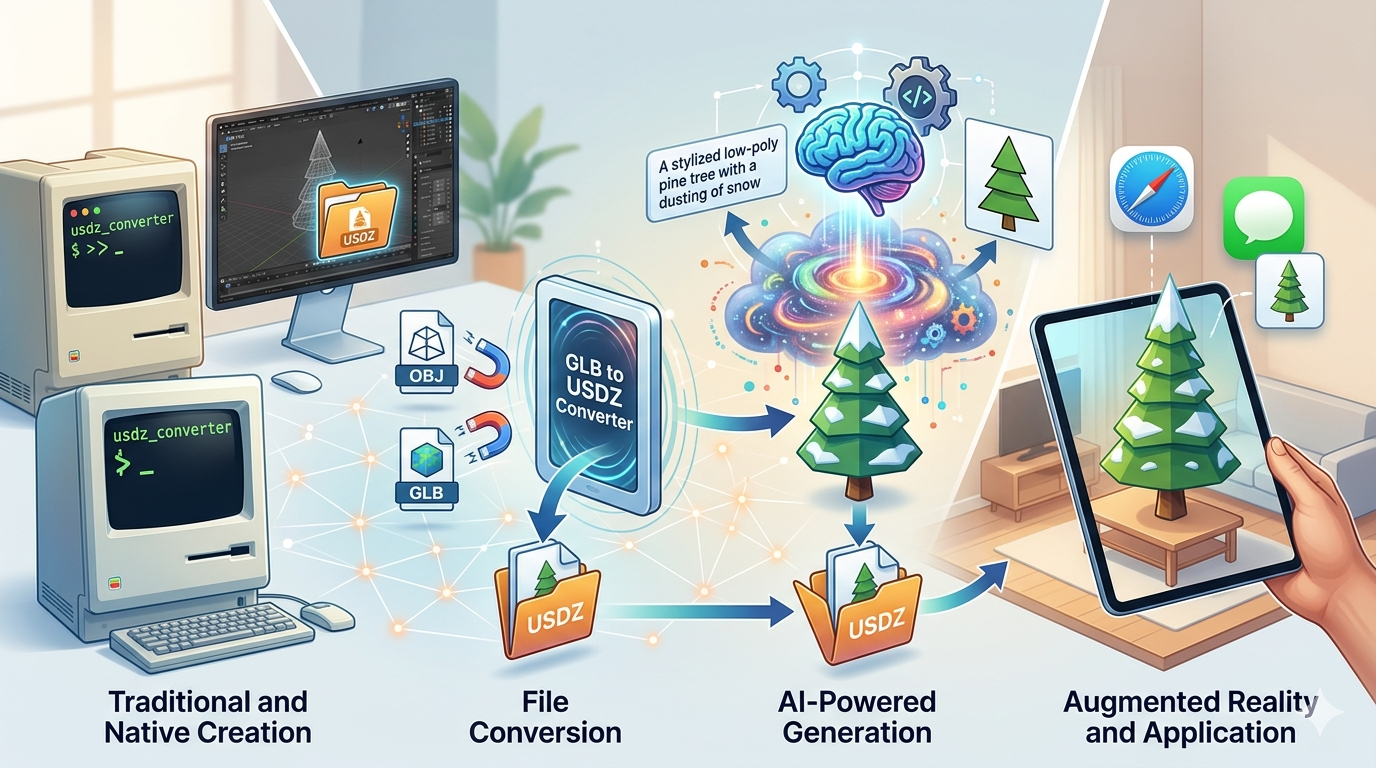
Come creare file USDZ: creazione di modelli AR potenziata dall'AI
Con la crescita della realtà aumentata, i modelli 3D non sono più confinati agli schermi. Stanno comparendo nei nostri salotti, sulle nostre scrivanie e nelle nostre mani. Per chiunque abbia un dispositivo Apple, la chiave di questo mondo è il formato di file USDZ. Se sei uno sviluppatore, un designer o semplicemente un creator curioso, probabilmente ti sei chiesto come realizzare questi file. Questo articolo ti mostrerà come creare file USDZ, dai metodi tradizionali ai nuovi flussi di lavoro basati sull'AI, dandoti le conoscenze necessarie per dare vita alle tue idee in AR. Se vuoi creare asset di file usdz, questa guida fa per te.
Che cos'è un file USDZ?: Create Usdz File
USDZ è un formato di file 3D sviluppato da Apple in collaborazione con Pixar. È essenzialmente un pacchetto, un archivio zip senza compressione e non crittografato che può contenere file USD (Universal Scene Description), insieme a texture e animazioni. Pensalo come un modello 3D pronto per la visualizzazione che funziona senza problemi in tutto l'ecosistema Apple. La parte USD del formato fornisce un potente framework per descrivere scene 3D, inclusi geometria, materiali, illuminazione e camere. La Z finale indica che si tratta di un pacchetto compresso in zip, rendendolo un file autonomo e facilmente condivisibile.
Perché è importante per l'AR?
Il principale vantaggio di USDZ è la sua integrazione nativa con iOS, iPadOS e macOS. Questo significa che gli utenti possono visualizzare contenuti AR direttamente in app come Safari, Messages e Mail senza dover scaricare un'app separata. Questa facilità d'uso ha reso USDZ lo standard per le esperienze AR sui dispositivi Apple, dalle anteprime di prodotto per l'e-commerce ai modelli educativi interattivi. Per le aziende, questo significa che un cliente può passare dal guardare un prodotto su un sito web al vederlo nella propria casa nel giro di pochi secondi. Per gli educatori, significa creare esperienze di apprendimento immersive accessibili a chiunque abbia un iPhone o un iPad.
Come creare file USDZ: panoramica dei metodi
Esistono diversi percorsi che puoi seguire per creare un file USDZ, ognuno con il proprio set di strumenti e la propria curva di apprendimento. Imparare a creare asset di file usdz è una competenza preziosa per chiunque lavori nel settore AR. Il metodo che sceglierai dipenderà dalle tue competenze attuali, dai requisiti del tuo progetto e dalle risorse che hai a disposizione.
Utilizzare gli strumenti per sviluppatori di Apple
Per chi ha familiarità con la riga di comando, Apple fornisce uno strumento chiamato `usdz_converter` come parte di Xcode. Questo è un ottimo modo per creare asset di file usdz in modo programmatico. Ti consente di convertire altri formati, come OBJ e GLB, in USDZ. È un'opzione potente per gli sviluppatori che vogliono integrare la creazione di USDZ nei propri flussi di lavoro automatizzati. Ad esempio, un grande sito di e-commerce potrebbe usare questo strumento per convertire automaticamente l'intero catalogo dei propri modelli 3D di prodotto in USDZ. Sebbene non abbia un'interfaccia grafica, le sue capacità di scripting lo rendono uno strumento prezioso per progetti su larga scala.
Conversione da altri formati 3D
Se hai già modelli 3D in formati come FBX, OBJ o GLB, il modo più semplice per creare asset di file usdz è convertirli. Sono disponibili molti strumenti online e offline per farlo, inclusi convertitori dedicati e software di modellazione 3D con funzionalità di esportazione. Molti creator usano un GLB to USDZ converter per un flusso di lavoro rapido e semplice. Questo metodo è ideale per artisti e designer che hanno già familiarità con altri software 3D e hanno solo bisogno di un modo affidabile per portare i loro modelli nell'ecosistema Apple.
Creazione da zero con software 3D
Per avere il pieno controllo sui tuoi modelli 3D, puoi crearli da zero usando software come Blender, Maya o Cinema 4D. Questo è il modo più pratico per creare asset di file usdz. Questi programmi ti permettono di modellare, texturizzare e animare le tue creazioni prima di esportarle in un formato che può essere convertito in USDZ. Questo è il metodo che richiede più tempo, ma offre anche la massima libertà creativa. Puoi costruire modelli personalizzati altamente dettagliati, perfettamente ottimizzati per le tue esigenze specifiche.
L'ascesa della creazione potenziata dall'AI
Un metodo più recente e accessibile per creare asset di file usdz consiste nell'usare strumenti di generazione di modelli 3D basati sull'AI. Queste piattaforme possono creare modelli 3D a partire da prompt testuali o immagini 2D, e molte possono esportare direttamente in USDZ. Questo approccio abbassa drasticamente la barriera d'ingresso alla creazione di contenuti 3D. Ora, chiunque abbia un'idea può generare un modello 3D senza dover imparare a usare software complessi. E non è utile solo ai principianti; anche gli artisti esperti possono usare questi strumenti per prototipare rapidamente idee o generare mesh di base da rifinire ulteriormente.
Confronto tra i migliori strumenti per creare file USDZ
Vediamo alcuni degli strumenti più popolari per creare asset di file usdz, ciascuno adatto a esigenze diverse.
Per sviluppatori: Xcode e riga di comando
- Pro: Accesso diretto allo strumento di conversione ufficiale di Apple, scriptabile per l'elaborazione in batch, nessun software aggiuntivo necessario se hai già Xcode. È il modo più "nativo" per creare file USDZ su Mac.
- Contro: Richiede un Mac, ha una curva di apprendimento ripida per chi non ha familiarità con la riga di comando, limitato alla conversione. Non offre funzionalità di modellazione o modifica.
Per designer: Blender con plugin
- Pro: Gratuito e open source, incredibilmente potente e versatile per la modellazione 3D, ampia community per il supporto. Puoi fare di tutto, dalla modellazione e scultura alla texturizzazione e animazione.
- Contro: Interfaccia complessa per i principianti, richiede plugin per l'esportazione diretta in USDZ, può essere eccessivo per conversioni semplici. La curva di apprendimento è ripida e può volerci molto tempo per diventare davvero competenti.
Per conversioni rapide: convertitori online
Esistono diversi strumenti web che offrono conversioni di file rapide e semplici. Ecco alcune opzioni popolari:
Hyper3D
- Pro: Offre una suite di strumenti basati sull'AI, incluso un GLB to USDZ converter. La piattaforma consente anche la generazione di modelli da testo e immagini con il suo strumento Rodin, e l'editing con OmniCraft. Supporta l'esportazione in STL, FBX, OBJ, GLB e USDZ. La generazione AI è un modo rapido per creare nuovi asset.
- Contro: Essendo una piattaforma più recente, alcune funzionalità avanzate sono ancora in fase di sviluppo. La qualità dei modelli generati dall'AI può variare e potrebbe richiedere un po' di pulizia manuale.
Vectary
- Pro: Strumento di progettazione 3D basato su browser con solide capacità di esportazione in USDZ. Ottimo per creare e personalizzare modelli prima dell'esportazione. Ha un'interfaccia intuitiva più facile da imparare rispetto a Blender.
- Contro: Il piano gratuito ha delle limitazioni e l'interfaccia può risultare complessa per i nuovi utenti. Per le funzionalità avanzate è necessario un abbonamento a pagamento.
Adobe Aero
- Pro: Parte dell'ecosistema Adobe, ottimo per creare esperienze AR interattive. Può importare vari tipi di file ed esportare in USDZ. Si integra bene con altri prodotti Adobe come Photoshop e Illustrator.
- Contro: Richiede un abbonamento a Creative Cloud, è più focalizzato sull'esperienza AR che sulla creazione del modello in sé. Non è uno strumento completo di modellazione 3D.
Guida passo passo: creare un file USDZ con uno strumento AI
Vediamo come creare asset di file usdz con uno strumento AI. Per questo esempio useremo Rodin di Hyper3D.
1. Registrati e accedi: Vai sul sito Hyper3D e crea un account. Il processo è rapido e richiede solo un indirizzo email.
2. Vai a Rodin: Una volta dentro, trova lo strumento Rodin per la generazione di modelli 3D. È ben visibile nella dashboard.
3. Inserisci il tuo prompt: Nella casella di testo, descrivi il modello che vuoi creare. Sii il più specifico possibile. Ad esempio, invece di "un'auto", prova con "una classica auto sportiva rossa degli anni '60".
4. Scegli la modalità di generazione: Hyper3D offre diverse modalità come Gen-2, Default e Speedy. Per un primo tentativo, 'Default' è un buon punto di partenza. 'Speedy' è più veloce ma può produrre risultati di qualità inferiore, mentre 'Gen-2' è più avanzata.
5. Genera e rifinisci: Lascia che l'AI faccia la sua magia. Una volta generato il modello, puoi usare lo strumento OmniCraft per apportare modifiche, come cambiare i colori, levigare le superfici o persino aggiungere piccoli dettagli. È qui che puoi davvero rendere il modello tuo.
6. Esporta come USDZ: Quando sei soddisfatto del tuo modello, vai nelle opzioni di esportazione e seleziona USDZ. Il tuo file sarà pronto per essere scaricato e utilizzato. Potrai poi inviarlo via AirDrop al tuo iPhone e vederlo subito in AR.
La mia esperienza diretta
Ho trascorso anni a lavorare con software tradizionali di modellazione 3D come Blender. È potente, ma mi ci è voluto molto tempo per sentirmi a mio agio con la sua interfaccia. Creare un modello semplice poteva richiedere ore di ritocchi ai vertici e lotte con le UV map. Il processo è meticoloso e richiede una grande dose di pazienza.
Recentemente, ho provato gli strumenti AI di Hyper3D per creare un modello per un progetto. Avevo bisogno di un albero stilizzato low-poly. In Blender, questo avrebbe comportato la creazione del tronco, l'estrusione dei rami e poi il posizionamento accurato delle foglie. Avrei dovuto pensare alla topologia, al numero di poligoni e all'UV unwrap. Invece, ho semplicemente digitato "un pino low-poly con una leggera spolverata di neve" in Rodin. In meno di un minuto, avevo un modello che era già al 90% del risultato finale. La geometria era pulita e lo stile era esattamente quello che cercavo. Ho passato altri dieci minuti in OmniCraft a regolare la distribuzione della neve e a ritoccare gli angoli dei rami. Poi l'ho esportato direttamente in USDZ. L'intero processo ha richiesto meno di 15 minuti. È stato un modo di lavorare completamente diverso, molto più intuitivo e veloce per questo tipo di asset. Sembrava meno modellazione tecnica e più direzione creativa.
Consigli avanzati per la creazione di USDZ
Una volta apprese le basi, ecco alcuni suggerimenti per portare i tuoi sforzi nel creare asset di file usdz al livello successivo.
Ottimizzare la dimensione del file
Per l'AR, le prestazioni sono fondamentali. File di grandi dimensioni possono causare tempi di caricamento lunghi e una scarsa esperienza utente. Per ottimizzare i tuoi modelli, riduci le dimensioni delle texture, semplifica la geometria e rimuovi tutti gli elementi non necessari. Una buona regola pratica è mantenere la dimensione totale del file sotto i 100MB, e idealmente sotto i 10MB per oggetti semplici. Usa strumenti come ImageOptim per comprimere le texture senza sacrificare troppa qualità.
Aggiungere interattività
I file USDZ possono includere animazioni e semplici elementi interattivi. Puoi crearli nel tuo software di modellazione 3D prima dell'esportazione, oppure usare uno strumento come Reality Composer per aggiungere comportamenti ai tuoi modelli. Ad esempio, potresti creare una lampada che si accende quando la tocchi, o un'auto le cui portiere si aprono. Questo può rendere le tue esperienze AR molto più coinvolgenti.
Best practice per materiali e texture
USDZ utilizza un modello di materiali Physically Based Rendering (PBR). Per far apparire i tuoi modelli al meglio, usa texture PBR per proprietà come roughness, metallic e ambient occlusion. Questo garantirà che i tuoi modelli appaiano realistici in diverse condizioni di illuminazione. Assicurati che le texture siano in un formato supportato da USDZ, come PNG o JPG. Evita i materiali procedurali, poiché potrebbero non convertirsi correttamente.
FAQ
Posso creare un file USDZ su Windows?
Sì. Anche se gli strumenti nativi di Apple sono disponibili solo su Mac, puoi usare software multipiattaforma come Blender o strumenti online come Hyper3D per creare asset di file usdz su una macchina Windows. Il flusso di lavoro è leggermente diverso, ma il risultato finale è lo stesso.
Qual è la differenza tra USD e USDZ?
USD (Universal Scene Description) è il formato di file sottostante che descrive la scena 3D. USDZ è un pacchetto che contiene il file USD insieme a tutte le sue dipendenze, come texture e animazioni, in un unico file facile da condividere. Pensalo come una pagina web: USD è l'HTML, e USDZ è un file zip che contiene HTML, CSS e immagini.
Come faccio a visualizzare un file USDZ?
Su un dispositivo Apple, puoi visualizzare i file USDZ in modo nativo in molte app. Su altre piattaforme, o per un'esperienza più ricca di funzionalità, puoi usare un USDZ file viewer. Questi viewer spesso forniscono strumenti aggiuntivi per ispezionare e manipolare il modello.
I file USDZ sono solo per dispositivi Apple?
Sebbene siano ottimizzati per l'ecosistema Apple, i file USDZ possono essere visualizzati anche su altre piattaforme con il software giusto. Tuttavia, l'esperienza AR fluida e senza app è attualmente una caratteristica unica dei dispositivi Apple. Altre piattaforme potrebbero richiedere un'app dedicata per visualizzare il contenuto.
Posso animare un modello USDZ?
Sì, USDZ supporta animazioni scheletriche e basate su trasformazioni. Puoi creare queste animazioni nel tuo software 3D e includerle nel file esportato. Questo ti consente di creare di tutto, da semplici oggetti rotanti a complesse animazioni di personaggi.
*Per altri tutorial e strumenti 3D basati sull'AI, dai un'occhiata alle risorse su hyper3d.ai*.
*Esplora i nostri altri articoli sui formati di file 3D e sull'AI nel design 3D*.