

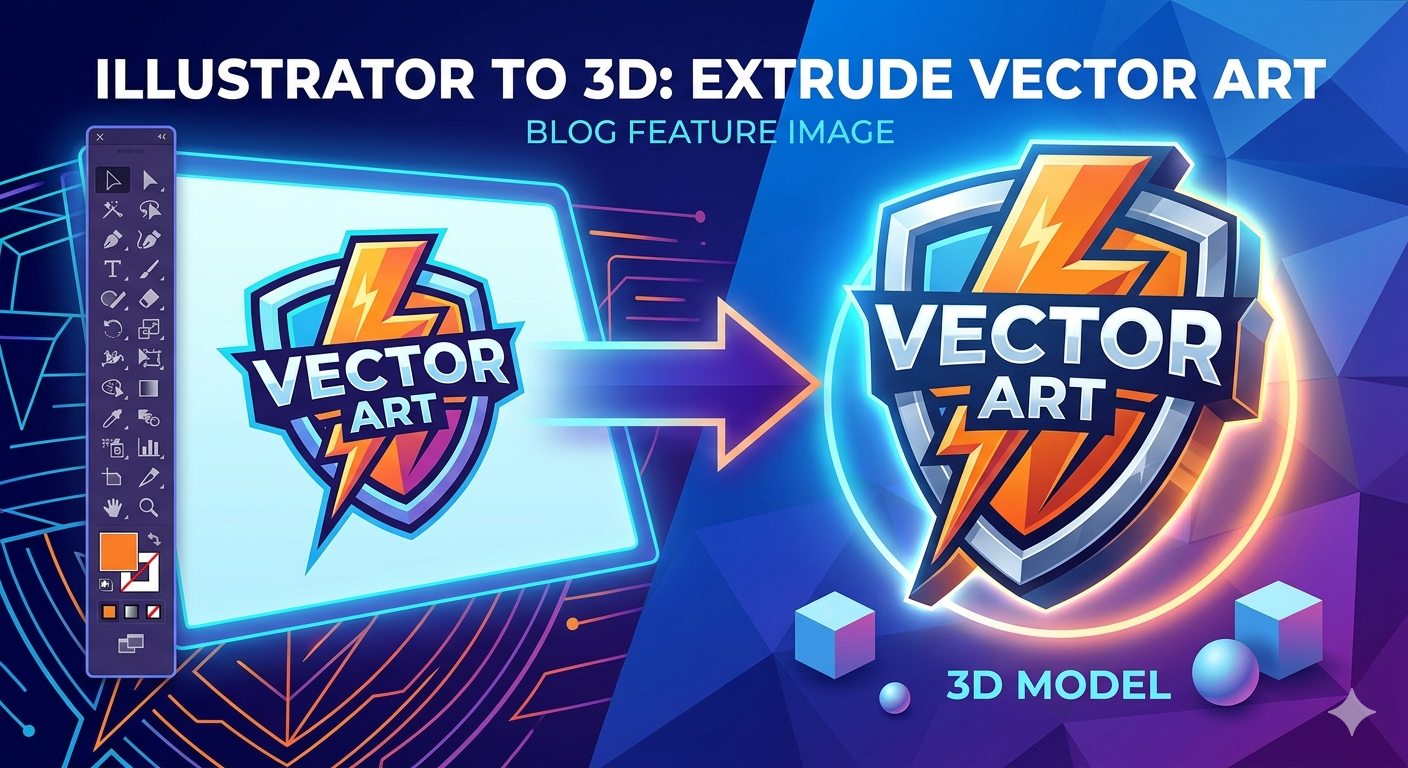
من Adobe Illustrator إلى 3D: بثق الرسومات المتجهية إلى ثلاثية الأبعاد
يُعد أخذ تصميم متجهي مسطح من Adobe Illustrator ومنحه عمقًا وأبعادًا هدفًا شائعًا لدى كثير من المصممين والفنانين. فالانتقال من 2D إلى 3D يفتح إمكانيات جديدة للنماذج الأولية للمنتجات، والرسوم المتحركة، والطباعة ثلاثية الأبعاد، والواقع المعزز. وهناك عدة طرق لتحقيق ذلك، تتراوح بين استخدام الميزات الأصلية في Illustrator والاستعانة بمحولات قوية عبر الإنترنت. وغالبًا ما تعتمد الطريقة المناسبة على مشروعك المحدد، ومستوى التفاصيل المطلوب، وتنسيق الإخراج النهائي. وتزداد سهولة عملية تحويل الرسومات المتجهية إلى 3D بشكل مستمر.
سواء كنت فنان 3D متمرسًا أو مصمم جرافيك بدأ للتو في استكشاف العمل ثلاثي الأبعاد، فإن فهم المسارات المتاحة هو المفتاح. يمكنك إنشاء نماذج مفصلة بشكل مدهش دون مغادرة Illustrator، أو استخدام أدوات متخصصة لتحقيق نتائج أكثر تعقيدًا. دعنا نستعرض أكثر الطرق فعالية لتحويل رسوماتك المتجهية إلى نموذج 3D ملموس.
طرق تحويل Illustrator إلى نموذج 3D
لا يوجد زر واحد يحوّل كل ملف Illustrator إلى نموذج 3D مثالي، لكن العملية أصبحت أسهل مع مرور السنوات. وتشمل الطرق الأساسية استخدام لوحة 3D الخاصة بـ Illustrator، أو الاستفادة من محولات خارجية، أو استكشاف التقنيات الجديدة المدعومة بالذكاء الاصطناعي. وتقدم كل طريقة توازنًا مختلفًا بين التحكم، والسهولة، والجودة النهائية لمشروعك.
استخدام تأثيرات 3D المدمجة في Illustrator
يحتوي Adobe Illustrator على مجموعة أدوات خاصة به لإنشاء رسومات ثلاثية الأبعاد، وتوجد في لوحة 3D and Materials. تتيح لك هذه الميزة إضافة عمق إلى الرسومات المتجهية ثنائية الأبعاد مباشرة داخل التطبيق. والوظائف الأساسية التي ستستخدمها هي Extrude وRevolve وInflate.
- Extrude: هذه هي الطريقة الأكثر شيوعًا. فهي تأخذ شكلاً ثنائي الأبعاد وتدفعه إلى الخلف في الفراغ، مما يخلق عمقًا. تخيل الأمر كما لو أنك تدفع قاطعة بسكويت عبر العجين. يمكنك التحكم في العمق، وإضافة bevel إلى الحواف، وتدوير العنصر في الفضاء ثلاثي الأبعاد. إنها نقطة انطلاق ممتازة لأي سير عمل 3D.
- Revolve: تأخذ هذه الوظيفة مسارًا أو مقطعًا ثنائي الأبعاد وتديره حول محور، تمامًا مثل عجلة الخزاف. وهي مثالية لإنشاء عناصر متناظرة مثل الزجاجات، والمزهريات، أو قواعد المصابيح.
- Inflate: يمنح هذا الخيار الأحدث رسوماتك المتجهية مظهرًا منتفخًا وممتلئًا، كما لو كانت مملوءة بالهواء. وهو رائع لإنشاء عناصر ناعمة أو تأثيرات نصية بأسلوب مميز.
بعد إنشاء العنصر ثلاثي الأبعاد في Illustrator، يمكنك تصديره لاستخدامه في تطبيقات أخرى. ومن خلال سحب العنصر ثلاثي الأبعاد إلى لوحة Asset Export، يمكنك تصديره بتنسيقات مثل OBJ وGLTF وUSDZ.
التحويل من Illustrator إلى 3D باستخدام الإضافات والمحولات الخارجية
رغم أن أدوات Illustrator مريحة لإنشاء الأشكال ثلاثية الأبعاد الأساسية، فقد تحتاج إلى قدرات أكبر للتصاميم المعقدة أو لتنسيقات ملفات محددة. وهنا يأتي دور الأدوات الخارجية. فغالبًا ما توفر الخدمات عبر الإنترنت والبرامج المتخصصة تحويلًا أنظف، وtopology أفضل، ومجموعة أوسع من خيارات التصدير. على سبيل المثال، يمكن لـ Illustrator to 3D converter عبر الإنترنت أن يأخذ ملف SVG الخاص بك وينتج نموذج 3D عالي الجودة ومحسنًا لاستخدامات مختلفة. وغالبًا ما تكون هذه الأدوات أفضل في التعامل مع المسارات الدقيقة والأشكال المعقدة مقارنة بالوظائف المدمجة في Illustrator. كما يستخدم العديد من المصممين أدوات لتحويل image to 3D، وهو مسار عمل مختلف لكنه مرتبط بهذا المجال.
صعود الذكاء الاصطناعي في تحويل الرسومات المتجهية إلى 3D
يتطور مجال التحويل من 2D إلى 3D بسرعة بفضل التقدم في الذكاء الاصطناعي. وتعمل Adobe بنشاط على تطوير ميزات جديدة تُبسّط هذه العملية. فعلى سبيل المثال، Project Neo أداة قادمة تساعد على إنشاء أشكال 3D من الرسومات المتجهية ثنائية الأبعاد باستخدام عناصر تحكم أكثر سهولة. ومؤخرًا، قدمت Adobe ميزة Turntable، وهي ميزة تستخدم الذكاء الاصطناعي لتوليد عدة زوايا لرسم متجهي ثنائي الأبعاد، مما يخلق وهم عنصر ثلاثي الأبعاد يمكنك تدويره. تجعل هذه التقنيات مسار illustrator to 3d model أسرع وأكثر أتمتة.
تجربتي المباشرة: من شعار مسطح إلى نموذج 3D
للحصول على إحساس واقعي بالعملية، قررت أن آخذ شعارًا بسيطًا صممته في Illustrator وأحوّله إلى نموذج 3D. كان الشعار لمقهى خيالي ويتضمن كوب قهوة بأسلوب مبسط. وكان هدفي إنشاء نسخة ثلاثية الأبعاد يمكن استخدامها في مقدمة رسوم متحركة قصيرة.
بدأت باستخدام لوحة 3D and Materials في Illustrator. حدّدت الجسم الرئيسي للكوب وطبّقت تأثير Extrude بعمق 50px. وقد نجح ذلك فورًا، إذ منح الدائرة المسطحة عمقًا جميلًا ومتينًا. لكن المقبض كان شكلاً منفصلًا ومنحنيًا، وأدى بثقه إلى مظهر مسطح وغير مقنع. جرّبت خيار Inflate بحجم 20%، وكان أفضل، لكنه لم يمنحني الهندسة النظيفة والصلبة التي أردتها لنموذج 3D واقعي.
بعد ذلك، قررت تجربة أداة خارجية. صدّرت الشعار كملف SVG، مع التأكد من تبسيط المسارات باستخدام الأمر `Object > Path > Simplify` في Illustrator ودمج أي أشكال مركبة. ثم رفعت ملف SVG إلى أداة Vecto3D ضمن مجموعة OmniCraft من Hyper3D. عالجت الأداة الملف خلال ثوانٍ ومنحتني شبكة 3D نظيفة. وقد فسّرت المقبض والكوب بشكل صحيح كعنصر واحد وقدمت نتيجة أكثر سلاسة بكثير. وتمكنت من تنزيل النموذج كملف GLB، وكان ذلك مثاليًا لاحتياجاتي الخاصة بالرسوم المتحركة المعتمدة على الويب. كما أن مولد Rodin في المنصة قدّم أيضًا إمكانيات مثيرة لإنشاء خامات فريدة من أوامر نصية، يمكنني تطبيقها على نموذج 3D الجديد.
نصائح لنجاح تحويل Illustrator إلى نموذج 3D
غالبًا ما يعتمد الحصول على نتيجة ممتازة من عملية التحويل على التحضير الجيد. إليك بعض النصائح لضمان سير العملية بسلاسة:
- بسّط المسارات: قبل أن تفكر حتى في 3D، نظّف الرسم المتجهي. استخدم أقل عدد ممكن من anchor points. فالمسارات المعقدة ذات النقاط الكثيرة قد تُنتج هندسة فوضوية وغير متوقعة في نموذج 3D.
- أغلق الأشكال: تأكد من أن جميع الأشكال عبارة عن مسارات مغلقة. فقد تتسبب المسارات المفتوحة في مشكلات أثناء البثق وتؤدي إلى هندسة غير مكتملة أو مكسورة.
- ادمج ووحّد الأشكال: إذا كانت لديك عدة أشكال يجب أن تكون جزءًا من عنصر 3D واحد، فاستخدم لوحة Pathfinder في Illustrator لتوحيدها في شكل مركب واحد. سيساعد ذلك برنامج 3D على تفسير تصميمك بشكل صحيح.
- فكّر في المقياس: ضع في اعتبارك الحجم النهائي لنموذج 3D. ورغم أنه يمكنك تغيير حجمه لاحقًا، فإن البدء بإحساس واقعي بالمقياس داخل Illustrator يساعدك على ضبط أعماق البثق وتأثيرات 3D الأخرى بشكل مناسب.
- صدّر بصيغة SVG: عند استخدام محول خارجي، تكون SVG عادة أفضل تنسيق. فهي تحافظ على بيانات الرسم المتجهي بشكل نظيف وتحظى بدعم واسع.
Illustrator إلى نموذج 3D: أدوات 3D في Illustrator مقابل المحولات المتخصصة
يعتمد اختيار الأداة المناسبة لمشروع illustrator to 3d model على احتياجاتك المحددة. إليك نظرة موضوعية على مزايا وعيوب كل نهج.
| الميزة | أدوات 3D في Adobe Illustrator | المحولات المتخصصة (مثل Hyper3D) |
|---|---|---|
| السهولة | ميزة: مدمجة بالكامل في سير العمل الحالي لديك. لا حاجة للتصدير أو التبديل بين التطبيقات. | عيب: تتطلب خطوة إضافية تتمثل في تصدير SVG ورفعه إلى خدمة ويب. |
| التحكم | عيب: تحكم محدود في topology الشبكة الناتجة. وقد تنتج هندسة فوضوية. | ميزة: غالبًا ما توفر هندسة أنظف وأكثر تحسينًا ومناسبة للاستخدام الاحترافي. |
| تنسيقات الملفات | عيب: خيارات تصدير محدودة، وتقتصر أساسًا على OBJ وGLTF وUSDZ. | ميزة: مجموعة واسعة من التنسيقات، بما في ذلك STL (للطباعة ثلاثية الأبعاد)، وFBX (لمحركات الألعاب)، وغيرها. |
| الأداء | عيب: قد تكون كثيفة الاستهلاك للموارد جدًا، مما يبطئ جهازك عند التعامل مع رسومات متجهية معقدة. | ميزة: المعالجة السحابية تعني أنها لا تُحمّل جهازك المحلي عبئًا إضافيًا. |
| الأفضل لـ | تصورات سريعة، وأشكال هندسية بسيطة، ونصوص 3D أساسية. | الرسومات المتجهية المعقدة، والطباعة ثلاثية الأبعاد، وأصول الألعاب، وتطبيقات AR/VR الاحترافية. |
في النهاية، تُعد أدوات Illustrator رائعة للنماذج الأولية السريعة والتصاميم البسيطة. أما لأي شيء أكثر تعقيدًا، أو إذا كنت بحاجة إلى تنسيق ملف محدد مثل STL للطباعة ثلاثية الأبعاد، فإن استخدام text-to-3d-model مخصص أو محول متجهي هو الخيار الأفضل. وأفضل سير عمل هو ذلك الذي يتوافق مع متطلبات مشروعك.
الأسئلة الشائعة (FAQ)
ما أفضل تنسيق ملف للنماذج ثلاثية الأبعاد القادمة من Illustrator؟
يعتمد أفضل تنسيق على الاستخدام المقصود. يُعد OBJ تنسيقًا واسع الدعم ومناسبًا للنماذج الثابتة. أما GLB وGLTF فهما تنسيقان حديثان وفعّالان ومثاليان لتطبيقات الويب والواقع المعزز. ويُستخدم USDZ تحديدًا ضمن منظومة AR الخاصة بـ Apple. وإذا كنت تخطط لطباعة النموذج ثلاثي الأبعاد، فستحتاج إلى ملف STL، وهو ما يتطلب عادة محولًا خارجيًا. وسيقدم محول illustrator to 3d model الجيد جميع هذه الخيارات.
هل يمكنني تحريك النماذج ثلاثية الأبعاد التي أنشئها من Illustrator؟
نعم، بمجرد تصدير نموذج 3D، يمكنك استيراده إلى برامج التحريك مثل Blender أو Cinema 4D أو Adobe After Effects لإنشاء الرسوم المتحركة. وستؤثر نظافة هندسة النموذج، والتي تكون غالبًا أفضل عند استخدام محول متخصص، في مدى سهولة تحريكه.
كيف أضيف خامات إلى نماذجي ثلاثية الأبعاد؟
تتيح لك معظم برامج 3D تطبيق المواد والخامات. يمكنك إنشاء خامات في برامج مثل Adobe Substance Painter أو حتى توليدها باستخدام أدوات الذكاء الاصطناعي. وعند التصدير من Illustrator، يمكنك تطبيق مواد أساسية، لكن للحصول على خامات متقدمة ستحتاج إلى استخدام تطبيق 3D مخصص.
هل من الممكن طباعة نموذج من Illustrator بتقنية 3D؟
نعم، لكن ذلك يتطلب عادة خطوة إضافية. لا يصدّر Illustrator مباشرة إلى STL، وهو التنسيق القياسي للطباعة ثلاثية الأبعاد. ستحتاج إلى تصدير النموذج كملف OBJ ثم استخدام برنامج منفصل (مثل Blender أو محول مخصص) لتحويل OBJ إلى ملف STL قبل إرساله إلى طابعة 3D. وهذه خطوة نهائية شائعة في مسار illustrator to 3d model للمنتجات المادية.
هل توجد أدوات مجانية لتحويل ملفات Illustrator إلى 3D؟
نعم، توجد عدة خيارات مجانية متاحة. يمكن لـ Blender، وهو حزمة 3D قوية مفتوحة المصدر، استيراد ملفات SVG ويوفر أدوات واسعة لبثقها ونمذجتها إلى عناصر ثلاثية الأبعاد. كما توجد محولات مجانية عبر الإنترنت يمكنها التعامل مع التحويلات الأساسية من SVG إلى STL أو OBJ، رغم أنها قد تفرض قيودًا على حجم الملف أو درجة التعقيد.
الخلاصة
أصبحت الرحلة من رسم متجهي ثنائي الأبعاد في Illustrator إلى نموذج 3D متكامل أسهل من أي وقت مضى. سواء كنت تفضل سهولة الأدوات المدمجة في Illustrator للمشاريع السريعة أو قوة Illustrator to 3D converter المتخصص للحصول على نتائج احترافية، فهناك حل يناسب احتياجاتك. ومن خلال إعداد ملفاتك المتجهية بشكل صحيح واختيار الأداة المناسبة للمهمة، يمكنك فتح بُعد جديد من الإبداع في تصاميمك. إن عالم 3D ينتظر رسوماتك المتجهية، لذا لا تتردد في التجربة واكتشاف ما يمكنك إنشاؤه. فإمكانات illustrator to 3d model الإبداعية لا حدود لها.