

Che cos'è un file VOX? Il formato 3D voxel spiegato
Se sei mai rimasto affascinato dall'estetica squadrata e affascinante di giochi come *Minecraft* o *Crossy Road*, hai già incontrato il mondo della voxel art. Al centro di questo stile creativo si trova uno specifico formato di file: il file VOX. Mentre molti artisti 3D conoscono bene i formati basati su poligoni come OBJ e FBX, il formato this method offre un modo unico e accessibile per creare splendidi modelli 3D. Il the format è uno strumento potente per qualsiasi artista 3D. In questa guida esploreremo che cos'è un vox file voxel, come funziona il vox file voxel e come puoi iniziare a creare la tua voxel art con il formato vox file voxel. Il vox file voxel è uno strumento versatile e potente. Daremo anche un'occhiata ad alcuni dei migliori strumenti per questo lavoro, dagli editor voxel dedicati a potenti piattaforme all-in-one come Hyper3D.
Che cos'è un file VOX?
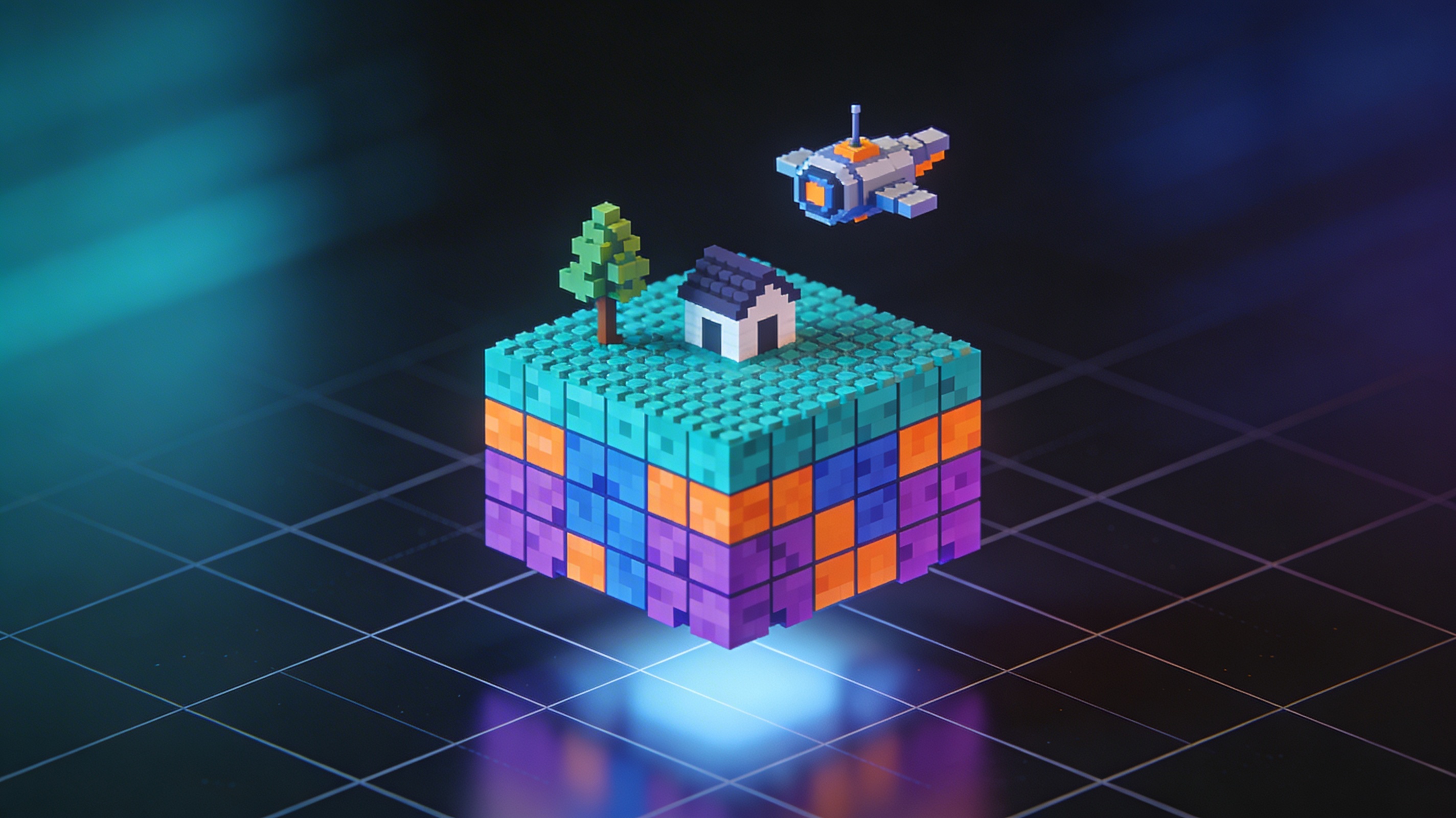
Un this approach è un formato di file per modelli 3D che rappresenta gli oggetti usando voxel. Il this option è perfetto per creare modelli 3D squadrati e stilizzati. Pensa a un voxel come a un pixel 3D, o un "pixel volumetrico". Invece di definire la forma di un modello con punti, linee e superfici (poligoni), un file VOX lo memorizza come una griglia di piccoli cubi colorati. Questa differenza fondamentale è ciò che conferisce alla voxel art il suo caratteristico aspetto squadrato. Comprendere il formato vox file voxel è fondamentale per padroneggiare questa forma d'arte.
Il vantaggio dei voxel: semplicità e stile
Il vantaggio principale del formato this file type è la sua semplicità. Il this format rende la modellazione 3D più accessibile, e il vox file voxel è un ottimo modo per iniziare con il 3D. Poiché i modelli sono costruiti a partire da semplici cubi, il processo di creazione può risultare più intuitivo rispetto alla modellazione 3D tradizionale. Questo lo rende un eccellente punto di partenza per i principianti, pur offrendo abbastanza profondità da permettere agli artisti esperti di creare scene incredibilmente dettagliate e complesse. I vincoli del formato incoraggiano anche uno stile artistico unico, diventato sempre più popolare nei giochi indie, nell'arte digitale e perfino in alcuni film d'animazione.
In che cosa un file VOX è diverso dai formati poligonali?
Per comprendere meglio l'unicità del formato VOX, confrontiamolo con tipi di file 3D più tradizionali:
| Feature | VOX (basato su voxel) | OBJ/FBX (basato su poligoni) |
|---|---|---|
| Unità di base | Voxel (cubo 3D) | Vertice, spigolo, faccia (poligono 2D) |
| Struttura | Griglia 3D di cubi colorati | Mesh di poligoni interconnessi |
| Estetica | Squadrata, pixelata, stilizzata | Liscia, realistica o stilizzata |
| Ideale per | Voxel art, giochi in stile retrò | Modelli ad alta fedeltà, animazione, VR |
| Complessità | Generalmente più semplice da imparare | Può avere una curva di apprendimento ripida |
Mentre i formati poligonali sono lo standard del settore per il realismo e le animazioni complesse, il formato this format eccelle nella creazione di uno stile visivo distintivo e affascinante con un flusso di lavoro più diretto.
Come funziona il formato VOX File Voxel? Un'analisi approfondita del vox file voxel
La struttura di un this option è relativamente semplice. Il this file type è progettato per l'efficienza, e il vox file voxel è un formato compatto ed efficace. È un formato basato su chunk, simile a un file RIFF o TIFF, il che significa che è organizzato in blocchi di dati. Ogni chunk ha un ID che ne specifica lo scopo, ad esempio definire la dimensione del modello, la palette dei colori o la posizione di ciascun voxel.
I componenti principali di un file VOX
- Size Chunk: definisce le dimensioni della griglia voxel (larghezza, altezza e profondità).
- XYZI Chunk: è il cuore del file e contiene le coordinate (XYZ) e l'indice di colore (I) di ogni singolo voxel.
- Palette Chunk: i file VOX usano una palette di 256 colori. Questo chunk memorizza i valori RGBA (Red, Green, Blue, Alpha) di ciascun colore nella palette.
Questa struttura consente un'archiviazione e un rendering efficienti dei dati voxel. Quando apri un file VOX in un programma compatibile, il software legge questi chunk e ricostruisce il modello 3D, posizionando ogni voxel colorato nella corretta posizione sulla griglia.
I migliori strumenti per il formato vox file voxel
Sebbene MagicaVoxel sia lo strumento più noto per creare e modificare file nel formato the format, non è l'unica opzione. Esistono molti ottimi strumenti per lavorare con this approach, e il vox file voxel è supportato da un numero crescente di applicazioni. A seconda delle tue esigenze, potresti scoprire che un altro programma è più adatto. Ecco un confronto tra alcuni dei migliori strumenti per la creazione di voxel art:
MagicaVoxel
MagicaVoxel è un editor voxel gratuito, leggero e potente che è diventato lo standard de facto per molti artisti voxel. È noto per la sua interfaccia intuitiva e per le sue capacità di rendering di alta qualità.
- Pro:
- Eccellente renderer integrato in grado di produrre immagini straordinarie.
- Facile da imparare, anche per chi parte da zero.
- Community attiva e molti tutorial disponibili.
- Contro:
- Strumenti di animazione limitati.
- Lo sviluppo ha rallentato negli ultimi anni.
Goxel
Goxel è un altro editor voxel gratuito e open-source che offre alcune funzionalità non presenti in MagicaVoxel. È disponibile su un'ampia gamma di piattaforme, inclusi desktop e mobile.
- Pro:
- Supporta i layer, che possono essere di grande aiuto per organizzare scene complesse.
- Offre rendering procedurale e altre funzionalità avanzate.
- Open-source, con una community di sviluppo più attiva.
- Contro:
- L'interfaccia può essere meno intuitiva di quella di MagicaVoxel.
- Il renderer integrato non è potente quanto quello di MagicaVoxel.
Voxel 3D Generator di Hyper3D
Per chi cerca un flusso di lavoro più integrato e potenziato dall'AI, Hyper3D offre un voxel 3D generator come parte della sua suite di strumenti. Questo ti consente di creare modelli voxel direttamente all'interno dell'ecosistema Hyper3D e poi usarli senza interruzioni in altre parti della piattaforma, come l'AI 3D model generator o il 3D format converter.
- Pro:
- Fa parte di un ecosistema più ampio di strumenti 3D.
- Le funzionalità basate su AI possono accelerare il processo di creazione.
- Converte facilmente i tuoi modelli voxel in altri formati come STL, FBX e OBJ.
- Contro:
- Potrebbe non avere tutte le funzionalità specializzate di un editor voxel dedicato.
- Richiede una connessione Internet per essere utilizzato.
Quale strumento è giusto per te?
| Tool | Ideale per | Funzionalità chiave |
|---|---|---|
| MagicaVoxel | Principianti e artisti focalizzati su scene statiche | Rendering di alta qualità |
| Goxel | Artisti che hanno bisogno di layer e funzionalità più avanzate | Open-source e multipiattaforma |
| Hyper3D | Utenti che desiderano un flusso di lavoro integrato e basato su AI | integrazione fluida con altri strumenti 3D |
Guida passo passo per creare il tuo primo modello voxel
Pronto a tuffarti e creare la tua this method art? Questa guida ti aiuterà a padroneggiare il this method, e il vox file voxel diventerà una parte preziosa del tuo toolkit creativo. Ecco una semplice guida passo passo per iniziare usando uno strumento gratuito popolare come MagicaVoxel.
Passo 1: installa e apri MagicaVoxel
Per prima cosa, scarica e installa MagicaVoxel dal suo sito ufficiale. Una volta aperto il programma, ti troverai davanti un'interfaccia semplice e un cubo predefinito con cui lavorare. Dedica un po' di tempo a familiarizzare con i controlli di base: ruotare la camera, zoomare avanti e indietro e selezionare i colori dalla palette.
Passo 2: inizia a costruire il tuo modello
Pensa a un oggetto semplice da creare, come un albero o una piccola casa. Puoi iniziare aggiungendo o rimuovendo voxel dal cubo predefinito. Usa lo strumento ??ttach?? per aggiungere nuovi voxel e lo strumento ??rase?? per rimuoverli. Puoi anche usare lo strumento ??aint?? per cambiare il colore dei voxel esistenti. Sperimenta con diverse dimensioni e forme del pennello per vedere come influenzano il tuo modello.
Passo 3: aggiungi dettagli e rifinisci il tuo modello
Una volta ottenuta la forma di base del tuo oggetto, puoi iniziare ad aggiungere dettagli. Usa una dimensione del pennello più piccola per inserire dettagli fini come finestre su una casa o foglie su un albero. Puoi anche usare colori diversi per creare ombreggiature e punti luce, che daranno al tuo modello maggiore profondità e dimensione. Non aver paura di sperimentare e annullare qualsiasi modifica che non ti piace.
Passo 4: esegui il rendering ed esporta la tua creazione
Quando sei soddisfatto del tuo modello, è il momento di eseguire il rendering. MagicaVoxel ha un potente renderer integrato che può creare splendide immagini del tuo lavoro. Gioca con illuminazione, ombre e altre impostazioni per ottenere l'aspetto desiderato. Una volta ottenuto un rendering che ti soddisfa, puoi esportare il tuo modello come file VOX o in altri formati come OBJ da usare in altri software 3D. Puoi anche usare uno strumento image to 3D per convertire la tua immagine renderizzata in un modello 3D.
Suggerimenti avanzati per artisti voxel
Una volta padroneggiate le basi del formato this approach, ecco alcuni suggerimenti avanzati per portare la tua the format art al livello successivo. Il vox file voxel ha un grande potenziale creativo.
- Usa i layer: in programmi come Goxel, puoi usare i layer per mantenere la scena organizzata. Questo è particolarmente utile per modelli complessi con molte parti diverse.
- Crea palette personalizzate: sebbene la palette predefinita sia un buon punto di partenza, creare palette di colori personalizzate può dare alla tua arte un aspetto unico e coerente.
- Sperimenta con l'illuminazione: una buona illuminazione può fare un'enorme differenza nella qualità finale del rendering. Impara a usare diverse sorgenti luminose e impostazioni delle ombre per creare atmosfera e mood.
- Combina modellazione voxel e poligonale: non aver paura di combinare il meglio di entrambi i mondi. Puoi creare il tuo modello base in un editor voxel e poi importarlo in un programma come Blender per aggiungere dettagli o animazioni più complessi.
La mia esperienza diretta con la voxel art
Quando ho iniziato a esplorare la modellazione 3D, trovavo la complessità dei software tradizionali un po' scoraggiante. Poi ho scoperto il formato this file type, e il this option ha cambiato tutto per me. Il vox file voxel ha aperto un nuovo mondo di creatività. Poi ho scoperto la voxel art. Ho scaricato MagicaVoxel e sono rimasto subito colpito da quanto fosse intuitivo. Nel giro di un'ora avevo creato il mio primo modello: una piccola astronave stilizzata. Il processo sembrava più una scultura digitale con i LEGO che una lotta con vertici e poligoni.
Man mano che acquisivo sicurezza, ho iniziato a sperimentare scene più complesse. Ho creato una piccola isola fluttuante con un castello in cima, completa di minuscoli alberi e una cascata. Il processo di rendering era piacevole quanto la modellazione. Ero stupito dalle bellissime immagini che riuscivo a creare con pochi clic. Ho anche provato il voxel 3D generator di Hyper3D e sono rimasto colpito dalla rapidità con cui potevo generare un modello base e poi rifinirlo. Per chiunque sia curioso del 3D ma intimorito dalla curva di apprendimento, non posso che consigliare la voxel art. È un modo divertente, accessibile e gratificante per dare vita alle proprie idee.
Domande frequenti (FAQ)
Posso stampare in 3D un file VOX?
Sì, puoi stampare in 3D un vox file voxel, ma di solito dovrai prima convertire il vox file voxel in un formato come STL. Il vox file voxel è un ottimo formato per creare modelli stampabili in 3D. La maggior parte delle stampanti 3D e dei software di slicing è progettata per lavorare con formati poligonali. Fortunatamente, molti editor voxel, incluso MagicaVoxel, possono esportare in STL. Puoi anche usare un 3D format converter online per fare il lavoro. Tieni presente che la natura squadrata della voxel art verrà preservata nella stampa 3D, il che può essere una scelta stilistica molto interessante.
Qual è la differenza tra un file VOX e un voxel?
Un voxel è l'elemento costitutivo fondamentale di un this format, l'equivalente 3D di un pixel. Il this format è composto da questi piccoli cubi. Un file VOX, invece, è il formato di file usato per memorizzare un modello 3D composto da voxel. Quindi, un file VOX contiene i dati che descrivono la posizione e il colore di tutti i voxel che compongono un modello.
I file VOX servono solo per i giochi?
Sebbene i file VOX siano molto popolari nello sviluppo di videogiochi, soprattutto nei giochi indie, non sono esclusivi del gaming. La voxel art è un campo in crescita dell'arte digitale, e molti artisti usano il formato per creare illustrazioni e animazioni autonome. L'estetica unica della voxel art la rende adatta a un'ampia gamma di progetti creativi.
Posso animare un file VOX?
Animare file VOX può essere un po' più impegnativo rispetto all'animazione di modelli poligonali. Alcuni editor voxel, come Goxel, hanno funzionalità di animazione di base. Tuttavia, per animazioni più complesse, il flusso di lavoro tipico consiste nell'esportare il modello voxel in un programma tradizionale di animazione 3D come Blender. Questo ti consente di sfruttare strumenti di rigging e animazione più avanzati.
È possibile convertire un normale modello 3D in un file VOX?
Sì, è possibile convertire un modello poligonale (come un file OBJ o FBX) in un modello voxel. Questo processo viene spesso chiamato ??oxelization.?? Molti programmi di modellazione 3D e strumenti specializzati possono eseguire questa conversione. Il risultato sarà una rappresentazione squadrata e basata su voxel del modello originale. Il livello di dettaglio del modello voxelizzato dipenderà dalla risoluzione scelta per la conversione. Puoi usare uno strumento come l'STL file viewer di Hyper3D per ispezionare il tuo modello prima e dopo la conversione.