

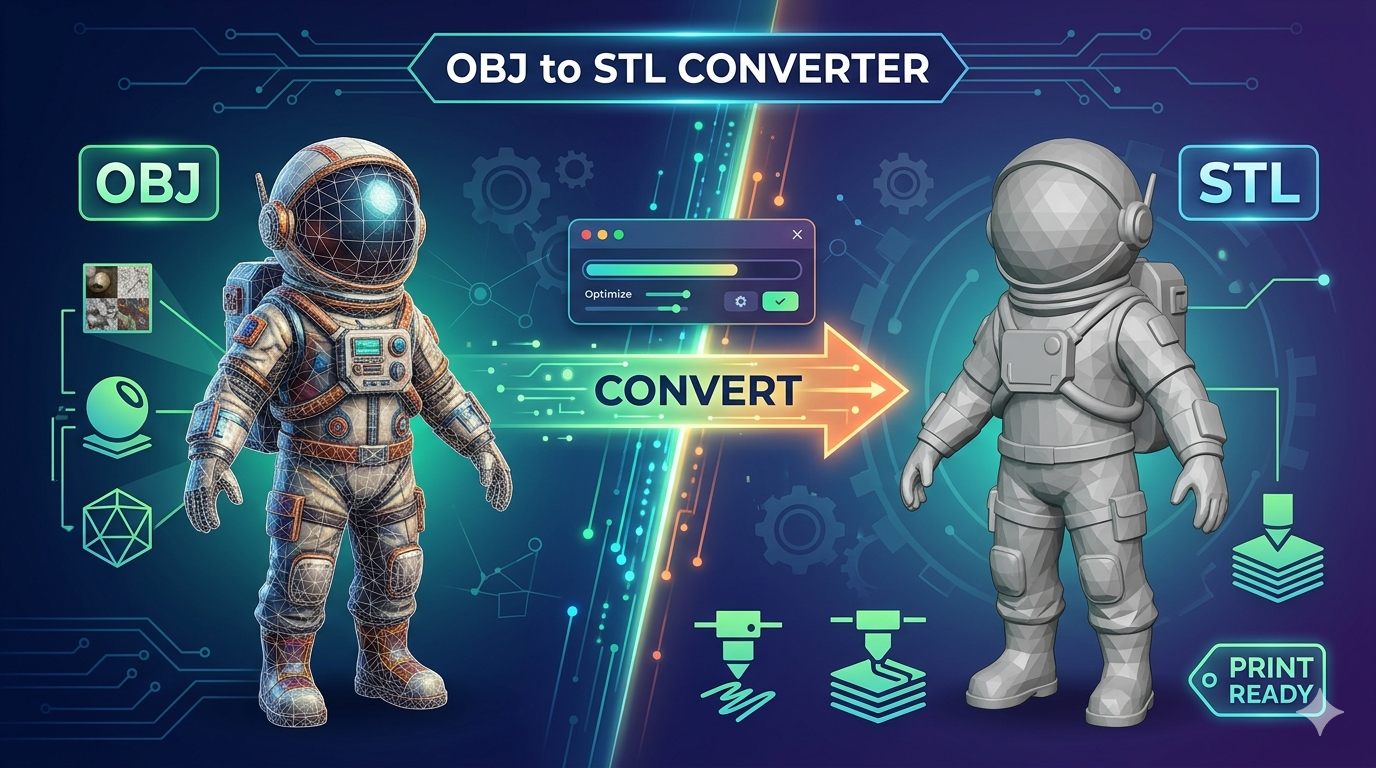
OBJ to STL Dönüştürücü: 3D Formatlar Nasıl Dönüştürülür
3D baskı ve modelleme dünyasında, sık sık farklı dosya formatlarıyla karşılaşırsınız. En yaygın olanlardan ikisi OBJ ve STL'dir. Her ikisi de yaygın olarak kullanılsa da, bazen bir OBJ dosyasını STL dosyasına dönüştürmeniz gerekir. Bu, belirli bir 3D yazıcıyla uyumluluk için ya da yalnızca STL'yi destekleyen belirli bir yazılımı kullanmak için gerekli olabilir. Neyse ki, bu dönüşümde size yardımcı olacak, basit çevrimiçi dönüştürücülerden daha gelişmiş 3D modelleme yazılımlarına kadar birçok araç mevcuttur. Bu makalede, en iyi seçeneklerden bazılarını inceleyecek ve 3D modellerinizi OBJ'den STL'ye dönüştürme sürecinde size adım adım yol göstereceğiz.
Neden OBJ'den STL'ye Dönüştürülür?
Bir OBJ dosyasını STL dosyasına dönüştürmenin temel nedeni 3D baskıdır. STL (Stereolithography), çoğu 3D yazıcı için standart dosya formatıdır. Bazı modern yazıcılar ve slicer'lar OBJ dosyalarını işleyebilse de, STL hâlâ en evrensel kabul gören formattır. Modelinizi STL'ye dönüştürmek, en geniş 3D baskı donanımı ve yazılımı yelpazesiyle uyumlu olmasını sağlar.
Dönüştürmenin bir diğer nedeni, OBJ formatı için sınırlı desteğe sahip olabilecek belirli 3D modelleme veya CAD yazılımlarında kullanımdır. STL'ye dönüştürerek modelinizin sorunsuz şekilde içe aktarılmasını ve düzenlenmesini sağlayabilirsiniz. Dönüştürme süreci ayrıca modelin geometrisini basitleştirmeye yardımcı olabilir; bu da bazı uygulamalar için faydalı olabilir.
OBJ'yi Çevrimiçi Olarak STL'ye Nasıl Dönüştürürsünüz?
Bir OBJ dosyasını STL'ye dönüştürmenin en kolay yollarından biri çevrimiçi bir dönüştürücü kullanmaktır. Bu araçlar genellikle ücretsizdir, hızlıdır ve herhangi bir yazılım kurulumu gerektirmez. Çevrimiçi bir 3D format converter kullanmaya dair genel adım adım rehber aşağıdadır:
1. Çevrimiçi bir dönüştürücü bulun: Hızlı bir "OBJ to STL converter" araması size pek çok seçenek sunacaktır. Popüler seçenekler arasında Convert3D, ImageToSTL ve MeshInspector bulunur.
2. OBJ dosyanızı yükleyin: Çoğu çevrimiçi dönüştürücü basit bir sürükle-bırak arayüzüne veya bir "upload" düğmesine sahiptir. Dönüştürmek istediğiniz OBJ dosyasını seçin.
3. Çıktı formatını seçin: İstenen çıktı formatı olarak STL'yi seçin.
4. Dönüştürün ve indirin: "convert" düğmesine tıklayın ve işlemin tamamlanmasını bekleyin. İşlem bittiğinde yeni STL dosyanızı indirebilirsiniz.
Bu çevrimiçi araçların birçoğu toplu dönüştürme de sunar; böylece birden fazla dosyayı aynı anda dönüştürebilirsiniz. Ancak dosya boyutu sınırlamalarına dikkat edin; bunlar hizmetten hizmete değişebilir. Görselleri doğrudan 3D modellere dönüştürmek isteyenler için, oldukça kullanışlı olabilecek image to STL converter gibi özel araçlar da vardır.
En İyi OBJ to STL Converter Araçları
OBJ dosyalarını STL'ye dönüştürmek için, her birinin kendine özgü güçlü ve zayıf yönleri olan birçok araç mevcuttur. İhtiyaçlarınıza uygun olanı bulmanıza yardımcı olmak için, hem çevrimiçi hem de çevrimdışı en iyi seçeneklerden bazılarına göz atalım.
Çevrimiçi Dönüştürücüler
Çevrimiçi dönüştürücüler, hızlı ve tek seferlik dönüşümler için harika bir seçenektir. Kullanımları kolaydır ve herhangi bir yazılım kurulumu gerektirmez. İşte en popüler seçeneklerden birkaçı:
| Tool | Pros | Cons |
|---|---|---|
| Hyper3D OmniCraft | Kullanımı kolay, hızlı dönüşümler, geniş format desteği, düzenleme ve optimizasyon özellikleri içerir. | Bazı özellikler için ücretsiz hesap gerekir. |
| Convert3D | Basit arayüz, kayıt gerektirmez, çeşitli 3D formatlarını destekler. | Diğer araçlara kıyasla sınırlı özellikler. |
| ImageToSTL | Toplu dönüştürme için iyi, aynı anda 200 dosyaya kadar destekler. | 100MB dosya boyutu sınırı. |
| MeshInspector | 3D görüntüleyici ve düzenleme araçları içerir, güvenli ve sınırsız dönüşümler sunar. | Büyük dosyalarda daha yavaş olabilir. |
Çevrimdışı Yazılımlar
Daha karmaşık projeler için veya dosyaları sık sık dönüştürmeniz gerekiyorsa, çevrimdışı yazılım daha iyi bir seçimdir. Bu araçlar daha fazla özellik sunar ve internet bağlantısına bağlı değildir.
| Tool | Pros | Cons |
|---|---|---|
| Blender | Ücretsiz ve açık kaynaklı, güçlü 3D modelleme ve düzenleme yetenekleri, geniş format desteği. | Yeni başlayanlar için öğrenme eğrisi dik olabilir. |
| MeshLab | Ücretsiz ve açık kaynaklı, gelişmiş mesh işleme ve düzenleme araçları, modelleri onarma ve temizleme için harika. | Arayüz yeni kullanıcılar için göz korkutucu olabilir. |
| Autodesk Meshmixer | Ücretsiz, 3D baskı hazırlığı için harika, heykelleme ve model onarma araçları içerir. | Artık geliştirilmiyor, ancak hâlâ oldukça yetenekli bir araç. |
Bir araç seçerken modellerinizin karmaşıklığını, dosyaları ne sıklıkla dönüştürmeniz gerektiğini ve 3D yazılımlarla ilgili deneyim seviyenizi göz önünde bulundurun. Çoğu kullanıcı için Hyper3D's OmniCraft gibi çevrimiçi bir dönüştürücü fazlasıyla yeterli olacaktır. Daha ileri düzey kullanıcılar veya dönüştürme süreci üzerinde daha fazla kontrol isteyenler için Blender ya da MeshLab gibi bir araç daha iyi bir seçimdir. Farklı 3D dosya formatlarını görüntülemek için gltf viewer gibi diğer araçlarımızı da keşfedebilirsiniz.
OBJ to STL Converter'larla İlk El Deneyimim
Size gerçek dünyadan bir bakış açısı sunmak için, bu dönüştürücülerden birkaçını bizzat test etmeye karar verdim. Hyper3D Rodin içinde oluşturduğum, bazı ince detaylara ve dokulara sahip orta derecede karmaşık bir karakter OBJ modeliyle başladım. Amacım, her aracın STL'ye dönüştürmeyi ne kadar iyi gerçekleştirdiğini ve nihai 3D baskının nasıl görüneceğini görmekti.
İlk olarak çevrimiçi bir dönüştürücü denedim. Platforma zaten aşina olduğum için Hyper3D'nin kendi OmniCraft aracını kullandım. Süreç oldukça basitti: OBJ dosyamı yükledim, çıktı olarak STL'yi seçtim ve dönüştür düğmesine bastım. Dönüştürme inanılmaz derecede hızlıydı ve yalnızca birkaç saniye sürdü. Ortaya çıkan STL dosyası önizlemede harika görünüyordu; tüm detaylar korunmuştu. Ardından dosyayı 3D yazıcıma gönderdim ve baskı kusursuz çıktı. Tüm süreç sorunsuzdu ve beş dakikadan kısa sürdü.
Ardından bir masaüstü uygulaması denemek istedim, bu yüzden Blender'ı indirdim. Ücretsiz ve güçlü bir araç olarak birçok 3D sanatçısı için popüler bir seçim. OBJ dosyasını içe aktarmak kolaydı, ancak dışa aktarma seçeneklerini bulmak için arayüzde biraz zaman harcamam gerekti. Onu bulduktan sonra STL olarak dışa aktarmak basitti. Nihai STL dosyası da yüksek kaliteliydi ve 3D baskı OmniCraft'tan aldığım kadar iyiydi. Temel fark, gereken zaman ve emekti. Blender çok daha fazla kontrol sunsa da, daha dik bir öğrenme eğrisine de sahip. Basit bir dönüştürme için biraz fazla kapsamlı hissettirdi.
Bu deneyimden çıkardığım sonuç şu: çoğu kullanıcı için çevrimiçi bir dönüştürücü en doğru yoldur. Hızlıdır, kolaydır ve mükemmel sonuçlar üretir. Daha gelişmiş özelliklere ihtiyaç duyanlar veya dönüştürmeden önce modellerini düzenlemek isteyenler için Blender gibi bir masaüstü uygulaması harika bir seçimdir. Farklı türlerde 3d model oluşturma için image to 3d converter gibi diğer araçlarımızı da keşfetmeye değer.
Sıkça Sorulan Sorular (FAQ)
OBJ ve STL dosyaları arasındaki fark nedir?
OBJ dosyaları, renk, malzeme ve doku verileri dahil olmak üzere STL dosyalarından daha karmaşık bilgileri depolayabilir. Öte yandan STL dosyaları yalnızca 3D modelin geometrisini depolar. Bu, STL dosyalarını daha küçük ve daha basit hâle getirir; bu nedenle 3D baskı için tercih edilen format budur.
Dokulu bir OBJ dosyasını STL'ye dönüştürebilir miyim?
Dokulu bir OBJ dosyasını STL'ye dönüştürebilirsiniz, ancak süreç sırasında doku bilgileri kaybolur. Ortaya çıkan STL dosyası yalnızca modelin 3D geometrisini içerir. Dokuları korumanız gerekiyorsa FBX veya GLB gibi farklı bir dosya formatı kullanmalısınız.
Ücretsiz OBJ to STL converter araçları var mı?
Evet, hem çevrimiçi hem de çevrimdışı birçok ücretsiz OBJ to STL converter mevcuttur. En iyi ücretsiz seçeneklerden bazıları Blender, MeshLab ve Convert3D ile ImageToSTL gibi birçok çevrimiçi dönüştürücüdür. Hyper3D'nin OmniCraft aracı da bazı sınırlamalarla ücretsiz dönüşümler sunar.
Bir STL dosyasını nasıl açarım?
STL dosyaları, Blender ve Autodesk Maya gibi 3D modelleme programlarının yanı sıra Cura ve PrusaSlicer gibi 3D baskı slicer'ları dahil olmak üzere çok çeşitli yazılımlarla açılabilir. Dosyalarınızı açmak ve incelemek için özel bir STL viewer da kullanabilirsiniz.
Mac/Windows için en iyi OBJ to STL converter hangisidir?
En iyi OBJ to STL converter, özel ihtiyaçlarınıza bağlıdır. Hem Mac hem de Windows'ta güçlü, ücretsiz ve çok yönlü bir araç isteyen kullanıcılar için Blender mükemmel bir seçimdir. Daha basit ve kullanıcı dostu bir deneyimi tercih edenler için Hyper3D's OmniCraft gibi çevrimiçi bir dönüştürücü, web tarayıcısı olan her platformda çalışan harika bir seçenektir.
Dönüştürme Sürecini Anlamak
Bir OBJ dosyasını STL dosyasına dönüştürdüğünüzde perde arkasında neler olduğunu hiç merak ettiniz mi? Bu, verilerin bir formattan diğerine çevrilmesini içeren büyüleyici bir süreçtir. Basit bir düğmeye tıklamak gibi görünse de, arka planda çok şey olur. Bir OBJ to STL converter aracının nasıl çalıştığına dair teknik ayrıntıları inceleyelim.
OBJ Dosyasını Okuma
Dönüştürme sürecindeki ilk adım, kaynak OBJ dosyasını okumaktır. Bir OBJ dosyası, 3D geometri verileri içeren düz metin dosyasıdır. Bu veriler; köşeler, yüzeyler, normaller ve doku koordinatları hakkında bilgiler içerir. Bir OBJ to STL converter bu dosyayı okuduğunda, öncelikle köşeler ve yüzeylerle ilgilenir; çünkü bunlar 3D modelin geometrisini oluşturmak için gereken temel bilgilerdir.
OBJ dosyaları ayrıca modelin görünümünü tanımlayan malzeme ve doku bilgilerini de içerebilir. Ancak STL formatı renkleri, malzemeleri veya dokuları desteklemez. Bu nedenle bu bilgiler genellikle dönüştürme sürecinde göz ardı edilir. Odak noktası yalnızca modelin geometrik yapısıdır.
3D Veriyi İşleme
OBJ dosyası verileri okunduktan sonra, dönüştürücü 3D modelin dahili bir temsilini oluşturmak için bunları işler. Bu aşamada dönüştürücü bazı optimizasyon ve onarım görevleri de gerçekleştirebilir. Buna yinelenen köşelerin kaldırılması, mesh içindeki deliklerin veya manifold olmayan kenarların düzeltilmesi ve modelin su geçirmez olduğundan emin olunması dahil olabilir. Su geçirmez bir model 3D baskı için kritik öneme sahiptir; çünkü yazıcının geometriyi doğru yorumlamasını ve katı bir nesne oluşturmasını sağlar.
Mesh'i Üçgenlere Ayırma
STL formatı, 3D modelleri birbirine bağlı üçgenlerden oluşan bir koleksiyon olarak temsil eder. Bu nedenle bir sonraki adım mesh'i üçgenlere ayırmaktır. OBJ dosyası üçten fazla köşeye sahip poligonlar içeriyorsa (quad'lar veya n-gon'lar), dönüştürücü bunları üçgenlere böler. Bu süreç, modelin STL formatıyla uyumlu olmasını sağlamak açısından kritik öneme sahiptir.
STL Dosyasını Oluşturma
Son olarak dönüştürücü, işlenmiş ve üçgenlere ayrılmış 3D modeli alır ve STL formatında kaydeder. STL formatının iki varyasyonu vardır: ASCII ve binary. Binary format çok daha kompakt olduğundan çoğu uygulama için tercih edilen seçenektir. Dönüştürücü, her üçgen için üç köşenin koordinatları ve normal vektörü dahil olmak üzere üçgensel facet verilerini STL dosyasına yazar. Normal vektör, üçgenin hangi yöne baktığını gösterir; bu da modelin iç ve dış yüzeylerini belirlemek için önemlidir.
Bu süreci anlayarak, 3D modellerinizi dönüştürürken yapılan işi daha iyi takdir edebilirsiniz. Ayrıca, dönüştürme sürecinin karmaşıklıklarını yönetebilen ve temiz, yazdırılabilir bir STL dosyası üretebilen kaliteli bir OBJ to STL converter kullanmanın önemini de vurgular.