

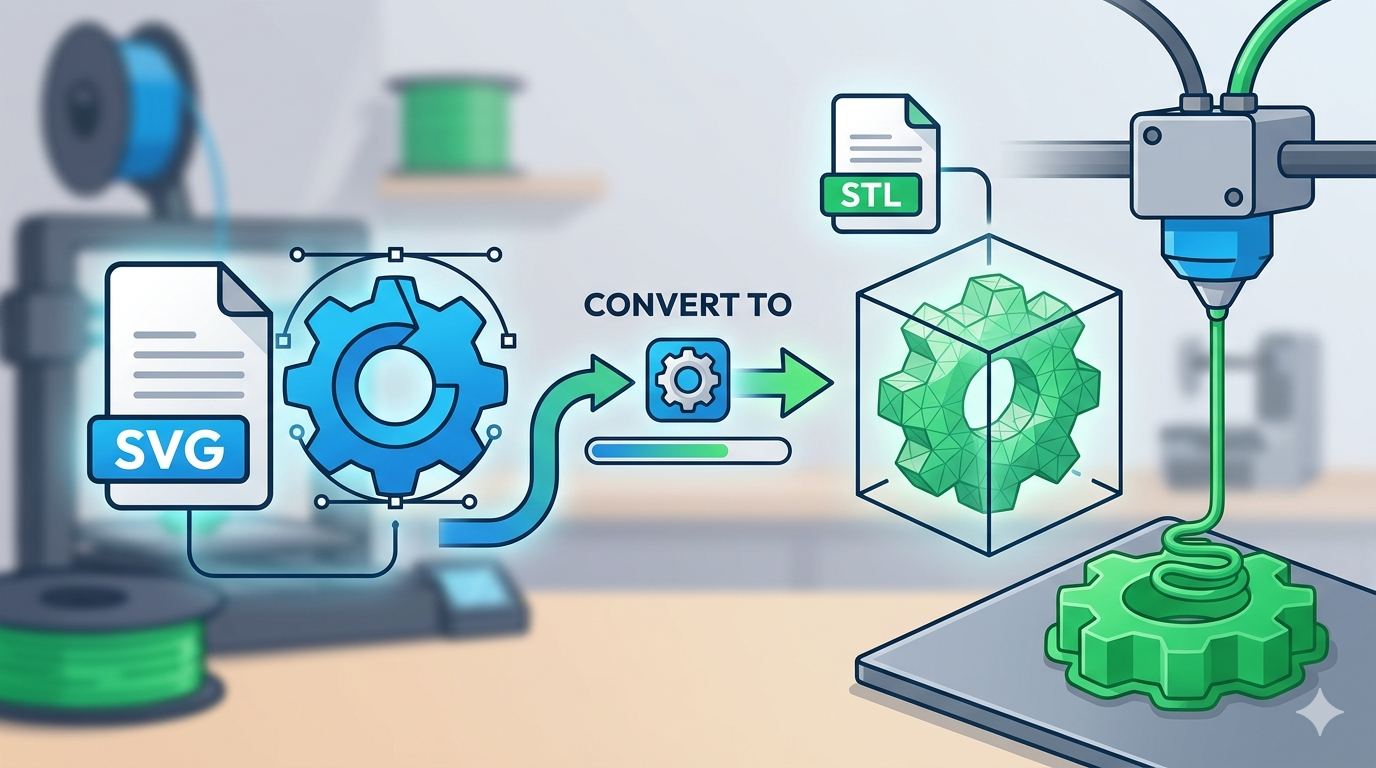
SVG’den STL’ye: 3D Baskı için Vektör Dosyalarını Dönüştürme
Elinizde 2D bir vektör grafik, yani bir SVG dosyası var ve bunu 3D baskı aracılığıyla üç boyutlu dünyaya taşımak istiyorsunuz. Doğru yerdesiniz. Düz bir tasarımdan fiziksel bir nesneye uzanan yolculuk heyecan vericidir ve her şey dosyanızı doğru formata dönüştürmekle başlar. 3D yazıcılar için bu format neredeyse her zaman STL’dir. Bu makale, SVG’nizi STL’ye dönüştürme sürecinde size rehberlik edecek; projeniz için en uygun seçeneği bulmanıza yardımcı olmak üzere farklı yöntemleri ve araçları inceleyecek.
İster özel bir çevrimiçi SVG to STL converter, ister Blender gibi masaüstü yazılımlar, ister başka tasarım platformları kullanıyor olun, temel prensip aynıdır: 2D tasarımınıza derinlik kazandırmak. Hızlı dönüşümler için basit yöntemlere ve nihai 3D model üzerinde daha fazla kontrol isteyenler için daha gelişmiş tekniklere göz atacağız.
Temelleri Anlamak: SVG ve STL Dosyaları
Dönüştürme sürecine geçmeden önce, bu görevin merkezindeki iki dosya formatını kısaca tanıyalım.
SVG nedir?
SVG ya da Scalable Vector Graphic, web dostu bir vektör dosya formatıdır. Piksellerden oluşan JPEG veya PNG gibi raster görüntülerin aksine, SVG’ler şekilleri, çizgileri ve renkleri tanımlayan XML koduna dayanır. Bu da bir SVG’yi kalite kaybı olmadan istediğiniz boyuta ölçekleyebileceğiniz anlamına gelir; bu nedenle logolar, ikonlar ve diğer tasarım öğeleri için popüler bir tercihtir.
STL nedir?
STL, stereolithography ifadesinin kısaltmasıdır ve 3D baskı için en yaygın dosya formatıdır. Bir 3D modelin yüzey geometrisini üçgenlerden oluşan bir ağ ile temsil eder. 3D yazıcınızın slicer yazılımı, nesnenin şeklini anlamak ve baskı talimatlarını oluşturmak için bu dosyayı okur. Başka formatlar da mevcut olsa da STL, masaüstü 3D baskının evrensel dilidir.
SVG’yi STL’ye Nasıl Dönüştürürsünüz: Çevrimiçi Dönüştürücü Yolu
Birçok kişi için 2D bir tasarımdan yazdırılabilir bir 3D model elde etmenin en hızlı ve en doğrudan yolu çevrimiçi bir dönüştürücü kullanmaktır. Bu web tabanlı araçlar genellikle ücretsizdir ve herhangi bir yazılım kurulumu gerektirmez. Süreç çoğu zaman dosyanızı yüklemek, birkaç ayarı düzenlemek ve sonucu indirmek kadar basittir.
Çoğu çevrimiçi SVG to STL converter’da karşılaşacağınız genel iş akışı şöyledir:
1. SVG dosyanızı yükleyin: Çoğu dönüştürücü basit bir sürükle-bırak arayüzü veya dosya seçme düğmesi sunar.
2. Extrusion height değerini ayarlayın: Bu en kritik ayardır. 3D modelinizin kalınlığını belirler. Bazı araçlar, extrusion yönünü değiştirme veya bir taban ekleme gibi daha gelişmiş seçenekler sunar.
3. Dönüştürün ve indirin: Ayarlardan memnun kaldığınızda bir düğmeye tıklarsınız ve araç, indirilmeye hazır STL dosyanızı oluşturur.
Her biri biraz farklı arayüz ve özellik setine sahip birçok çevrimiçi dönüştürücü mevcuttur. Popüler seçenekler arasında SVG2STL.com ve ImageToSTL.com bulunur. Daha entegre bir deneyim arayanlar için Hyper3D’nin OmniCraft paketi, tam da bu amaç için tasarlanmış güçlü bir Vecto3D aracı içerir.
SVG’den STL’ye Dönüştürme Yöntemlerine Daha Yakından Bakış
Çevrimiçi dönüştürücüler kullanışlı olsa da, altta yatan yöntemleri anlamak özellikle daha karmaşık tasarımlarda daha iyi sonuçlar elde etmenize yardımcı olabilir. Bir SVG’yi STL’ye dönüştürmenin iki temel tekniği vardır: extrusion ve heightmap.
Extrusion Yöntemi
Extrusion, SVG’leri dönüştürmek için en yaygın yöntemdir. 2D şeklinizi ona derinlik kazandırmak için bir presin içinden ittiğinizi hayal edin. Extrusion’ın yaptığı şey temelde budur. SVG dosyanızdaki path’leri ve şekilleri alır, ardından bunları Z ekseni boyunca uzatarak bir 3D nesne oluşturur. Bu yöntem; logolar, metinler veya basit ikonlar gibi net ve belirgin şekillere sahip tasarımlar için mükemmeldir. Sonuç, eşit kalınlığa sahip bir 3D modeldir.
Heightmap Yöntemi
Gradyanlar veya değişen tonlar içeren daha karmaşık tasarımlar için heightmap yöntemi farklı bir yaklaşım sunar. Heightmap, her pikselin parlaklığının belirli bir yüksekliğe karşılık geldiği gri tonlamalı bir görüntüdür. Bir SVG bu yöntemle dönüştürülürken araç, görüntünüzdeki renkleri yükseklik bilgisi olarak yorumlar. Örneğin siyah en düşük noktayı, beyaz ise en yüksek noktayı temsil edebilir. Bu teknik, SVG’den STL’ye dönüştürmede daha az yaygındır ancak daha ayrıntılı, görüntü benzeri SVG’lerden 3D modeller oluşturmak için faydalı olabilir. Bu süreç, standart bir image to STL dönüşümüne benzer.
İlk El Deneyimim: SVG’den STL’ye Araçlarını Test Etmek
Süreci gerçekten hissetmek için, tasarladığım basit bir logoyu alıp 3D baskı için dönüştürmeye karar verdim. Logonun başka bir 3D baskılı parçanın üzerine yerleştirmek üzere küçük, kabartmalı bir versiyonunu istiyordum. Kullanım kolaylığı ve nihai STL dosyasının kalitesi açısından nasıl karşılaştırıldıklarını görmek için birkaç farklı araç denedim.
İlk durağım popüler, ücretsiz bir çevrimiçi dönüştürücü oldu. Süreç hızlıydı ama seçenekler sınırlıydı. Tüm tasarım için yalnızca tek bir extrusion height değeri belirleyebiliyordum. Ortaya çıkan STL fena değildi, ancak orijinal SVG’min bazı ince detaylarını kaybetmişti.
Ardından ücretsiz, web tabanlı bir 3D modelleme aracı olan Tinkercad’i denedim. Tinkercad’e SVG aktarmak oldukça kolaydır ve model üzerinde size daha fazla kontrol sağlar. Boyutu ve kalınlığı rahatça ayarlayabildim, hatta başka şekillerle birleştirebildim. Ancak basit çevrimiçi dönüştürücüye kıyasla birkaç ek adım gerektiriyordu.
Son olarak Hyper3D’nin OmniCraft içindeki Vecto3D aracını kullandım. Deneyim akıcıydı. SVG’mi yükledim ve araç bana hemen bir 3D önizleme sundu. Extrusion derinliği üzerinde hassas kontrole sahiptim ve sonucu ince ayarlamak için farklı generation mode’ları bile seçebiliyordum. Nihai STL temizdi ve orijinal tasarımımın tüm detaylarını koruyordu. Hem sadeliğe hem de kontrole değer veren biri için burası tam ideal denge noktasıydı. Hatta modeli daha fazla yaratıcı düzenleme için doğrudan Hyper3D’nin Rodin aracına aktarabilir veya diğer projeler için text to 3D model aracını kullanabilirdim.
SVG’den STL’ye Dönüştürme Araçlarına Nesnel Bir Bakış
Doğru aracı seçmek, özel ihtiyaçlarınıza ve teknik rahatlık seviyenize bağlıdır. İşte bazı popüler seçeneklerin karşılaştırması:
| Tool | Best For | Pros | Cons |
|---|---|---|---|
| Online Converters (e.g., SVG2STL) | Hızlı, basit dönüşümler | Ücretsiz, hızlı, kurulum gerektirmez | Sınırlı seçenekler, detay kaybı olabilir |
| Tinkercad | Yeni başlayanlar ve basit düzenlemeler | Ücretsiz, kullanımı kolay, web tabanlı | Temel özellikler, karmaşık modeller için ideal değil |
| Blender | Tam kontrol isteyen ileri düzey kullanıcılar | Güçlü, çok yönlü, ücretsiz | Dik öğrenme eğrisi, basit işler için gereğinden fazla |
| Hyper3D Vecto3D | Sadelik ve kontrol arasında denge isteyen kullanıcılar | Entegre iş akışı, hassas kontroller, yüksek kaliteli sonuçlar | Daha büyük bir platformun parçası, tek seferlik dönüşümler için gerekenden fazla olabilir |
Basit, tek seferlik dönüşümler için ücretsiz bir çevrimiçi araç harika bir seçimdir. 3D modellemeye yeni başlıyorsanız ve biraz temel düzenleme yapmak istiyorsanız, Tinkercad mükemmel bir başlangıç noktasıdır. Maksimum kontrole ihtiyaç duyan profesyoneller ve hobi kullanıcıları için Blender sektör standardıdır. Yüksek kaliteli sonuçlarla akıcı bir deneyim isteyenler içinse Hyper3D’nin Vecto3D aracı güçlü bir çözüm sunar.
Kusursuz Bir Dönüşüm için İleri Düzey İpuçları
SVG’nizden mümkün olan en iyi 3D baskıyı almak için biraz hazırlık büyük fark yaratabilir.
SVG’nizi Hazırlama
- Path’leri Basitleştirin: Çok sayıda üst üste binen path içeren karmaşık SVG’ler dönüştürücüleri şaşırtabilir. Path’leri basitleştirerek ve gereksiz noktaları kaldırarak tasarımınızı temizleyin.
- Metni Path’e Dönüştürün: Çoğu dönüştürücü canlı metni işleyemez. SVG’nizi dışa aktarmadan önce tüm metinleri path’e veya şekle dönüştürdüğünüzden emin olun.
- Açık Path’leri Kontrol Edin: Tüm şekillerinizin kapalı path olduğundan emin olun. Açık path’ler hatalara ve eksik 3D modellere yol açabilir.
STL’nizi Sonradan İşleme
Bazen oluşturulan STL dosyası biraz temizlik gerektirebilir. Meshmixer veya hatta Blender gibi araçlar, dosyayı slicer’ınıza göndermeden önce mesh üzerindeki delikleri onarmak, pürüzlü yüzeyleri yumuşatmak veya başka ayarlamalar yapmak için kullanılabilir.
Sıkça Sorulan Sorular (FAQ)
En iyi ücretsiz SVG to STL converter hangisidir?
En iyi dönüştürücü ihtiyaçlarınıza bağlıdır. Hızlı ve basit işler için çevrimiçi dönüştürücüler harikadır. Daha fazla kontrol için Tinkercad gibi bir araç veya Hyper3D’nin Vecto3D’si gibi daha büyük bir platform içindeki bir özellik daha iyi olabilir.
Karmaşık bir SVG’yi STL’ye dönüştürebilir miyim?
Evet, ancak biraz daha fazla çalışma gerektirebilir. Karmaşık SVG’ler için, dönüştürme süreci üzerinde size daha fazla kontrol sağlayan bir araç kullanmak isteyeceksiniz. En iyi sonuçları almak için dönüştürmeden önce SVG dosyanızı basitleştirmeniz de gerekebilir.
3D baskı için SVG dosyama nasıl kalınlık eklerim?
Kalınlık eklemek, SVG’den STL’ye dönüştürme sürecinin özüdür. Bu, 2D şeklin Z ekseni boyunca uzatıldığı extrusion ile yapılır. Bu makalede bahsedilen tüm araçlar, kalınlığı veya extrusion height değerini ayarlamanıza olanak tanır.
STL dosyam neden slicer yazılımımda çalışmıyor?
Bu birkaç nedenden dolayı olabilir. En yaygın sorun non-manifold bir mesh’tir; yani STL dosyanızda delikler veya başka hatalar vardır. Bu genellikle açık path’lere sahip kusurlu bir SVG dosyasından kaynaklanır. Meshmixer gibi bir araçla STL’yi onarmak çoğu zaman bu sorunları çözebilir.
Renkli bir SVG’yi renkli bir 3D modele dönüştürebilir miyim?
Standart STL dosyaları renk bilgisi içermez. Ancak 3MF ve GLB gibi bazı daha yeni 3D dosya formatları rengi destekler. Hyper3D ekosistemi içindeki bazı özellikler de dahil olmak üzere bazı gelişmiş dönüştürücüler, SVG’lerden renkli 3D modeller oluşturabilir; ancak uyumlu bir dosya formatı ve renkli baskıyı destekleyen bir 3D yazıcı kullanmanız gerekir.
Sonuç
Bir SVG’yi STL’ye dönüştürmek, 2D tasarımlarınızı 3D yazıcıyla hayata geçirmenin temel adımlarından biridir. Basit çevrimiçi dönüştürücülerden güçlü masaüstü yazılımlarına kadar her kullanıcı ve her proje için bir araç vardır. Anahtar nokta, extrusion’ın temellerini anlamak ve özel ihtiyaçlarınız için doğru aracı seçmektir. Mükemmel 3D baskıyı elde etmek için farklı ayarlar ve araçlarla denemeler yapmaktan çekinmeyin.
Kendi tasarımlarınızı dönüştürmeye başlamaya hazır mısınız? Akıcı ve güçlü bir dönüştürme deneyimi için Hyper3D’nin OmniCraft içindeki SVG to STL converter aracını deneyin. Sezgisel arayüzü ve gelişmiş seçenekleriyle vektör grafiklerinizi kısa sürede etkileyici 3D modellere dönüştüreceksiniz.