

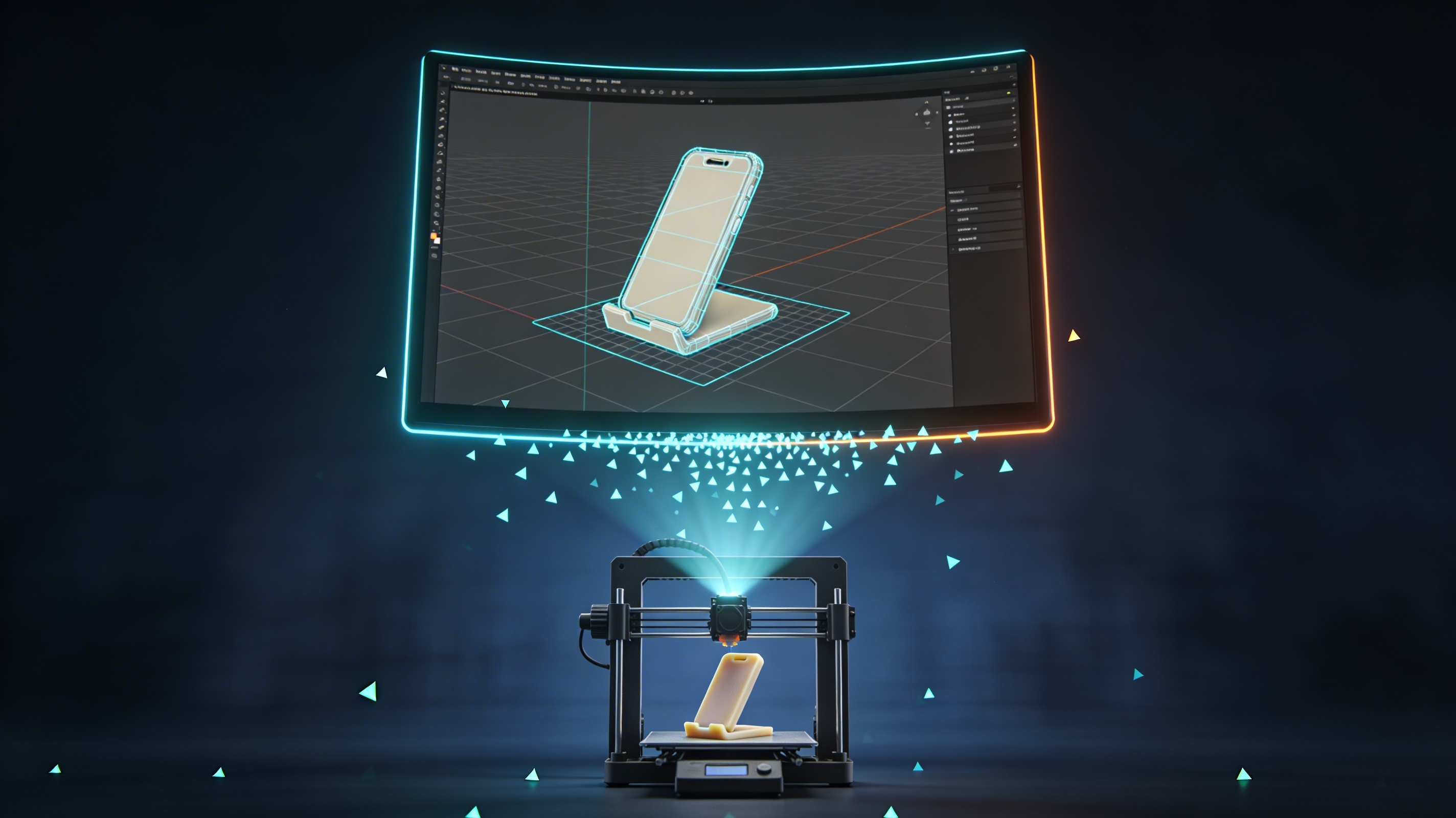
Impressão 3D no Blender: Como Exportar STL para Impressão
Blender é uma ferramenta gratuita fantástica para tudo relacionado a 3D. Embora muita gente o conheça por criar animações impressionantes e efeitos visuais, ele também é uma escolha poderosa para impressão 3D. Se você quer levar suas criações digitais para o mundo físico, entender o fluxo de trabalho de impressão 3D no Blender é essencial. Embora outros softwares como Fusion 360 ou SketchUp tenham suas próprias bases de usuários, a flexibilidade do Blender e sua natureza gratuita fazem dele uma opção muito atraente tanto para hobbyistas quanto para profissionais.
Por que usar Blender para impressão 3D?
Então, por que você deveria considerar o Blender para seus projetos de impressão 3D? Há vários motivos fortes. A combinação de recursos avançados e uma comunidade ativa torna a experiência de impressão 3D com Blender bastante atraente.
Solução econômica
Blender é totalmente gratuito e open-source. Isso significa que você tem acesso a um conjunto completo de ferramentas de modelagem 3D de nível profissional sem taxas de assinatura ou custos iniciais. Para quem está começando com impressão 3D ou trabalhando com orçamento limitado, isso é uma enorme vantagem.
Ferramentas de modelagem poderosas
Blender oferece uma vasta gama de ferramentas de modelagem capazes de lidar com praticamente qualquer forma que você possa imaginar. Da modelagem poligonal precisa à escultura orgânica, você tem liberdade criativa para projetar modelos complexos e detalhados. Essa versatilidade permite criar desde peças mecânicas até esculturas artísticas.
Comunidade ativa e suporte
A comunidade do Blender é uma das mais ativas e prestativas do mundo 3D. Você pode encontrar inúmeros tutoriais, fóruns e recursos online dedicados a todos os aspectos do software, incluindo impressão 3D. Se você encontrar um problema, é bem provável que alguém já tenha encontrado uma solução.
Preparando seu modelo para impressão 3D no Blender
Antes de enviar seu modelo para uma impressora, você precisa garantir que ele esteja devidamente preparado. Um modelo que parece bom na tela pode não imprimir corretamente se tiver certos problemas. A preparação adequada é uma etapa crítica para uma impressão 3D bem-sucedida.
Geometria estanque
Seu modelo 3D precisa ser "watertight" ou "manifold". Isso significa que ele deve ser um volume completamente fechado, sem buracos. Imagine preencher seu modelo com água; se houver qualquer vazamento, o modelo não é estanque. Ferramentas dentro do Blender, como o addon 3D-Print Toolbox, podem ajudar você a identificar e corrigir esses problemas.
Espessura da parede
Cada parte do seu modelo precisa ter uma espessura mínima de parede para ser imprimível. Se as paredes forem finas demais, elas ficarão frágeis ou talvez nem sejam impressas. A espessura necessária depende da sua impressora 3D e do material que você está usando. Sempre verifique as especificações da sua impressora e ajuste seu modelo de acordo.
Escala do modelo e unidades
A escala correta é crucial. As unidades padrão do Blender são metros, então um cubo de uma unidade corresponde a um metro cúbico. Você precisa definir as unidades da sua cena para milímetros ou polegadas para corresponder ao software slicer da sua impressora 3D. Isso garante que seu modelo seja impresso no tamanho físico pretendido.
Como exportar STL do Blender para impressão 3D
Depois que seu modelo estiver preparado, o próximo passo é exportá-lo para um formato que o slicer da sua impressora 3D consiga entender. O formato mais comum é STL. O processo de exportação no Blender é simples.
Selecionando o objeto
Primeiro, certifique-se de ter selecionado apenas o objeto ou os objetos que deseja imprimir. Se houver outros itens na sua cena, como luzes ou câmeras, você não vai querer incluí-los na exportação.
Acessando o menu de exportação
Com seu objeto selecionado, vá em `File > Export > Stl (.stl)`. Isso abrirá o navegador de arquivos e o painel de opções de exportação.
Escolhendo o formato STL
Este é o formato padrão para a maioria das impressoras 3D. Ele representa a geometria de superfície de um objeto 3D usando uma coleção de triângulos. Se você precisar de uma solução mais avançada, também pode usar um Blender to STL converter para ter mais opções.
Configurações de exportação para impressão 3D no Blender
Nas opções de exportação, há algumas configurações a considerar para impressão 3D no Blender. A configuração `Scale` normalmente deve ser mantida em 1.0 se você definiu corretamente as unidades da sua cena. A caixa `Use Selection Only` deve estar marcada para exportar apenas o que você selecionou. Aplicar modificadores também é importante se você usou algum para gerar geometria. Isso garante que a malha final exportada seja o que você vê na viewport. Para quem é novo nisso, focar nessas configurações vai melhorar seus resultados.
Minha experiência prática com impressão 3D no Blender
Recentemente, decidi criar um suporte de celular personalizado usando Blender. O processo de design foi divertido; usei ferramentas básicas de modelagem para criar uma forma simples e funcional. No entanto, minha primeira tentativa de impressão 3D no Blender não foi um sucesso. A impressão falhou porque as paredes estavam finas demais em uma área, e a base não estava perfeitamente plana.
Voltei ao meu modelo no Blender e usei as ferramentas de medição para verificar a espessura da parede, aumentando-a para seguros 2 mm. Também usei as loop tools para achatar completamente a superfície inferior. Depois de fazer esses ajustes, exportei novamente o arquivo STL. A segunda impressão saiu perfeita. Essa experiência me ensinou o quanto a fase de preparação é importante. Um pequeno descuido no modelo digital pode levar a muito desperdício de tempo e material no mundo físico. Foi uma boa lição sobre o lado prático da impressão 3D com Blender.
Problemas comuns e solução de problemas na impressão 3D no Blender
Mesmo com uma preparação cuidadosa, você pode encontrar alguns problemas comuns. Saber como identificá-los e corrigi-los faz parte do processo de aprendizado.
Arestas non-manifold
Este é um problema comum em que as arestas do seu modelo não estão conectadas corretamente para formar um volume fechado. O 3D-Print Toolbox do Blender tem um recurso para verificar geometria non-manifold, o que ajuda você a encontrar e corrigir esses erros rapidamente.
Normais invertidas
Normais são vetores que apontam para fora da superfície de uma face, indicando a
parte externa do modelo. Se algumas normais estiverem invertidas e apontarem para dentro, isso pode confundir o slicer. No Blender, você pode recalcular as normais selecionando seu modelo no Edit Mode e pressionando `Shift + N`.
Problemas de escala
Se o seu modelo for importado para o slicer com um tamanho completamente errado, provavelmente é um problema de escala. Verifique novamente as unidades da sua cena no Blender e certifique-se de que as transformações de escala foram aplicadas (`Object > Apply > Scale`).
Otimizando seus arquivos STL
Depois de exportar seu STL, é uma boa prática inspecioná-lo antes de enviá-lo para a impressora. Usar um STL file viewer permite verificar o modelo em busca de erros visíveis e confirmar sua integridade. Às vezes, você pode precisar usar outras ferramentas para reparar ou simplificar a malha. Para conversões mais complexas, um 3D format converter pode ser muito útil. Otimizar seus arquivos é uma parte fundamental do fluxo de trabalho de impressão 3D no Blender.
Além do STL: outros formatos para impressão 3D
Embora STL seja o formato mais comum, não é o único. Formatos como OBJ e 3MF também são usados em impressão 3D. O 3MF, por exemplo, é um formato mais moderno que pode armazenar mais informações, incluindo cor e materiais. As ferramentas da Hyper3D, como o AI 3D model generator, oferecem suporte a uma variedade de formatos, dando a você mais flexibilidade. Você pode até converter imagens em modelos 3D com um image to STL converter.
FAQ sobre impressão 3D no Blender
Aqui estão algumas perguntas frequentes sobre impressão 3D no Blender.
Qual é o melhor formato de arquivo para impressão 3D?
STL é o formato mais amplamente suportado e confiável para impressão 3D. No entanto, 3MF está ganhando popularidade, pois oferece mais recursos, como armazenamento de informações de cor e material.
Blender é bom para impressão 3D?
Sim, Blender é uma excelente escolha para impressão 3D. Ele oferece gratuitamente um conjunto poderoso de ferramentas de modelagem, tornando-o acessível para todos. Sua flexibilidade permite a criação de uma ampla variedade de modelos, dos simples aos complexos.
Como faço um modelo 3D ficar imprimível no Blender?
Para tornar um modelo imprimível, você precisa garantir que ele seja um objeto watertight, manifold e com espessura de parede adequada. Você também precisa definir a escala correta e exportá-lo em um formato compatível com seu slicer, como STL.
É possível usar Blender para miniaturas?
Com certeza. As ferramentas de escultura e modelagem do Blender são muito adequadas para criar miniaturas detalhadas para jogos de mesa ou exibição. O segredo é prestar bastante atenção aos pequenos detalhes e garantir que eles atendam aos requisitos mínimos de tamanho da sua impressora.
Qual é o melhor slicer para Blender?
Blender não tem um slicer integrado. Você precisará usar um software slicer externo, como Cura, PrusaSlicer ou Simplify3D. A escolha do slicer depende da sua impressora 3D e da sua preferência pessoal. Todos eles funcionam bem com arquivos STL exportados do Blender.
Conclusão
Começar com impressão 3D no Blender abre um mundo de possibilidades criativas. Desde projetar suas próprias peças personalizadas até criar modelos artísticos detalhados, Blender oferece todas as ferramentas de que você precisa. Embora exista uma curva de aprendizado, o processo de preparar e exportar seus modelos se torna natural com um pouco de prática. Então, por que não experimentar impressão 3D no Blender no seu próximo projeto? Você pode se surpreender com o que consegue criar.