

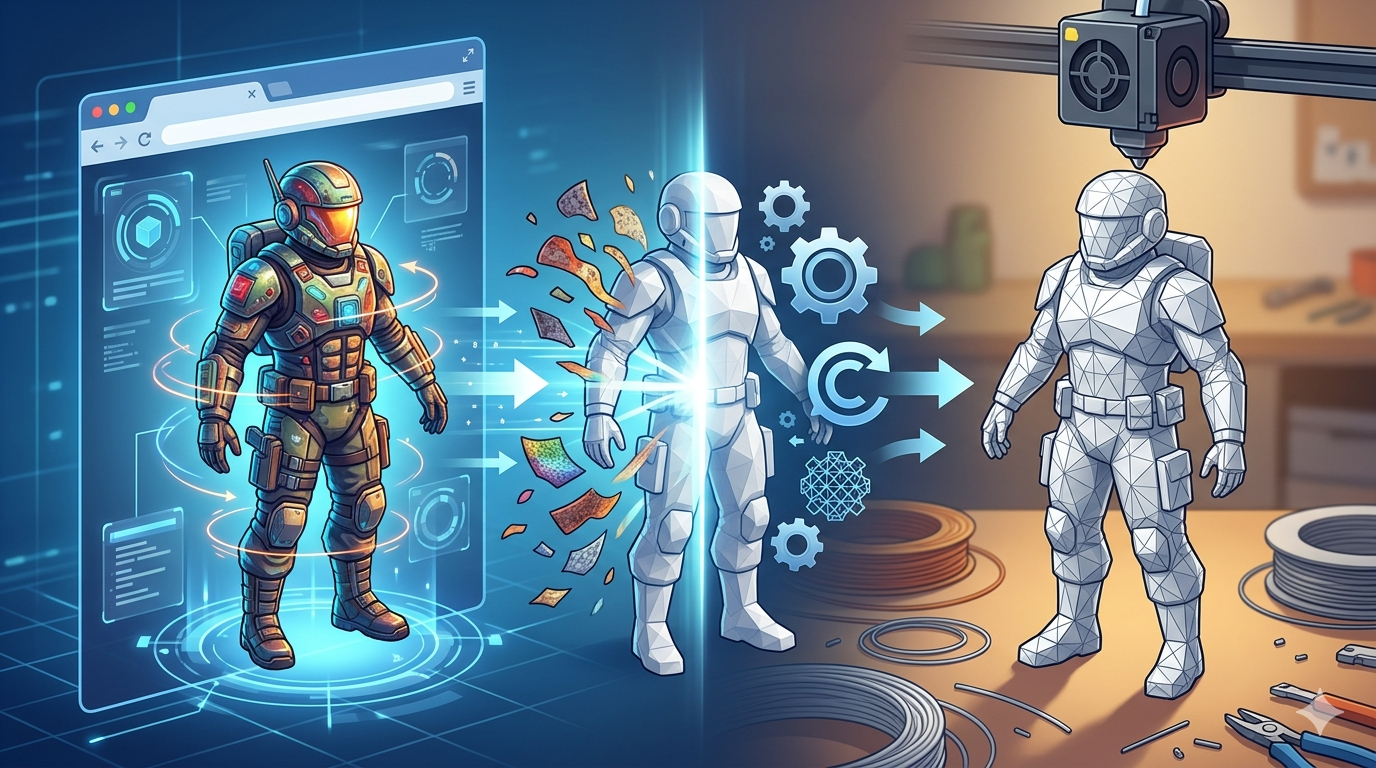
محول GLB إلى STL: تحويل ملفات الويب ثلاثية الأبعاد للطباعة
إذًا، لديك ملف GLB وتحتاج إلى تجهيزه للطابعة ثلاثية الأبعاد. أنت في المكان الصحيح. الويب مليء بنماذج GLB، وهي رائعة لعارضات النماذج عبر الإنترنت وتجارب AR، لكنها ليست اللغة الأصلية لمعظم الطابعات ثلاثية الأبعاد. ولهذا، ستحتاج عادةً إلى ملف STL. سيرشدك هذا الدليل خطوة بخطوة إلى كيفية إجراء هذا التحويل بالضبط، مع مقارنة بعض الأدوات الشائعة المتاحة وتقديم عملية واضحة خطوة بخطوة.
سنستعرض المحولات عبر الإنترنت، والبرامج المستقلة، وحتى بعض الخيارات الأكثر تقدمًا. سواء كنت تستخدم أداة مجانية عبر الإنترنت مثل تلك من Aspose أو محررًا قويًا مثل Blender، فالهدف واحد: تحويل ذلك النموذج الجاهز للويب إلى جسم قابل للطباعة. وسنتطرق أيضًا إلى كيفية توسيع منصات مثل Hyper3D لمجموعة الأدوات المتاحة لفناني النماذج ثلاثية الأبعاد، سواء في الإنشاء أو تحويل الصيغ.
ما هو ملف GLB بالضبط؟
ملف GLB هو نموذج ثلاثي الأبعاد محفوظ بصيغة GL Transmission Format (glTF). فكّر فيه على أنه JPEG الخاص بالنماذج ثلاثية الأبعاد. إنها صيغة مدمجة وفعّالة صُممت للمشاركة والتحميل السريع على الويب. يشير الحرف "B" في GLB إلى binary، ويعني أن الملف يجمع كل ما يحتاجه—الهندسة ثلاثية الأبعاد، والأنسجة، والمواد—في حزمة واحدة مرتبة. ولهذا السبب يحظى بشعبية كبيرة في عارضات النماذج ثلاثية الأبعاد على الويب، وتطبيقات AR على الهاتف، والأسواق الإلكترونية.
لكن هذه السهولة التي توفرها الحزمة المتكاملة تأتي مع مقايضة. فالبيانات المعقدة، بما في ذلك الأنسجة والرسوم المتحركة، ليست مما صُمم برنامج التقطيع الخاص بالطابعة ثلاثية الأبعاد لفهمه.
وما هو ملف STL؟
STL (Stereolithography) هو الصيغة الكلاسيكية في عالم الطباعة ثلاثية الأبعاد. إنها صيغة أبسط بكثير تصف فقط هندسة سطح الجسم ثلاثي الأبعاد باستخدام شبكة من المثلثات. وهي لا تتضمن أي معلومات عن اللون أو النسيج أو المواد. إنها مجرد الشكل الخام. ولمزيد من التعمق، يمكنك قراءة مقالنا حول ما هو ملف STL.
وبسبب هذه البساطة، أصبحت الصيغة القياسية لمعظم الطابعات ثلاثية الأبعاد وبرامج التقطيع. لا تحتاج طابعتك إلى معرفة ما إذا كان النموذج من المفترض أن يكون أحمر أو لامعًا؛ بل تحتاج فقط إلى معرفة أين تضع الخيط، طبقة بعد طبقة.
لماذا نحول من GLB إلى STL؟
السبب الأساسي بسيط: الطباعة ثلاثية الأبعاد. تعمل معظم برامج التقطيع، التي تُعدّ النموذج للطابعة، بشكل أفضل مع ملفات STL. وعندما تحاول استيراد ملف GLB، قد لا يتعرف برنامج التقطيع على الملف أو قد يفشل في تفسير الهندسة بشكل صحيح، متجاهلًا الأنسجة والمواد التي تجعل ملف GLB أكبر وأكثر تعقيدًا.
يؤدي التحويل من GLB إلى STL إلى إزالة كل البيانات الإضافية ويترك لك الهندسة الصافية القابلة للطباعة. وهذا يجعل الملف أخف ويضمن أن يتمكن برنامج التقطيع من قراءته دون أي مشكلات. إنها خطوة ضرورية لسد الفجوة بين الأصول ثلاثية الأبعاد المعتمدة على الويب والعالم المادي للطباعة ثلاثية الأبعاد.
أفضل أدوات تحويل GLB إلى STL
هناك العديد من الأدوات المتاحة لإنجاز المهمة، بدءًا من المحولات البسيطة المعتمدة على الويب وصولًا إلى برامج النمذجة ثلاثية الأبعاد الكاملة الميزات. إليك مقارنة لبعض الخيارات الأكثر شيوعًا.
| الأداة | النوع | السعر | المزايا | العيوب |
|---|---|---|---|---|
| Hyper3D OmniCraft | محرر قائم على الويب | Freemium | مجموعة متكاملة للتحرير، وليس للتحويل فقط. يدعم صيغًا متعددة (STL, FBX, OBJ, USDZ). | يتطلب حسابًا. التحويل جزء من مجموعة أدوات أكبر. |
| Convert3D.org | قائم على الويب | مجاني | واجهة سحب وإفلات بسيطة. لا حاجة إلى التسجيل. | يقتصر على التحويل فقط. قد تُطبق حدود على حجم الملف. |
| Aspose 3D Converter | قائم على الويب | مجاني | يدعم نطاقًا واسعًا من الصيغ. نظيف وسريع. | قد يحتوي على إعلانات. يفتقر إلى أي ميزات تحرير. |
| Blender | برنامج سطح مكتب | مجاني | قوي ومتعدد الاستخدامات. يمكنه تحرير الشبكة وإصلاحها وتحسينها قبل التصدير. | منحنى تعلم حاد للمبتدئين. قد يكون أكثر مما يلزم لتحويل بسيط. |
| ImageToStl.com | قائم على الويب | مجاني | يوفّر أيضًا أدوات أخرى مثل محول image to STL ممتاز. | واجهة أساسية. يركز على التحويلات الفردية السريعة. |
بالنسبة للفنانين الذين يحتاجون إلى أكثر من مجرد تغيير سريع للصيغة، فإن أداة مثل OmniCraft تقدم حلًا أكثر متانة. فهي ليست مجرد 3D format converter؛ بل هي مجموعة تحرير كاملة يمكنك من خلالها تحسين نموذجك قبل التصدير. أما لمن يبدأون للتو في أساسيات الطباعة ثلاثية الأبعاد، فقد تكون أداة بسيطة عبر الإنترنت كل ما تحتاجه.
كيفية تحويل GLB إلى STL: دليل خطوة بخطوة
دعنا نستعرض العملية باستخدام أداة مجانية عبر الإنترنت، لأنها الطريقة الأكثر مباشرة لمعظم الناس. سنستخدم Aspose كمثال بسبب واجهته النظيفة.
الخطوة 1: اعثر على ملف GLB الخاص بك
أولًا، حدّد مكان ملف GLB على جهاز الكمبيوتر. تأكد من أنك تعرف مكانه وأنه جاهز للرفع.
الخطوة 2: افتح المحول عبر الإنترنت
انتقل إلى موقع Aspose لتحويل GLB إلى STL أو إلى أي من الأدوات المجانية الأخرى المذكورة أعلاه.
الخطوة 3: ارفع ملفك
سترى منطقة لسحب الملف وإفلاته أو زرًا لتصفح جهاز الكمبيوتر. حدّد ملف GLB الخاص بك وارفعه. ستبدأ الأداة في معالجته تلقائيًا.
الخطوة 4: حوّل ونزّل
بمجرد معالجة الملف، سترى خيارًا لتنزيل ملف STL المحوّل. انقر زر التنزيل، وسيتم حفظ ملف STL على جهاز الكمبيوتر. وهو الآن جاهز للاستيراد إلى برنامج التقطيع الخاص بك.
تجربتي المباشرة
لقد استخدمت كل هذه الطرق في مشاريعي الخاصة. بالنسبة للمهام السريعة لمرة واحدة، عندما أحتاج فقط إلى ملف قابل للطباعة، تكون المحولات عبر الإنترنت هي خياري الأول. لقد نزّلت مؤخرًا نموذج خوذة خيال علمي رائع بصيغة GLB من أحد المتاجر الإلكترونية. مررته عبر Convert3D.org، وخلال نحو 30 ثانية، حصلت على ملف STL جاهز لبرنامج Prusa slicer الخاص بي. وخرجت الطباعة بشكل مثالي.
لكن بالنسبة للنماذج الأكثر تعقيدًا، أفتحها دائمًا في Blender أولًا. قبل بضعة أسابيع، كنت أعمل على نموذج شخصية يحتوي على بعض الأجزاء الرقيقة جدًا. أدى التحويل الأولي من GLB إلى STL باستخدام أداة عبر الإنترنت إلى شبكة non-manifold، وهو ما كان سيتسبب في أخطاء أثناء الطباعة. ومن خلال استيراد ملف GLB إلى Blender، تمكنت من استخدام أدوات تحليل الشبكة فيه للعثور على الأخطاء وإصلاحها، وتثخين الأجزاء الهشة، ثم تصدير ملف STL نظيف ومحكم الإغلاق. استغرق الأمر وقتًا أطول، لكنه أنقذني من طباعة فاشلة.
كما أنني كنت أستكشف Rodin من Hyper3D لتوليد النماذج من أوامر نصية. وعندما أصدّر تلك النماذج، يكون لدي خيار GLB وSTL وصيغ أخرى منذ البداية، وهو ما يوفر عليّ غالبًا خطوة التحويل بالكامل.
نصائح متقدمة للتحويل
- تحقق من أخطاء Manifold: بعد التحويل، افحص دائمًا ملف STL بحثًا عن أخطاء manifold (ثقوب في الشبكة). تحتوي معظم برامج التقطيع على أداة لهذا الغرض، أو يمكنك استخدام برامج مثل Meshmixer أو Blender.
- بسّط الشبكة: قد تحتوي ملفات GLB على شبكات كثيفة جدًا. إذا كان ملف STL كبيرًا بشكل مفرط، ففكّر في تبسيط الشبكة أو تقليلها في برنامج مثل Blender قبل التقطيع. يمكن أن يقلل ذلك من وقت الطباعة دون فقدان ملحوظ في الجودة.
- الاتجاه مهم: قبل التصدير من أداة مثل Blender، وجّه نموذجك إلى الوضعية التي تنوي طباعته بها. يمكن أن يوفر لك ذلك وقتًا عند إعداده في برنامج التقطيع.
الأسئلة الشائعة (FAQ)
هل يمكنني تحويل STL مرة أخرى إلى GLB؟
نعم، لكنك ستفقد جميع معلومات النسيج واللون. سيحمل التحويل الهندسة فقط. وستحتاج إلى إعادة تطبيق المواد والأنسجة في محرر ثلاثي الأبعاد.
هل سيتم تحويل الرسوم المتحركة الخاصة بنموذجي؟
لا، صيغة STL لا تدعم الرسوم المتحركة. ستفقد جميع بيانات الرسوم المتحركة أثناء التحويل من GLB إلى STL.
لماذا يكون ملف STL المحوّل أصغر بكثير من GLB؟
يكون ملف STL أصغر لأنه يحتوي فقط على الهندسة الخام للنموذج. أما ملف GLB فكان يتضمن الأنسجة والمواد وبيانات أخرى تمت إزالتها أثناء التحويل.
ماذا لو كان ملف GLB كبيرًا جدًا بالنسبة إلى محول عبر الإنترنت؟
إذا تجاوز ملفك حد الحجم المسموح به في أداة عبر الإنترنت، فأفضل خيار لك هو استخدام برنامج سطح مكتب مثل Blender. إذ يمكنه التعامل مع ملفات أكبر بكثير ويمنحك تحكمًا أكبر في عملية التصدير.
هل أحتاج إلى تثبيت أي برنامج؟
بالنسبة للمحولات عبر الإنترنت، لا حاجة إلى أي تثبيت. أما إذا كنت تريد سير عمل أكثر قوة، فإن تثبيت برنامج مجاني مثل Blender يُنصح به بشدة لأي هاوٍ جاد في الطباعة ثلاثية الأبعاد.