

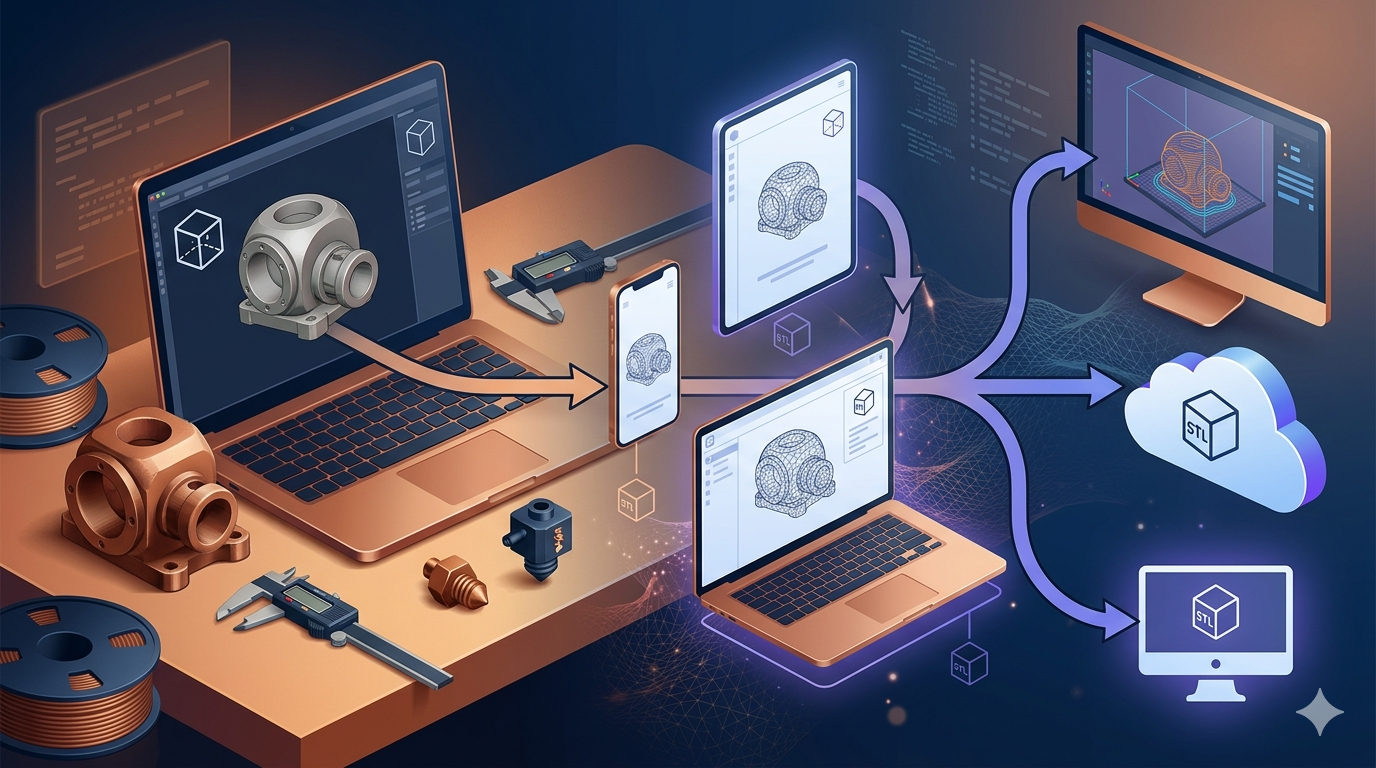
كيفية فتح ملفات STL: أفضل العارضات والطرق
سواء كنت من عشاق الطباعة ثلاثية الأبعاد ذوي الخبرة أو كنت في البداية فقط، فستصادف حتمًا ملفات STL. إنها أكثر تنسيقات الملفات شيوعًا للطباعة ثلاثية الأبعاد، لكن فتحها قد يكون أحيانًا عائقًا. سيرشدك هذا المقال إلى أفضل الطرق لفتح ملفات STL وعرضها على منصات مختلفة، بما في ذلك Windows وMac وعبر الإنترنت، وهو أمر ذو صلة عند العمل على how to open stl file.
ما هو ملف STL؟: How To Open Stl File
STL (stereolithography) هو تنسيق ملفات أصلي لبرنامج CAD الخاص بـ stereolithography الذي أنشأته 3D Systems. تم تطويره في ثمانينيات القرن الماضي، ومنذ ذلك الحين أصبح المعيار الفعلي لنقل النماذج ثلاثية الأبعاد إلى الطابعات ثلاثية الأبعاد. يصف ملف STL فقط هندسة السطح لجسم ثلاثي الأبعاد من دون أي تمثيل للون أو الملمس أو غيرها من سمات نماذج CAD الشائعة. وهذا يجعل التنسيق بسيطًا وعالميًا، لكنه أيضًا محدود من حيث نطاقه، وهو أمر ذو صلة عند العمل على how to open stl file.
كيف يعمل؟
يحدد هذا التنسيق هندسة الجسم ثلاثي الأبعاد عبر تبليط سطحه بسلسلة من المثلثات المترابطة. تُسمى هذه العملية tessellation. ويُوصف كل مثلث بإحداثيات رؤوسه الثلاثة ومتجه عمودي يشير إلى الخارج. ويُستخدم هذا المتجه لتحديد اتجاه الوجه، وهو أمر بالغ الأهمية لعملية الطباعة ثلاثية الأبعاد. إن بساطة هذا الهيكل تجعل ملفات STL سهلة المعالجة بواسطة برامج التقطيع، وهي الخطوة التالية في إعداد النموذج للطباعة. ومع ذلك، فإن هذه البساطة تعني أيضًا أن الملفات تفتقر إلى البيانات الغنية الموجودة في تنسيقات أخرى مثل OBJ أو FBX، والتي يمكنها تخزين معلومات حول اللون والمواد وغير ذلك، وهو أمر ذو صلة عند العمل على how to open stl file.
كيفية فتح ملفات STL
هناك عدة طرق لفتح ملفات STL، ولكل منها مزاياها الخاصة. يمكنك استخدام برامج سطح مكتب مخصصة، أو عارضات عبر الإنترنت، أو حتى الأدوات المدمجة في نظام التشغيل لديك. أما إذا كنت ترغب ليس فقط في العرض بل أيضًا في التعديل، فإن برامج النمذجة ثلاثية الأبعاد الأكثر تقدمًا هي الخيار المناسب. تعتمد الطريقة التي تختارها على احتياجاتك، بدءًا من فحص سريع للنموذج وصولًا إلى معاينة مفصلة وتعديله، وهو أمر ذو صلة عند العمل على how to open stl file.
استخدام عارض STL عبر الإنترنت
إذا كنت تريد طريقة سريعة وسهلة لعرض ملف STL من دون تثبيت أي برنامج، فإن STL viewer online هو أفضل خيار لك. هذه الأدوات تعتمد على الويب، لذا يمكنك الوصول إليها من أي جهاز متصل بالإنترنت. وهي مثالية لإجراء فحص سريع للنموذج قبل إرساله إلى طابعة ثلاثية الأبعاد. كما توفر العديد من العارضات عبر الإنترنت ميزات إضافية، مثل أدوات القياس، وإمكانية تغيير لون النموذج، وحتى وظائف تعديل بسيطة. وهذا يجعلها خيارًا مرنًا للعديد من المستخدمين.
استخدام برامج سطح المكتب
إذا كنت تعمل مع النماذج ثلاثية الأبعاد بانتظام، فإن تطبيق سطح مكتب مخصص يُعد ضروريًا. توفر هذه البرامج ميزات أكثر من العارضات عبر الإنترنت، بما في ذلك أدوات القياس، والعروض المقطعية، وأحيانًا حتى إمكانات تعديل أساسية. كما يمكن للعديد من حزم النمذجة ثلاثية الأبعاد مثل Blender أو Fusion 360 استيراد ملفات STL وتصديرها، مما يجعلها خيارًا قويًا للمستخدمين الذين يحتاجون إلى أكثر من مجرد عرض النموذج. وتكون برامج سطح المكتب عمومًا أكثر قوة واستجابة من العارضات عبر الإنترنت، خاصة عند العمل مع نماذج كبيرة ومعقدة.
استخدام العارضات المدمجة في نظام التشغيل
يحتوي كل من Windows وmacOS على بعض الإمكانات المدمجة لعرض الملفات ثلاثية الأبعاد. يضم Windows تطبيق "3D Viewer" الذي يتيح لك عرض النماذج ثلاثية الأبعاد والتفاعل معها في تنسيقات مختلفة، بما في ذلك STL. ويمكن لمستخدمي macOS استخدام Preview للعرض الأساسي، رغم أن وظائفه أكثر محدودية. هذه العارضات المدمجة مريحة لإلقاء نظرة سريعة على ملف من دون الحاجة إلى تثبيت أي برامج إضافية، لكنها تفتقر إلى الميزات المتقدمة الموجودة في التطبيقات المخصصة.
مقارنة بين أفضل عارضات STL
يعتمد اختيار عارض STL المناسب على احتياجاتك المحددة. إليك مقارنة بين بعض الخيارات الأكثر شيوعًا:
| الأداة | المزايا | العيوب | الأفضل لـ |
|---|---|---|---|
| Hyper3D | سهل الاستخدام، قائم على الويب، يدعم تنسيقات متعددة، ويتضمن أدوات تحرير. | يتطلب اتصالًا بالإنترنت. | العرض السريع، والتحرير، والتحويل. |
| MeshLab | قوي ومفتوح المصدر، مع ميزات متقدمة لمعالجة الشبكات. | قد يكون معقدًا للمبتدئين. | المستخدمون المتقدمون والباحثون. |
| Ultimaker Cura | ممتاز لإعداد الطباعة ثلاثية الأبعاد، ويتضمن أداة slicer جيدة. | هو في الأساس slicer وليس مجرد عارض. | عشاق الطباعة ثلاثية الأبعاد. |
| 3D Viewer (Windows) | مدمج في Windows، وسهل الوصول إليه. | ميزات أساسية جدًا. | العرض السريع والبسيط على Windows. |
| Preview (macOS) | مدمج في macOS. | وظائف محدودة. | مستخدمو Mac الذين يحتاجون إلى نظرة سريعة. |
| FreeCAD | برنامج قوي ومفتوح المصدر للنمذجة ثلاثية الأبعاد البارامترية مع دعم STL. | قد يكون منحنى التعلم حادًا. | المهندسون والمصممون الذين يحتاجون إلى ميزات CAD. |
| SketchUp | بديهي وسهل الاستخدام، مع توفر نسخة مجانية. | النسخة المجانية محدودة الميزات. | المعماريون والمصممون والهواة. |
دليل خطوة بخطوة لفتح ملفات STL
إليك دليلًا بسيطًا لفتح ملف STL باستخدام عارض عبر الإنترنت وآخر لسطح المكتب.
العارض عبر الإنترنت: Hyper3D
1. انتقل إلى العارض: افتح متصفح الويب لديك وانتقل إلى Hyper3D STL viewer.
2. ارفع ملفك: يمكنك إما سحب ملف STL وإفلاته مباشرة على الصفحة أو النقر على زر "upload" لتحديد الملف من جهاز الكمبيوتر.
3. افحص نموذجك: بمجرد رفع الملف، سيظهر في العارض. يمكنك استخدام الفأرة للتدوير والتحريك والتكبير لرؤية النموذج من كل زاوية.
4. استكشف الأدوات الإضافية: يوفر Hyper3D عدة أدوات لمساعدتك على فحص نموذجك بشكل أعمق. يمكنك أخذ القياسات، وإنشاء مقاطع عرضية، وحتى إجراء تعديلات بسيطة على الهندسة.
عارض سطح المكتب: MeshLab
1. نزّل MeshLab وثبّته: انتقل إلى موقع MeshLab ونزّل الإصدار المناسب لنظام التشغيل لديك. ثم اتبع تعليمات التثبيت.
2. افتح التطبيق: شغّل MeshLab على جهاز الكمبيوتر.
3. استورد ملف STL: انتقل إلى "File" > "Import Mesh" وحدد ملف STL الذي تريد فتحه.
4. تنقل داخل العرض ثلاثي الأبعاد: استخدم الفأرة للتدوير والتحريك والتكبير داخل النموذج. يوفر MeshLab مجموعة متنوعة من أوضاع التنقل، لذا يمكنك اختيار ما يناسبك.
5. استخدم أدوات التحليل: يشتهر MeshLab بأدوات التحليل القوية الخاصة به. يمكنك التحقق من وجود أخطاء في الشبكة، وقياس المسافات والزوايا، وحتى تنفيذ عمليات معالجة معقدة للشبكة.
إذا كنت مهتمًا بإنشاء نماذجك ثلاثية الأبعاد الخاصة من الصور، فقد ترغب في الاطلاع على محول image to STL.
تجربتي المباشرة
بصفتي فنانًا ثلاثي الأبعاد، أعمل مع ملفات STL يوميًا. وقد وجدت أن امتلاك مجموعة من الأدوات هو سير العمل الأكثر فعالية. بالنسبة للفحوصات السريعة والمشاركة مع العملاء، أعتمد على العارضات عبر الإنترنت مثل Hyper3D. إن القدرة على مجرد إرسال رابط مريحة للغاية، كما أنها توفر عليّ عناء شرح كيفية تثبيت برامج سطح المكتب واستخدامها. وعندما أحتاج إلى القيام بعمل أكثر جدية، مثل إصلاح شبكة أو إعداد نموذج للطباعة، ألجأ إلى برامج سطح المكتب. لقد استخدمت MeshLab لتحليل الشبكات المعقدة ووجدته قويًا جدًا، رغم أن تعلمه استغرق بعض الوقت. ويُعد نظام الفلاتر في MeshLab مفيدًا بشكل خاص لتنظيف عمليات المسح الفوضوية. أما في مشاريع الطباعة ثلاثية الأبعاد الخاصة بي، فأنا أستخدم Ultimaker Cura دائمًا تقريبًا. فإمكانات التقطيع فيه ممتازة، والعارض المدمج رائع لإجراء فحص نهائي قبل الطباعة. يمكنني معاينة مسار الأداة والتأكد من أن كل شيء مثالي قبل الالتزام بطباعة تستغرق عدة ساعات.
نصائح متقدمة
- إصلاح الشبكات: قد تحتوي ملفات STL أحيانًا على أخطاء مثل الثقوب أو الحواف غير manifold. يمكن أن تسبب هذه الأخطاء مشكلات عند محاولة طباعة النموذج ثلاثي الأبعاد. يمكن لأدوات مثل MeshLab أو أداة 3D-Builder في Windows مساعدتك على إصلاح هذه المشكلات تلقائيًا. ومن الجيد دائمًا إجراء تحليل للشبكة قبل الطباعة.
- تقليل حجم الملف: إذا كان ملف STL كبيرًا جدًا، فقد يكون من الصعب التعامل معه وقد يستغرق وقتًا طويلًا في التقطيع. يمكنك استخدام عملية تُسمى decimation لتقليل عدد المثلثات في الشبكة مع الحفاظ على الشكل العام. يحتوي كل من Blender وMeshLab على أدوات decimation جيدة تمنحك قدرًا كبيرًا من التحكم في العملية.
- التحويل إلى تنسيقات أخرى: إذا كنت بحاجة إلى استخدام نموذجك في تطبيق مختلف، فيمكنك تحويل ملف STL إلى تنسيقات أخرى مثل OBJ أو FBX. تُعد أداة OmniCraft من Hyper3D رائعة لهذا الغرض، إذ تتيح لك التصدير إلى STL وFBX وOBJ وGLB وUSDZ. وهذا مفيد بشكل خاص عندما تريد إضافة ألوان أو خامات إلى نموذجك.
- التحجيم وتحديد الاتجاه: في بعض الأحيان، يتم استيراد ملف STL بمقياس أو اتجاه غير صحيح. تتيح لك معظم عارضات ومحررات STL تغيير مقياس النموذج وتدويره بسهولة إلى الحجم والموضع الصحيحين. وهذه خطوة مهمة لضمان طباعة النموذج بشكل صحيح.
الأسئلة الشائعة
كيف أفتح ملف STL على Mac؟
يمكنك استخدام تطبيق Preview المدمج للعرض الأساسي، أو يمكنك استخدام عارض عبر الإنترنت مثل Hyper3D. وللحصول على ميزات أكثر تقدمًا، يمكنك تنزيل تطبيق سطح مكتب مثل Blender أو FreeCAD.
هل يمكنني تعديل ملف STL؟
نعم، يمكنك تعديل ملفات STL باستخدام برامج النمذجة ثلاثية الأبعاد مثل Blender أو Fusion 360 أو محرر OmniCraft من Hyper3D. ومع ذلك، وبما أن ملفات STL ليست سوى شبكة، فقد يكون تعديلها أصعب من التنسيقات الأخرى التي تخزن سجل النموذج.
ما الفرق بين STL وOBJ؟
تحتوي ملفات STL على هندسة النموذج فقط، بينما يمكن لملفات OBJ أن تتضمن أيضًا معلومات عن اللون والملمس والمواد. وهذا يجعل OBJ تنسيقًا أكثر مرونة للرسومات ثلاثية الأبعاد، وغالبًا ما يُفضَّل للنماذج التي سيتم تصييرها أو استخدامها في الألعاب.
لماذا لا يفتح ملف STL الخاص بي؟
هناك عدة أسباب قد تمنع فتح ملف STL. فقد يكون الملف تالفًا، أو ربما لا تملك البرنامج المناسب لعرضه. جرّب فتحه باستخدام عارض مختلف أو استخدام أداة لإصلاح الملف. وفي بعض الأحيان، قد يكون الملف من نوع binary STL بينما العارض لديك يدعم ASCII فقط، أو العكس.
ما أفضل عارض STL مجاني؟
هناك العديد من عارضات STL المجانية الممتازة المتاحة. إذا كنت تبحث عن عارض بسيط وسهل الاستخدام عبر الإنترنت، فإن Hyper3D خيار ممتاز. أما إذا كنت تريد تطبيق سطح مكتب أكثر قوة، فإن MeshLab خيار رائع ومفتوح المصدر. وسيعتمد الخيار الأفضل لك على احتياجاتك المحددة ومستوى خبرتك.
هل يمكنني فتح ملف STL على هاتفي؟
نعم، هناك العديد من تطبيقات الهواتف المحمولة المتاحة لكل من Android وiOS والتي يمكنها فتح ملفات STL وعرضها. وهي رائعة لعرض النماذج أثناء التنقل، لكنها عمومًا تقدم ميزات محدودة مقارنة بعارضات سطح المكتب أو العارضات المعتمدة على الويب.
هل من الممكن تحويل ملف STL إلى نموذج صلب؟
نعم، من الممكن تحويل ملف STL إلى نموذج صلب، لكن قد تكون العملية معقدة. وغالبًا ما يتم ذلك في برامج CAD مثل FreeCAD أو Fusion 360. سيحاول البرنامج إنشاء جسم صلب من الشبكة، والذي يمكن بعد ذلك تعديله باستخدام أدوات النمذجة البارامترية.
لمزيد من المعلومات حول النمذجة ثلاثية الأبعاد وتنسيقات الملفات، تأكد من زيارة Hyper3D blog. ويمكنك أيضًا استكشاف أدواتنا الأخرى، مثل أداة التوليد Rodin أو مولد الوجوه ChatAvatar. وإذا كانت لديك أي أسئلة أخرى، فلا تتردد في contact us.