

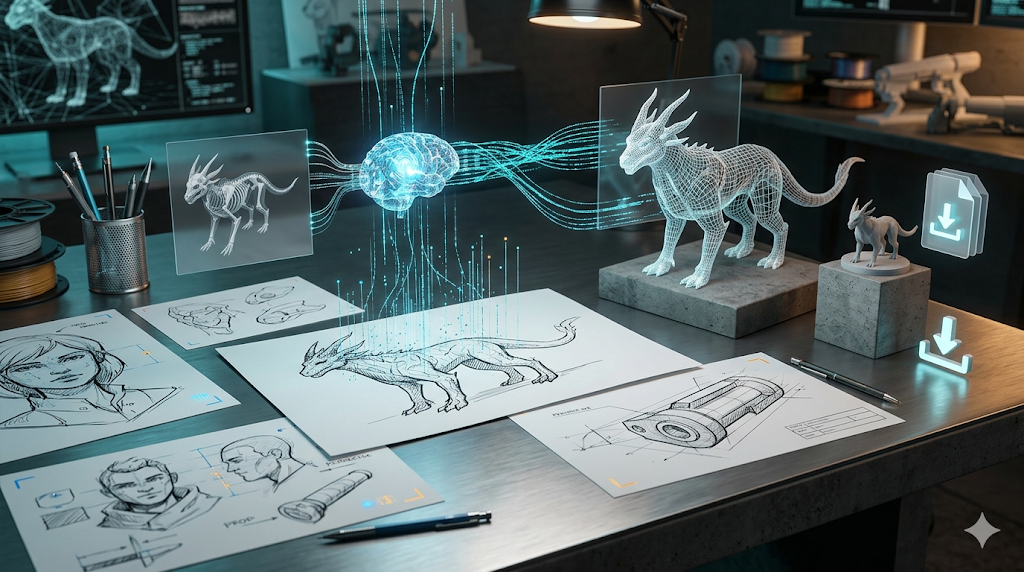
Dal disegno al modello 3D: concept art AI in 3D
Trasformare un disegno in un modello 3D, un tempo un processo complesso e dispendioso in termini di tempo, oggi può essere fatto in pochi minuti con l'AI. Questo ha aperto nuove strade creative per artisti, designer e sviluppatori.
È qui che gli strumenti per passare dal disegno al modello 3D mostrano davvero il loro valore.
Piattaforme come Hyper3D, Meshy e Tripo stanno guidando questo cambiamento, ognuna offrendo un approccio unico alla sfida di convertire i pixel in poligoni. Che tu sia un concept artist professionista che vuole iterare rapidamente sulle idee o un appassionato di stampa 3D che desidera dare vita a uno schizzo personale, la barriera d'ingresso alla creazione 3D non è mai stata così bassa. Questi sistemi basati su AI analizzano linee, forme e ombreggiature di un'immagine 2D per dedurne la geometria 3D, creando un modello texturizzato e utilizzabile che può essere esportato per l'uso in giochi, animazione o fabbricazione digitale.
Per chiunque stia esplorando le opzioni per passare dal disegno al modello 3D, questo è importante.
Questa guida spiega come funziona la tecnologia, confronta i migliori strumenti, offre una procedura passo passo e risponde alle domande più comuni.
Il workflow dal disegno al modello 3D rende tutto questo semplice.
Che cos'è la tecnologia dal disegno al modello 3D?
La conversione da 2D a 3D basata su AI utilizza computer vision e algoritmi generativi per interpretare un'immagine piatta come un oggetto 3D con profondità e volume.
Questo è un vantaggio chiave della moderna tecnologia dal disegno al modello 3D.
Come l'AI interpreta un'immagine 2D
Quando carichi un disegno, l'AI non si limita a "vedere" un'immagine. Analizza i dati visivi per comprendere la forma probabile dell'oggetto. Gli elementi chiave che l'AI prende in considerazione includono:
Quando si parla di passare dal disegno al modello 3D, i dettagli contano.
- Silhouette e contorni: I bordi esterni del tuo disegno forniscono le informazioni principali sulla forma di base dell'oggetto.
Un buon strumento per passare dal disegno al modello 3D gestisce questo automaticamente.
- Ombreggiature e punti luce: Il modo in cui un oggetto è ombreggiato (o non lo è) fornisce all'AI indizi sul suo volume, sulle curve e sui dettagli della superficie. Le aree più scure suggeriscono parti che arretrano, mentre quelle più chiare indicano superfici più vicine a una fonte di luce.
Questo è uno degli ambiti in cui il passaggio dal disegno al modello 3D è migliorato notevolmente.
- Prospettiva e scorcio: Le linee che convergono o le forme che appaiono più piccole in lontananza aiutano l'AI a dedurre la profondità e l'orientamento dell'oggetto nello spazio.
Dai pixel ai poligoni: il processo generativo
Dopo aver analizzato l'immagine, l'AI utilizza un modello generativo (come i diffusion model o i NeRF) per costruire una mesh 3D. Questa mesh, una rete di vertici, spigoli e facce, rappresenta la superficie dell'oggetto e può essere ulteriormente rifinita ed esportata.
Confronto tra i migliori strumenti per la conversione dal disegno al modello 3D
La scelta dello strumento giusto dipende dalle tue esigenze specifiche. Ecco un confronto tra le principali piattaforme:
| Tool | Ideale per | Punto di forza principale | Limite principale |
|---|---|---|---|
| Meshy AI | Texturing e UX | Motore di texturing leader di categoria | La geometria può essere meno rifinita |
| Tripo AI | Game developer | Generazione rapida e auto-rigging | Le esportazioni STL possono avere problemi |
| Hyper3D (Rodin) | Topologia pulita e avatar | Produce la geometria più pulita | Più specializzato per i personaggi |
| Hunyuan3D | Utenti attenti al budget | Generoso piano gratuito di generazione | L'interfaccia richiede traduzione |
| Luma AI (Genie) | Prototipazione rapida | Estremamente veloce per le idee iniziali | Topologia disordinata, non adatta alla produzione |
Meshy AI
Meshy AI è noto per la sua UI curata e il potente texturing, che lo rendono una scelta solida per creare modelli visivamente ricchi.
- Pro: Il motore di texturing è probabilmente il migliore disponibile e la piattaforma offre un'ottima libreria di stili come voxel e low-poly. L'esperienza utente è fluida e intuitiva per i principianti.
- Contro: Sebbene le texture siano di altissimo livello, la geometria o mesh sottostante del modello può talvolta essere meno pulita o più "grezza", richiedendo potenzialmente una pulizia in un altro programma per un uso professionale.
- Ideale per: Artisti e designer che danno priorità a texturing di alta qualità e a un'esperienza user-friendly.
Tripo AI
Tripo AI punta su velocità ed efficienza, rendendolo uno dei preferiti dai game developer che hanno bisogno di asset pronti per la pipeline.
- Pro: Offre una generazione dei modelli molto rapida, un numero generoso di crediti gratuiti e strumenti integrati come auto-rigging e segmentazione, preziosissimi per lo sviluppo di giochi.
- Contro: Alcuni utenti hanno segnalato problemi con le normali nei file STL esportati, che possono causare problemi di rendering. La sua specializzazione è meno focalizzata su avatar di personaggi ad alta fedeltà.
- Ideale per: Game developer che devono creare rapidamente asset pronti per la pipeline.
Hyper3D (Rodin)
Il motore Rodin di Hyper3D eccelle nella produzione di modelli con topologia pulita, rendendolo ideale per personaggi e avatar.
- Pro: Genera costantemente la geometria più pulita tra i concorrenti, un aspetto cruciale per animazione e uso professionale. La suite OmniCraft integrata offre un workflow all-in-one per generare, texturizzare e modificare direttamente nel browser. Anche il supporto per input multi-view rappresenta un vantaggio significativo.
- Contro: La sua specializzazione nella topologia pulita per forme organiche significa che talvolta può essere meno versatile nella creazione di prop altamente stilizzati o hard-surface rispetto ad altri strumenti.
- Ideale per: Utenti che necessitano di geometria pulita e di alta qualità, soprattutto per modelli di personaggi, avatar e un workflow integrato.
Tencent Hunyuan3D
Hunyuan3D di Tencent offre generazione gratuita di alta qualità, rendendolo un ottimo punto di ingresso per gli utenti attenti al budget.
- Pro: L'offerta di 20 generazioni gratuite al giorno non ha rivali e la qualità dei modelli generati è impressionante per uno strumento gratuito.
- Contro: L'interfaccia principale è in cinese, quindi richiede l'uso della funzione di traduzione automatica del browser. Attualmente non dispone di una versione mobile e può avere difficoltà con oggetti complessi, a meno che non vengano prima suddivisi.
- Ideale per: Hobbisti e utenti con un budget limitato che hanno bisogno di risultati di alta qualità senza un impegno economico.
Luma AI (Genie)
Genie di Luma AI è progettato per la velocità, il che lo rende perfetto per ideazione rapida e visualizzazione di concept.
- Pro: È uno degli strumenti più veloci disponibili per generare un modello 3D da un prompt testuale o da un'immagine.
- Contro: La velocità ha un prezzo: la topologia del modello risultante viene spesso descritta come "triangle soup", cioè una raccolta disordinata di poligoni non adatta all'uso in produzione senza una pulizia significativa in un programma di modellazione 3D dedicato come Blender.
- Ideale per: Concept artist e designer che hanno bisogno di prototipare e visualizzare rapidamente idee prima di impegnarsi in un design finale.
La mia esperienza diretta con il passaggio dal disegno al modello 3D
Ho testato lo strumento Rodin di Hyper3D convertendo uno schizzo di una creatura fantasy in un modello 3D per comprendere l'applicazione pratica di questi strumenti AI.
Entrando nell'ambiente di lavoro di Hyper3D, mi sono trovato davanti a un'interfaccia pulita con tema scuro. L'attenzione principale è rivolta all'area centrale in cui caricare l'immagine. A sinistra, la barra laterale di OmniCraft organizza ordinatamente tutti gli strumenti di post-generazione. Ho iniziato caricando il mio schizzo: un disegno chiaro in bianco e nero su uno sfondo semplice. Ho selezionato la modalità di generazione "Default" per iniziare, volendo vedere la qualità di base.
Ho premuto il pulsante ben visibile "GENERATE" e ho atteso. Nel giro di circa un minuto, un modello 3D è apparso nella viewport. Il risultato iniziale era impressionante. L'AI aveva interpretato con successo le forme principali della mia creatura, catturando accuratamente la silhouette generale e le proporzioni. La topologia era davvero molto pulita, con edge loop ben definiti, cosa che ho potuto vedere passando alla visualizzazione wireframe. Questo è un enorme vantaggio, perché significa che il modello è immediatamente utilizzabile per attività come l'animazione o ulteriori sculpting senza bisogno di retopology.
Curioso di vedere la differenza, ho eseguito di nuovo la generazione usando la modalità "Speedy". Come pubblicizzato, il modello è stato generato più velocemente, ma il dettaglio geometrico era leggermente più morbido. Per un concept rapido, "Speedy" è perfetta. Per un asset finale, "Default" o "Focal" sarebbero la scelta migliore. In questo caso non avevo un caso d'uso per la modalità Zero. Dopo aver scelto il modello Default, ho usato l'AI Texture Generator integrato nella barra laterale di OmniCraft per applicare un materiale di base, quindi ho esportato il modello come file GLB per visualizzarlo in un visualizzatore 3D separato. L'intero processo, dallo schizzo a un asset 3D texturizzato e scaricabile, ha richiesto meno di dieci minuti.
Guida passo passo per convertire il tuo disegno in un modello 3D
Iniziare con la generazione di modelli 3D tramite AI è semplice. Ecco una guida generale:
Step 1: crea un disegno chiaro e semplice
La qualità dell'immagine di input è il fattore più importante in assoluto per ottenere un buon risultato. Per i migliori risultati, crea un disegno che l'AI possa comprendere facilmente.
- Usa uno sfondo semplice e uniforme: Un foglio bianco senza righe o una tela digitale pulita funzionano meglio.
- Disegna con linee chiare e marcate: Un pennarello nero o un pennello digitale scuro e spesso creeranno contorni forti che l'AI può tracciare facilmente.
- Concentrati su un singolo oggetto: Evita scene disordinate con più oggetti sovrapposti. Isola il soggetto che vuoi modellare.
- Mantieni la semplicità all'inizio: Inizia con un oggetto di base per capire come funziona lo strumento prima di passare a design più complessi.
Step 2: digitalizza il tuo disegno
Se hai disegnato l'immagine su carta, dovrai convertirla in un file digitale. Puoi scansionare il disegno oppure scattare una fotografia di alta qualità. Assicurati che l'illuminazione sia uniforme e che non ci siano ombre forti che potrebbero confondere l'AI.
Step 3: carica la tua immagine in uno strumento AI
Scegli una delle piattaforme discusse in precedenza, come lo strumento image to 3D model su Hyper3D. Vai alla funzione image-to-3D e carica il tuo disegno digitalizzato. La maggior parte degli strumenti accetta formati immagine comuni come JPG e PNG.
Step 4: configura le impostazioni di generazione e genera
Prima di premere il pulsante di generazione, potresti avere alcune opzioni da configurare. Alcuni strumenti consentono di selezionare una modalità di generazione (ad esempio Speedy, High Quality) o di specificare uno stile desiderato. Per il primo tentativo, le impostazioni predefinite sono solitamente un buon punto di partenza. Quando sei pronto, avvia il processo di generazione.
Step 5: rivedi e perfeziona il modello 3D
Dopo una breve attesa, l'AI ti presenterà un modello 3D. Usa il visualizzatore integrato dello strumento per ispezionarlo da tutte le angolazioni. Controlla se la geometria è pulita e se il modello riflette accuratamente il tuo disegno originale. Se non sei soddisfatto, molti strumenti offrono la possibilità di rigenerare il modello, talvolta con impostazioni diverse, per ottenere un risultato migliore.
Step 6: applica texture ed esporta
Una volta ottenuto un modello di cui sei soddisfatto, spesso puoi applicare texture direttamente all'interno della piattaforma. Alcuni strumenti, come Hyper3D, dispongono di un AI Texture Generator che può creare materiali a partire da un prompt testuale. Infine, esporta il modello in un formato adatto alle tue esigenze. I formati comuni includono OBJ, FBX, GLB e STL. Ad esempio, potresti usare un Image-to-STL converter se prevedi di stampare in 3D il tuo modello.
Casi d'uso e applicazioni
Questa tecnologia ha un'ampia gamma di applicazioni:
- Concept art e game development: Gli artisti possono visualizzare rapidamente personaggi, prop e ambienti, accelerando la pipeline di pre-produzione. Un text-to-3D model generator può anche essere usato per creare asset a partire da descrizioni.
- Stampa 3D e prototipazione: Hobbisti e product designer possono dare vita alle loro idee creando oggetti fisici a partire dai loro schizzi. È perfetto per creare figurine personalizzate, gioielli o parti meccaniche.
- Educazione: Gli studenti possono apprendere i fondamenti della modellazione 3D in modo intuitivo e coinvolgente, senza essere rallentati da software complessi.
- Marketing e pubblicità: Asset 3D unici da usare in materiali promozionali e sui social media possono essere creati rapidamente e in modo conveniente.
Domande frequenti (FAQ)
Qual è la migliore AI per trasformare un disegno in un modello 3D?
Non esiste una singola AI "migliore", perché lo strumento ideale dipende dalle tue esigenze specifiche. Per la geometria più pulita e i modelli di personaggi, Hyper3D è una scelta eccellente. Per il miglior texturing, Meshy AI eccelle. Per la creazione rapida di asset per giochi, Tripo AI è difficile da battere. Per generazioni gratuite e di alta qualità, Hunyuan3D è un'ottima opzione.
Posso usare un disegno complesso e colorato?
Sì, puoi, ma per la generazione iniziale un disegno semplice, ad alto contrasto, in bianco e nero spesso produce i migliori risultati per catturare la forma di base. Puoi sempre usare un'immagine più dettagliata o colorata per texturizzare il modello dopo che la geometria iniziale è stata creata.
Quanti dettagli può catturare l'AI dal mio disegno?
Il livello di dettaglio dipende dalla complessità del tuo disegno e dalla sofisticazione del modello AI. Gli strumenti moderni possono catturare dettagli fini, ma funzionano meglio quando le forme sono chiare e ben definite. Schizzi molto intricati o disordinati possono produrre un modello meno accurato.
In quali formati di file posso esportare il mio modello 3D?
La maggior parte delle piattaforme supporta una gamma di formati di file 3D standard. Hyper3D, ad esempio, consente l'esportazione in STL, FBX, OBJ, GLB e USDZ. Questo garantisce la compatibilità con la maggior parte dei software 3D, game engine e stampanti 3D.
Ho bisogno di esperienza nella modellazione 3D per usare questi strumenti?
No, ed è questo il loro più grande vantaggio. Questi strumenti sono progettati per essere accessibili a tutti, indipendentemente dal background tecnico. Sebbene l'esperienza nella modellazione 3D possa essere utile per rifinire il modello finale, non è un prerequisito per creare l'asset iniziale a partire da un disegno.
Posso usare i modelli generati per progetti commerciali?
Dipende dai termini di servizio della piattaforma specifica che utilizzi. La maggior parte delle piattaforme ha diversi livelli di licenza per uso personale e commerciale. Controlla sempre la policy della piattaforma prima di usare un modello generato in un progetto commerciale. Ad esempio, puoi usare un GLB-to-USDZ converter per preparare il tuo modello per applicazioni AR su dispositivi Apple.