

Convertisseur GLB vers STL : convertir des fichiers 3D web pour l’impression
Vous avez donc un fichier GLB et vous devez le préparer pour votre imprimante 3D. Vous êtes au bon endroit. Le web regorge de modèles GLB, qui sont fantastiques pour les visionneuses en ligne et les expériences AR, mais ils ne constituent pas le langage natif de la plupart des imprimantes 3D. Pour cela, vous avez généralement besoin d’un fichier STL. Ce guide vous expliquera exactement comment effectuer cette conversion, en comparant certains des outils populaires disponibles et en vous donnant un processus étape par étape.
Nous examinerons les convertisseurs en ligne, les logiciels autonomes et même quelques options plus avancées. Que vous utilisiez un outil en ligne gratuit comme ceux d’Aspose ou un éditeur puissant comme Blender, l’objectif reste le même : transformer ce modèle prêt pour le web en un objet imprimable. Nous verrons également comment des plateformes comme Hyper3D élargissent l’éventail d’outils disponibles pour les artistes 3D, à la fois pour la création et la conversion de formats.
Qu’est-ce qu’un fichier GLB exactement ?
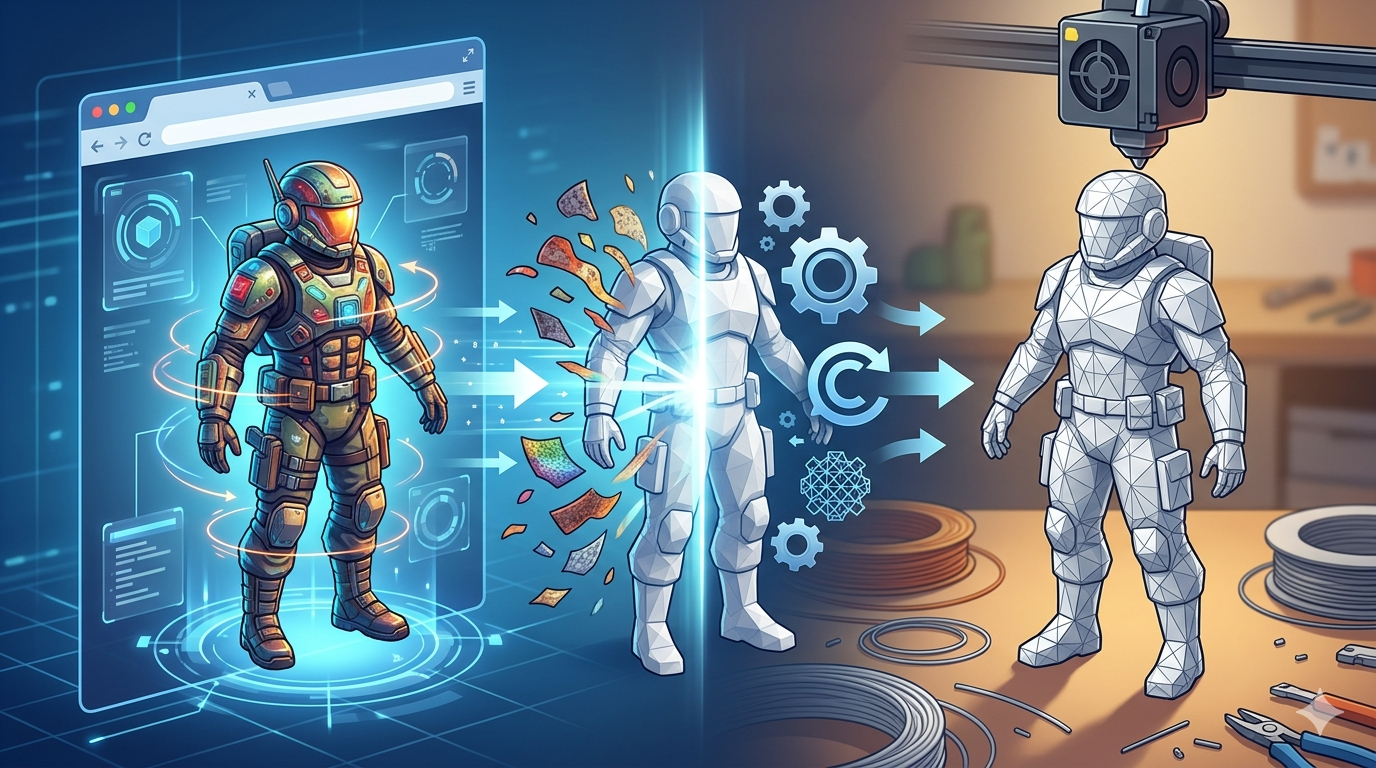
Un fichier GLB est un modèle 3D enregistré au format GL Transmission Format (glTF). Considérez-le comme le JPEG des modèles 3D. C’est un format compact et efficace, conçu pour être partagé et chargé rapidement sur le web. Le « B » de GLB signifie binary, et cela veut dire que le fichier regroupe tout ce dont il a besoin — la géométrie 3D, les textures et les matériaux — dans un seul package propre et pratique. C’est pourquoi il est si populaire pour les visionneuses 3D sur le web, les applications AR sur votre téléphone et les marketplaces en ligne.
Cependant, cette commodité du tout-en-un implique un compromis. Les données complexes, y compris les textures et les animations, ne correspondent pas à ce que le logiciel slicer de votre imprimante 3D est conçu pour comprendre.
Et qu’est-ce qu’un fichier STL ?
STL (Stereolithography) est l’ancien pilier de l’impression 3D. C’est un format beaucoup plus simple qui décrit uniquement la géométrie de surface d’un objet 3D à l’aide d’un maillage de triangles. Il n’inclut aucune information sur la couleur, la texture ou les matériaux. Ce n’est que la forme brute. Pour aller plus loin, vous pouvez lire notre article sur ce qu’est un fichier STL.
En raison de cette simplicité, il est devenu le format standard pour la plupart des imprimantes 3D et des logiciels slicer. Votre imprimante n’a pas besoin de savoir si le modèle est censé être rouge ou brillant ; elle a simplement besoin de savoir où déposer le filament, couche par couche.
Pourquoi convertir de GLB vers STL ?
La raison principale est simple : l’impression 3D. La plupart des programmes slicer, qui préparent votre modèle pour l’imprimante, fonctionnent mieux avec des fichiers STL. Lorsque vous essayez d’importer un GLB, le slicer peut ne pas reconnaître le fichier ou ne pas réussir à interpréter correctement la géométrie, en ignorant les textures et les matériaux qui rendent le fichier GLB plus volumineux et plus complexe.
La conversion de GLB vers STL supprime toutes les données supplémentaires et vous laisse avec une géométrie purement imprimable. Cela rend le fichier plus léger et garantit que le slicer peut le lire sans aucun problème. C’est une étape nécessaire pour combler l’écart entre les ressources 3D basées sur le web et le monde physique de l’impression 3D.
Meilleurs outils de conversion GLB vers STL
Il existe de nombreux outils pour accomplir cette tâche, allant de simples convertisseurs web à des logiciels complets de modélisation 3D. Voici une comparaison de quelques-unes des options les plus populaires.
| Tool | Type | Price | Pros | Cons |
|---|---|---|---|---|
| Hyper3D OmniCraft | Éditeur web | Freemium | Suite intégrée pour l’édition, pas seulement la conversion. Prend en charge plusieurs formats (STL, FBX, OBJ, USDZ). | Nécessite un compte. La conversion fait partie d’un ensemble d’outils plus large. |
| Convert3D.org | Web | Gratuit | Interface simple en glisser-déposer. Aucune inscription requise. | Limité à la conversion uniquement. Des limites de taille de fichier peuvent s’appliquer. |
| Aspose 3D Converter | Web | Gratuit | Prend en charge une large gamme de formats. Propre et rapide. | Peut contenir des publicités. Ne propose aucune fonctionnalité d’édition. |
| Blender | Logiciel desktop | Gratuit | Puissant et polyvalent. Permet d’éditer, réparer et optimiser le maillage avant l’exportation. | Courbe d’apprentissage abrupte pour les débutants. Excessif pour une simple conversion. |
| ImageToStl.com | Web | Gratuit | Propose également d’autres outils comme un excellent convertisseur image to STL. | Interface basique. Axé sur les conversions ponctuelles. |
Pour les artistes qui ont besoin de plus qu’un simple changement de format rapide, un outil comme OmniCraft offre une solution plus solide. Ce n’est pas seulement un convertisseur de formats 3D ; c’est une suite d’édition complète dans laquelle vous pouvez affiner votre modèle avant l’exportation. Pour ceux qui débutent avec les bases de l’impression 3D, un simple outil en ligne peut être tout ce dont vous avez besoin.
Comment convertir un GLB en STL : guide étape par étape
Passons en revue le processus à l’aide d’un outil en ligne gratuit, car c’est la méthode la plus simple pour la plupart des gens. Nous utiliserons Aspose comme exemple en raison de son interface claire.
Étape 1 : trouvez votre fichier GLB
Commencez par localiser le fichier GLB sur votre ordinateur. Assurez-vous de savoir où il se trouve et qu’il est prêt à être téléversé.
Étape 2 : ouvrez le convertisseur en ligne
Accédez au site web du convertisseur GLB vers STL d’Aspose ou à l’un des autres outils en ligne gratuits mentionnés ci-dessus.
Étape 3 : téléversez votre fichier
Vous verrez une zone pour glisser-déposer votre fichier ou un bouton pour parcourir votre ordinateur. Sélectionnez votre fichier GLB et téléversez-le. L’outil commencera automatiquement à le traiter.
Étape 4 : convertissez et téléchargez
Une fois le fichier traité, vous verrez une option pour télécharger le fichier STL converti. Cliquez sur le bouton de téléchargement, et le fichier STL sera enregistré sur votre ordinateur. Il est maintenant prêt à être importé dans votre logiciel slicer.
Mon expérience de première main
J’ai utilisé toutes ces méthodes dans mes propres projets. Pour les tâches rapides et ponctuelles où j’ai simplement besoin d’un fichier imprimable, les convertisseurs en ligne sont mon premier choix. J’ai récemment téléchargé un superbe modèle de casque de science-fiction au format GLB depuis une marketplace. Je l’ai passé dans Convert3D.org et, en environ 30 secondes, j’avais un STL prêt pour mon slicer Prusa. L’impression est sortie parfaitement.
Cependant, pour les modèles plus complexes, je les ouvre toujours d’abord dans Blender. Il y a quelques semaines, je travaillais avec un modèle de personnage qui comportait des parties très fines. La conversion initiale de GLB vers STL à l’aide d’un outil en ligne a produit un maillage non manifold, ce qui aurait causé des erreurs d’impression. En important le GLB dans Blender, j’ai pu utiliser ses outils d’analyse de maillage pour trouver et réparer les erreurs, épaissir les sections fragiles, puis exporter un STL propre et étanche. Cela a pris plus de temps, mais cela m’a évité une impression ratée.
J’ai également exploré Rodin de Hyper3D pour générer des modèles à partir de prompts textuels. Lorsque j’exporte ces modèles, j’ai le choix entre GLB, STL et d’autres formats dès le départ, ce qui me fait souvent gagner une étape de conversion.
Conseils avancés pour la conversion
- Vérifiez les erreurs de manifold : après la conversion, vérifiez toujours votre fichier STL pour détecter les erreurs de manifold (trous dans le maillage). La plupart des slicers disposent d’un outil pour cela, ou vous pouvez utiliser des logiciels comme Meshmixer ou Blender.
- Simplifiez le maillage : les fichiers GLB peuvent avoir des maillages très denses. Si votre fichier STL est excessivement volumineux, envisagez de simplifier ou de décimer le maillage dans un programme comme Blender avant le slicing. Cela peut réduire le temps d’impression sans perte notable de qualité.
- L’orientation compte : avant d’exporter depuis un outil comme Blender, orientez votre modèle dans la position dans laquelle vous avez l’intention de l’imprimer. Cela peut vous faire gagner du temps lors de la configuration dans le slicer.
Questions fréquemment posées (FAQ)
Puis-je reconvertir un STL en GLB ?
Oui, mais vous perdrez toutes les informations de texture et de couleur. La conversion ne conservera que la géométrie. Vous devrez réappliquer les matériaux et les textures dans un éditeur 3D.
Les animations de mon modèle seront-elles converties ?
Non, le format STL ne prend pas en charge les animations. Toutes les données d’animation seront perdues lors de la conversion de GLB vers STL.
Pourquoi mon fichier STL converti est-il beaucoup plus petit que le GLB ?
Votre fichier STL est plus petit parce qu’il ne contient que la géométrie brute du modèle. Le fichier GLB incluait des textures, des matériaux et d’autres données qui ont été supprimés pendant la conversion.
Que faire si mon fichier GLB est trop volumineux pour un convertisseur en ligne ?
Si votre fichier dépasse la limite de taille d’un outil en ligne, votre meilleure option est d’utiliser un logiciel desktop comme Blender. Il peut gérer des fichiers bien plus volumineux et vous donne davantage de contrôle sur le processus d’exportation.
Dois-je installer un logiciel ?
Pour les convertisseurs en ligne, aucune installation n’est nécessaire. Pour un workflow plus puissant, l’installation d’un programme gratuit comme Blender est fortement recommandée pour tout passionné sérieux d’impression 3D.