

Comment modifier des fichiers STL : outils et techniques
Vous avez donc un fichier STL presque parfait, mais pas tout à fait. Peut-être avez-vous téléchargé un modèle depuis Thingiverse et devez-vous l’ajuster, ou peut-être qu’un scan 3D a besoin d’un peu de nettoyage. Quelle que soit la raison, vous êtes au bon endroit. Travailler avec des fichiers STL est une tâche courante pour toute personne évoluant dans l’univers de l’impression 3D, et même si cela peut sembler intimidant au début, c’est tout à fait réalisable. Il existe de nombreuses options logicielles, allant des programmes CAD de niveau professionnel aux éditeurs de maillage gratuits et conviviaux. Dans cet article, nous allons explorer certains des meilleurs outils et techniques pour vous aider à modifier vos fichiers STL en toute confiance, ce qui est pertinent lorsqu’on travaille sur how to edit stl file.
Qu’est-ce qu’un fichier STL ? : How To Edit Stl File
Avant de nous plonger dans l’édition, voyons rapidement ce qu’est un fichier STL. STL (stereolithography) est un format de fichier natif du logiciel CAD de stéréolithographie créé par 3D Systems. C’est l’un des formats de fichier les plus courants pour l’impression 3D. Un fichier STL décrit uniquement la géométrie de surface d’un objet tridimensionnel sans aucune représentation de la couleur, de la texture ou d’autres attributs courants des modèles CAD, ce qui est pertinent lorsqu’on travaille sur how to edit stl file.
How To Edit Stl File : comprendre la structure du STL
Un fichier STL représente un modèle 3D comme une collection de facettes triangulaires. Chaque triangle est défini par un ensemble de trois sommets et un vecteur normal. Cette structure simple est ce qui rend les fichiers STL si universels et faciles à traiter par les imprimantes 3D. Cependant, elle a aussi ses limites. Comme le modèle est constitué de triangles, les surfaces courbes sont approximées, et plus vous avez de triangles, plus la surface sera lisse, mais plus la taille du fichier sera importante, ce qui est pertinent lorsqu’on travaille sur how to edit stl file.
Pourquoi modifier un fichier STL ?
Il existe de nombreuses raisons pour lesquelles vous pourriez avoir besoin de modifier un modèle 3D. Voici quelques scénarios courants :, ce qui est pertinent lorsqu’on travaille sur how to edit stl file.
- Réparer un modèle : Parfois, les fichiers STL présentent des trous, des arêtes non-manifold ou d’autres erreurs qui doivent être corrigées avant de pouvoir être imprimées en 3D.
- Modifier un design : Vous pouvez vouloir ajouter votre propre touche créative à un modèle, par exemple en ajoutant du texte, un logo ou en le combinant avec un autre modèle.
- Redimensionner ou mettre à l’échelle : Vous pouvez avoir besoin d’ajuster la taille d’un modèle pour qu’il corresponde au volume d’impression de votre imprimante 3D ou pour répondre à des exigences spécifiques du projet.
- Optimiser pour l’impression : Cela peut impliquer d’évider un modèle pour économiser du matériau, d’ajouter des trous de drainage pour l’impression résine, ou de diviser un grand modèle en plusieurs petites pièces.
Meilleurs outils pour modifier des fichiers STL
Passons maintenant au principal : les outils. Il existe un large éventail de logiciels capables d’ajuster des fichiers STL, chacun avec ses propres forces et faiblesses. Voici?? une comparaison de certaines des options les plus populaires, ce qui est pertinent lorsqu’on travaille sur how to edit stl file.
| Tool | Best For | Price | Learning Curve | Key Features |
|---|---|---|---|---|
| Autodesk Fusion 360 | Professional and parametric modeling | Paid (Free for students/hobbyists) | Moderate | Parametric modeling, mesh to solid conversion, advanced sculpting tools |
| Tinkercad | Beginners and simple edits | Free | Easy | Intuitive interface, basic geometric shapes, easy to learn |
| Meshmixer | Mesh repair and sculpting | Free | Moderate | Advanced mesh repair tools, sculpting brushes, hollowing and analysis tools |
| Blender | Artistic and complex modeling | Free | Steep | Powerful sculpting and modeling tools, extensive add-on library, animation |
| FreeCAD | Open-source and parametric modeling | Free | Steep | Parametric modeling, modular architecture, active community |
| Hyper3D OmniCraft | AI-powered and quick edits | Freemium | Easy | AI-powered mesh editing, intuitive UI, cloud-based |
Autodesk Fusion 360
Fusion 360 est un puissant outil CAD/CAM/CAE basé sur le cloud. C’est un favori parmi les ingénieurs et les designers pour ses capacités de modélisation paramétrique. Bien qu’il ne soit pas principalement un éditeur de maillage, Fusion 360 dispose d’excellents outils pour travailler avec des fichiers STL. Vous pouvez convertir un maillage en corps solide, ce qui vous permet ensuite d’utiliser tous les puissants outils de modélisation de Fusion 360 pour effectuer des modifications précises.
Avantages :
- La modélisation paramétrique permet des modifications précises et basées sur l’historique.
- Excellent pour convertir des maillages en corps solides.
- S’intègre avec d’autres produits Autodesk.
Inconvénients :
- Peut être excessif pour des modifications simples.
- La licence gratuite pour les amateurs comporte certaines limitations.
Tinkercad
Tinkercad est une application gratuite de modélisation 3D basée sur le web, proposée par Autodesk. Elle est connue pour sa simplicité et sa facilité d’utilisation, ce qui en fait un excellent point de départ pour les débutants. Vous pouvez importer un fichier STL et le modifier en ajoutant ou en soustrayant des formes de base. Ce n’est pas l’outil le plus puissant, mais pour des modifications simples, il est difficile à battre.
Avantages :
- Extrêmement facile à apprendre et à utiliser.
- Basé sur le web, donc aucune installation n’est nécessaire.
- Excellent pour les modifications simples et la combinaison de modèles.
Inconvénients :
- Ensemble d’outils limité pour les modifications complexes.
- Ne convient pas aux modèles à grand nombre de polygones.
Meshmixer
Meshmixer, un autre outil gratuit d’Autodesk, est souvent appelé le « couteau suisse » des maillages 3D. Il excelle dans la réparation de maillage, la sculpture et l’analyse. Si vous avez un fichier STL problématique, Meshmixer est l’outil qu’il vous faut pour le corriger. Il peut détecter et réparer automatiquement les erreurs, et ses outils de sculpture permettent des modifications plus organiques.
Avantages :
- Outils puissants de réparation et d’analyse de maillage.
- Excellent pour la sculpture et la modélisation organique.
- Gratuit à utiliser.
Inconvénients :
- N’est plus activement développé.
- L’interface peut être un peu maladroite.
Blender
Blender est une suite de création 3D gratuite et open-source. C’est un programme extrêmement puissant qui peut tout faire, de la modélisation et de la sculpture à l’animation et au montage vidéo. Pour modifier ces fichiers, les outils de sculpture et de modélisation de Blender sont inégalés. Cependant, une grande puissance s’accompagne d’une courbe d’apprentissage abrupte. Blender n’est pas l’outil le plus simple pour les débutants, mais si vous êtes prêt à y consacrer du temps, il peut presque tout faire.
Avantages :
- Incroyablement puissant et polyvalent.
- Gratuit et open-source.
- Grande communauté active.
Inconvénients :
- Courbe d’apprentissage abrupte.
- L’interface peut être intimidante pour les nouveaux utilisateurs.
FreeCAD
FreeCAD est un autre modeleur 3D paramétrique gratuit et open-source. C’est une excellente alternative aux logiciels payants comme Fusion 360. FreeCAD est hautement personnalisable et dispose d’un atelier dédié au travail avec les maillages. Vous pouvez convertir des maillages en solides, effectuer des opérations booléennes et réaliser des modifications précises à l’aide de ses outils de modélisation paramétrique.
Avantages :
- Gratuit et open-source.
- Capacités de modélisation paramétrique.
- Communauté active et serviable.
Inconvénients :
- Courbe d’apprentissage abrupte.
- L’interface n’est pas aussi soignée que celle de certains logiciels commerciaux.
Hyper3D OmniCraft
Pour ceux qui recherchent une approche plus moderne et assistée par l’IA, l’éditeur de modèles 3D IA de Hyper3D, OmniCraft, est un excellent choix. Il simplifie de nombreuses tâches complexes liées à l’édition de maillages. Grâce à son interface intuitive, vous pouvez rapidement réparer des modèles, réduire le nombre de polygones et effectuer d’autres ajustements. C’est un excellent outil à la fois pour les débutants et pour les utilisateurs expérimentés qui souhaitent accélérer leur flux de travail.
Avantages :
- Outils alimentés par l’IA pour la réparation et l’optimisation automatisées des maillages.
- Facile à utiliser avec une interface propre et moderne.
- Basé sur le cloud, vous pouvez donc accéder à vos projets depuis n’importe où.
Inconvénients :
- Certaines fonctionnalités avancées peuvent nécessiter un abonnement.
- En tant qu’outil plus récent, il peut ne pas avoir toutes les fonctionnalités de logiciels plus établis.
Guide étape par étape pour modifier des fichiers STL
Maintenant que nous avons examiné les outils, parcourons le processus général de modification d’un fichier de design. Nous utiliserons Fusion 360 comme exemple, mais les étapes de base sont similaires dans d’autres logiciels de modélisation paramétrique.
Étape 1 : importer votre fichier STL
Tout d’abord, vous devez ouvrir votre fichier STL dans le logiciel. Dans Fusion 360, vous pouvez le faire en allant dans `File > Open` et en sélectionnant votre fichier STL.
Étape 2 : convertir le maillage en corps solide
C’est l’étape la plus importante. Pour effectuer des modifications précises, vous devez convertir le maillage en corps solide. Dans Fusion 360, vous pouvez le faire en cliquant avec le bouton droit sur le maillage dans le navigateur et en sélectionnant `Mesh to BRep`. Cela créera un nouveau corps solide que vous pourrez modifier.
Étape 3 : effectuer vos modifications
C’est maintenant que le plaisir commence. Avec votre modèle sous forme de corps solide, vous pouvez utiliser tous les outils de modélisation du logiciel pour apporter les changements souhaités. Vous pouvez créer des esquisses, extruder ou retirer de la matière, ajouter des congés et des chanfreins, et bien plus encore.
Étape 4 : exporter au format STL
Une fois satisfait de vos modifications, vous devez exporter le modèle à nouveau au format STL. Dans Fusion 360, vous pouvez le faire en cliquant avec le bouton droit sur le corps dans le navigateur, en sélectionnant `Save as STL`, puis en choisissant les paramètres souhaités.
Mon expérience directe
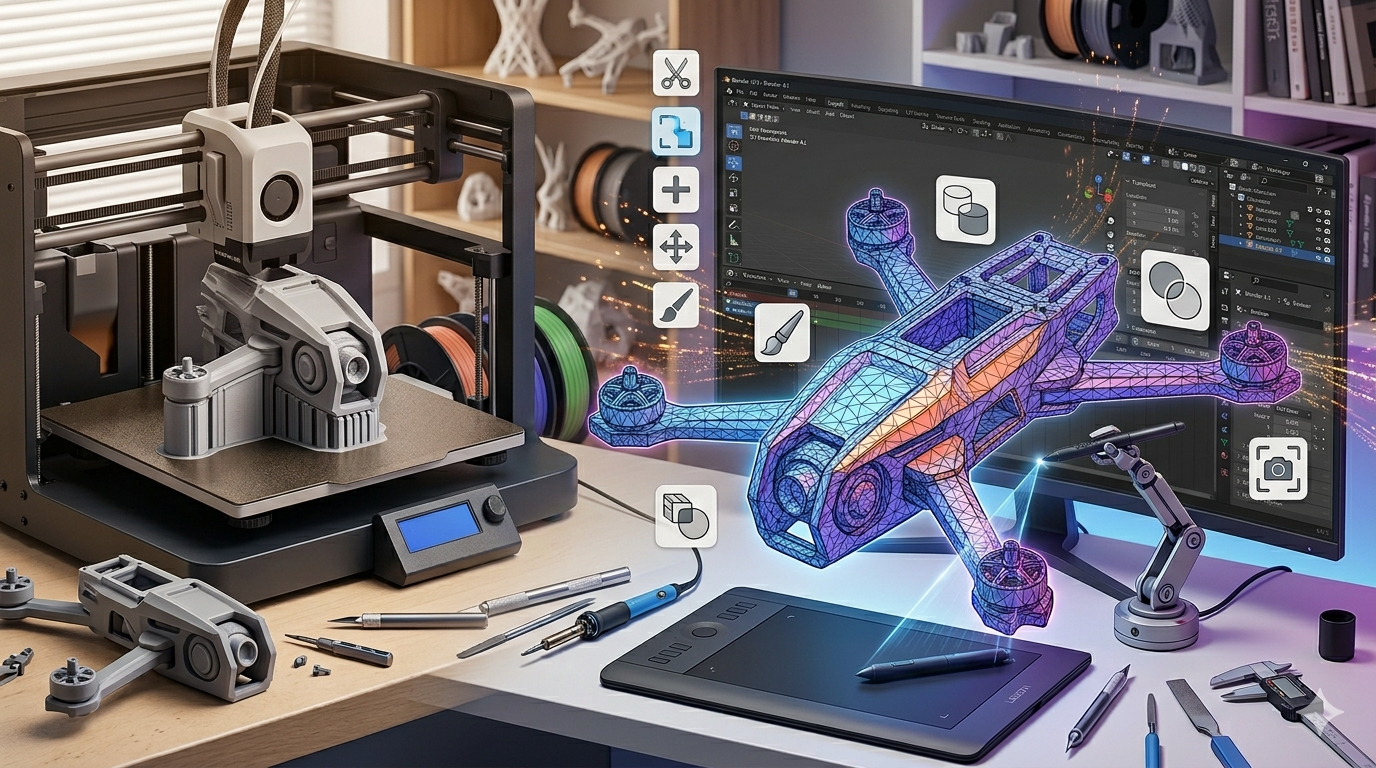
J’ai récemment travaillé sur un projet dans lequel je devais modifier un modèle 3D de châssis de drone téléchargé en ligne. Le design d’origine était excellent, mais je devais ajouter un support de fixation pour une caméra spécifique. J’ai commencé par ouvrir le fichier STL dans plusieurs programmes différents pour voir lequel conviendrait le mieux à la tâche. J’ai d’abord utilisé un visualiseur de fichiers STL pour jeter un rapide coup d’œil à la structure du modèle. Ensuite, j’ai essayé Tinkercad, mais le modèle était trop complexe pour ses outils simples. Je suis alors passé à Fusion 360. Le processus de conversion du maillage en corps solide a été simple, et à partir de là, j’ai pu concevoir et ajouter le support de caméra avec précision. L’ensemble du processus a pris quelques heures, mais le résultat a été une pièce parfaitement adaptée à mon drone. J’ai également utilisé Meshmixer pour effectuer une vérification finale et réparer tout problème potentiel avant de l’envoyer à l’imprimante 3D.
Conseils avancés pour modifier des modèles 3D
Une fois les bases maîtrisées, voici quelques techniques avancées que vous pouvez essayer :
Réparation des maillages
Comme mentionné plus tôt, Meshmixer est le roi de la réparation de maillage. Utilisez son outil `Inspector` pour trouver et corriger automatiquement les trous, les arêtes non-manifold et d’autres erreurs dans votre modèle.
Réduction du nombre de polygones
Les modèles à grand nombre de polygones peuvent être difficiles à manipuler et ralentir votre logiciel. La plupart des logiciels d’édition de maillage disposent d’un outil pour réduire le nombre de polygones d’un modèle. Dans Meshmixer, vous pouvez utiliser l’outil `Reduce` pour supprimer intelligemment des triangles tout en préservant la forme générale du modèle. OmniCraft de Hyper3D dispose également d’une excellente fonctionnalité de réduction de polygones alimentée par l’IA.
Évider des modèles
Évider un modèle est un excellent moyen d’économiser du matériau et de réduire le temps d’impression, en particulier pour l’impression résine. Meshmixer dispose d’un outil dédié `Hollow` qui facilite ce processus. Veillez simplement à ajouter des trous de drainage afin que la résine non durcie puisse s’échapper.
FAQ
Puis-je ajuster un modèle dans n’importe quel logiciel CAD ?
La plupart des logiciels CAD modernes peuvent importer des fichiers STL, mais tous ne sont pas excellents pour les modifier. Pour obtenir les meilleurs résultats, utilisez un programme qui possède de bonnes capacités d’édition de maillage ou de conversion maillage-vers-solide, comme Fusion 360 ou FreeCAD.
Quel est le meilleur éditeur STL gratuit ?
Cela dépend de vos besoins. Pour les débutants et les modifications simples, Tinkercad est un excellent choix. Pour la réparation de maillage et la sculpture, Meshmixer est difficile à battre. Pour la modélisation et la sculpture avancées, Blender est l’option la plus puissante.
Comment convertir un fichier STL vers un autre format ?
La plupart des logiciels CAD et d’édition de maillage peuvent exporter vers une variété de formats de fichier. Une fois votre modèle modifié, vous pouvez généralement l’exporter en OBJ, STEP ou dans un autre format courant. Hyper3D OmniCraft prend en charge l’exportation vers STL, FBX, OBJ, GLB et USDZ.
Pourquoi mon fichier STL modifié n’est-il pas imprimable en 3D ?
C’est généralement parce que le modèle comporte des erreurs, telles que des trous ou une géométrie non-manifold. Utilisez un outil comme Meshmixer ou un service de réparation de modèles 3D dédié pour corriger ces problèmes avant l’impression.
L’IA peut-elle m’aider à modifier des modèles 3D ?
Oui ! L’IA devient de plus en plus utile dans la modélisation 3D. Des outils comme OmniCraft de Hyper3D utilisent l’IA pour automatiser des tâches comme la réparation de maillage, la réduction de polygones et même le texturage. Cela peut vous faire gagner beaucoup de temps et d’efforts, en particulier sur des modèles complexes. Vous pouvez en apprendre davantage sur les outils de Hyper3D sur leur site web.
Pour plus de conseils et de tutoriels sur la modélisation et l’impression 3D, consultez le blog Hyper3D.