

Como Abrir Arquivos STL: Melhores Visualizadores e Métodos
Seja você um entusiasta experiente de impressão 3D ou alguém que está apenas começando, inevitavelmente encontrará arquivos STL. Eles são o formato de arquivo mais comum para impressão 3D, mas abri-los às vezes pode ser um desafio. Este artigo vai guiá-lo pelas melhores maneiras de abrir e visualizar arquivos STL em várias plataformas, incluindo Windows, Mac e online, o que é relevante ao trabalhar com how to open stl file.
O que é um Arquivo STL?: How To Open Stl File
STL (stereolithography) é um formato de arquivo nativo do software CAD de estereolitografia criado pela 3D Systems. Ele foi desenvolvido na década de 1980 e desde então se tornou o padrão de fato para transferir modelos 3D para impressoras 3D. Um arquivo STL descreve apenas a geometria da superfície de um objeto tridimensional, sem qualquer representação de cor, textura ou outros atributos comuns de modelos CAD. Isso torna o formato simples e universal, mas também limitado em seu escopo, o que é relevante ao trabalhar com how to open stl file.
Como ele Funciona?
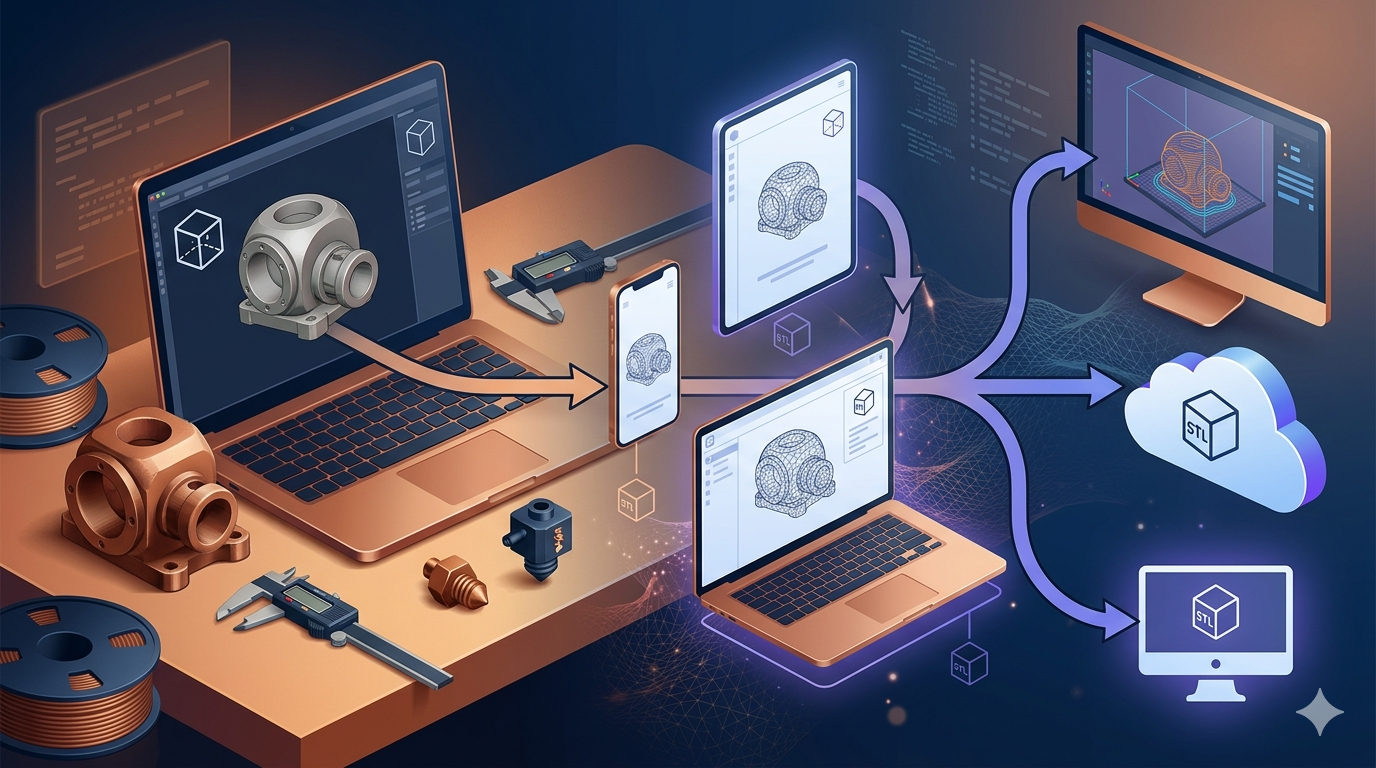
O formato define a geometria de um objeto 3D revestindo sua superfície com uma série de triângulos interconectados. Esse processo é chamado de tesselação. Cada triângulo é descrito pelas coordenadas de seus três vértices e por um vetor normal que aponta para fora. O vetor normal é usado para determinar a orientação da face, o que é crucial para o processo de impressão 3D. A simplicidade dessa estrutura torna os arquivos STL fáceis de serem processados por softwares de fatiamento, que é a próxima etapa na preparação de um modelo para impressão. No entanto, essa simplicidade também significa que os arquivos não possuem os dados ricos de outros formatos como OBJ ou FBX, que podem armazenar informações sobre cor, materiais e muito mais, o que é relevante ao trabalhar com how to open stl file.
Como Abrir Arquivos STL
Existem várias maneiras de abrir arquivos STL, cada uma com suas próprias vantagens. Você pode usar software desktop dedicado, visualizadores online ou até mesmo as ferramentas integradas do seu sistema operacional. Para quem deseja não apenas visualizar, mas também editar, softwares de modelagem 3D mais avançados são o melhor caminho. O método que você escolher dependerá das suas necessidades, desde uma verificação rápida de um modelo até uma inspeção detalhada e modificação, o que é relevante ao trabalhar com how to open stl file.
Usando um Visualizador STL Online
Para uma maneira rápida e fácil de visualizar um arquivo STL sem instalar nenhum software, um STL viewer online é sua melhor opção. Essas ferramentas são baseadas na web, então você pode acessá-las de qualquer dispositivo com conexão à internet. Elas são perfeitas para uma inspeção rápida de um modelo antes de enviá-lo para uma impressora 3D. Muitos visualizadores online também oferecem recursos adicionais, como ferramentas de medição, a capacidade de alterar a cor do modelo e até funções simples de edição. Isso os torna uma opção versátil para muitos usuários.
Usando Software Desktop
Se você trabalha com modelos 3D regularmente, um aplicativo desktop dedicado é indispensável. Esses programas oferecem mais recursos do que os visualizadores online, incluindo ferramentas de medição, vistas em seção e, às vezes, até capacidades básicas de edição. Muitos pacotes de modelagem 3D como Blender ou Fusion 360 também podem importar e exportar arquivos STL, tornando-os uma opção poderosa para usuários que precisam fazer mais do que apenas visualizar um modelo. O software desktop geralmente é mais poderoso e responsivo do que os visualizadores online, especialmente ao trabalhar com modelos grandes e complexos.
Usando Visualizadores Integrados do SO
Tanto o Windows quanto o macOS têm alguns recursos integrados para visualizar arquivos 3D. O Windows tem o aplicativo "3D Viewer", que permite visualizar e interagir com modelos 3D em vários formatos, incluindo STL. Usuários de macOS podem usar o Preview para visualização básica, embora sua funcionalidade seja mais limitada. Esses visualizadores integrados são convenientes para dar uma olhada rápida em um arquivo sem precisar instalar nenhum software adicional, mas não têm os recursos avançados de aplicativos dedicados.
Comparação dos Principais Visualizadores STL
Escolher o visualizador STL certo depende das suas necessidades específicas. Aqui está uma comparação de algumas das opções mais populares:
| Tool | Pros | Cons | Best For |
|---|---|---|---|
| Hyper3D | Fácil de usar, baseado na web, suporta vários formatos, inclui ferramentas de edição. | Requer conexão com a internet. | Visualização, edição e conversão rápidas. |
| MeshLab | Poderoso e open-source, com recursos avançados de processamento de malha. | Pode ser complexo para iniciantes. | Usuários avançados e pesquisadores. |
| Ultimaker Cura | Excelente para preparação de impressão 3D, inclui um bom slicer. | É principalmente um slicer, não apenas um visualizador. | Entusiastas de impressão 3D. |
| 3D Viewer (Windows) | Integrado ao Windows, fácil de acessar. | Recursos muito básicos. | Visualização rápida e simples no Windows. |
| Preview (macOS) | Integrado ao macOS. | Funcionalidade limitada. | Usuários de Mac que precisam de uma visualização rápida. |
| FreeCAD | Um poderoso modelador 3D paramétrico open-source com suporte a STL. | A curva de aprendizado pode ser íngreme. | Engenheiros e designers que precisam de recursos CAD. |
| SketchUp | Intuitivo e fácil de usar, com uma versão gratuita disponível. | A versão gratuita tem recursos limitados. | Arquitetos, designers e hobbyistas. |
Guia Passo a Passo para Abrir Arquivos STL
Aqui está um guia simples para abrir um arquivo STL usando tanto um visualizador online quanto um desktop.
Visualizador Online: Hyper3D
1. Acesse o visualizador: Abra seu navegador e vá para o Hyper3D STL viewer.
2. Envie seu arquivo: Você pode arrastar e soltar seu arquivo STL diretamente na página ou clicar no botão "upload" para selecionar o arquivo no seu computador.
3. Inspecione seu modelo: Assim que o arquivo for enviado, ele aparecerá no visualizador. Você pode usar o mouse para girar, mover e aplicar zoom para ver o modelo de todos os ângulos.
4. Explore ferramentas adicionais: O Hyper3D oferece várias ferramentas para ajudar você a inspecionar ainda mais o seu modelo. Você pode fazer medições, criar seções transversais e até fazer edições simples na geometria.
Visualizador Desktop: MeshLab
1. Baixe e instale o MeshLab: Vá ao site do MeshLab e baixe a versão correta para o seu sistema operacional. Siga as instruções de instalação.
2. Abra o aplicativo: Inicie o MeshLab no seu computador.
3. Importe seu arquivo STL: Vá em "File" > "Import Mesh" e selecione o arquivo STL que deseja abrir.
4. Navegue na visualização 3D: Use o mouse para girar, mover e ampliar o modelo. O MeshLab oferece uma variedade de modos de navegação, então você pode escolher o que funciona melhor para você.
5. Use as ferramentas de análise: O MeshLab é conhecido por suas poderosas ferramentas de análise. Você pode verificar erros na malha, medir distâncias e ângulos e até realizar operações complexas de processamento de malha.
Para quem tem interesse em criar seus próprios modelos 3D a partir de imagens, talvez valha a pena conferir um conversor de image to STL.
Minha Experiência em Primeira Mão
Como artista 3D, trabalho com arquivos STL diariamente. Descobri que ter uma combinação de ferramentas é o fluxo de trabalho mais eficaz. Para verificações rápidas e compartilhamento com clientes, confio em visualizadores online como o Hyper3D. A possibilidade de simplesmente enviar um link é incrivelmente conveniente, e isso me poupa do trabalho de explicar como instalar e usar software desktop. Quando preciso fazer um trabalho mais sério, como reparar uma malha ou preparar um modelo para impressão, recorro ao software desktop. Já usei o MeshLab para análise complexa de malha e achei a ferramenta muito poderosa, embora tenha levado algum tempo para aprender. O sistema de filtros do MeshLab é particularmente útil para limpar digitalizações bagunçadas. Para meus projetos de impressão 3D, quase sempre uso o Ultimaker Cura. Seus recursos de fatiamento são excelentes, e o visualizador integrado é ótimo para uma verificação final antes da impressão. Posso visualizar o toolpath e garantir que tudo esteja perfeito antes de iniciar uma impressão de várias horas.
Dicas Avançadas
- Reparando Malhas: Arquivos STL às vezes podem ter erros como buracos ou arestas non-manifold. Esses erros podem causar problemas quando você tenta imprimir o modelo em 3D. Ferramentas como MeshLab ou a ferramenta 3D-Builder no Windows podem ajudar a corrigir esses problemas automaticamente. É sempre uma boa ideia executar uma análise da malha antes de imprimir.
- Reduzindo o Tamanho do Arquivo: Se o seu arquivo STL for muito grande, pode ser difícil trabalhar com ele e o fatiamento pode levar muito tempo. Você pode usar um processo chamado decimation para reduzir o número de triângulos na malha enquanto preserva a forma geral. Tanto o Blender quanto o MeshLab têm boas ferramentas de decimation que oferecem bastante controle sobre o processo.
- Convertendo para Outros Formatos: Se você precisar usar seu modelo em outro aplicativo, pode converter seu arquivo STL para outros formatos como OBJ ou FBX. A ferramenta OmniCraft do Hyper3D é ótima para isso, permitindo exportar para STL, FBX, OBJ, GLB e USDZ. Isso é particularmente útil quando você deseja adicionar cor ou texturas ao seu modelo.
- Escala e Orientação: Às vezes, um arquivo STL será importado com escala ou orientação incorretas. A maioria dos visualizadores e editores STL permitirá que você redimensione e gire facilmente o modelo para o tamanho e a posição corretos. Esta é uma etapa importante para garantir que seu modelo seja impresso corretamente.
FAQ
Como abro um arquivo STL em um Mac?
Você pode usar o aplicativo Preview integrado para visualização básica ou usar um visualizador online como o Hyper3D. Para recursos mais avançados, você pode baixar um aplicativo desktop como Blender ou FreeCAD.
Posso editar um arquivo STL?
Sim, você pode editar arquivos STL usando software de modelagem 3D como Blender, Fusion 360 ou o editor OmniCraft do Hyper3D. No entanto, como arquivos STL são apenas uma malha, a edição pode ser mais difícil do que em outros formatos que armazenam o histórico do modelo.
Qual é a diferença entre STL e OBJ?
Arquivos STL contêm apenas a geometria de um modelo, enquanto arquivos OBJ também podem incluir informações sobre cor, textura e materiais. Isso torna o OBJ um formato mais versátil para gráficos 3D e ele costuma ser preferido para modelos que serão renderizados ou usados em jogos.
Por que meu arquivo STL não abre?
Existem alguns motivos pelos quais um arquivo STL pode não abrir. O arquivo pode estar corrompido, ou talvez você não tenha o software certo para visualizá-lo. Tente abri-lo com outro visualizador ou usar uma ferramenta para reparar o arquivo. Às vezes, o arquivo pode ser um STL binário, e seu visualizador só suporta ASCII, ou vice-versa.
Qual é o melhor visualizador STL gratuito?
Há muitos ótimos visualizadores STL gratuitos disponíveis. Para um visualizador online simples e fácil de usar, o Hyper3D é uma excelente escolha. Para um aplicativo desktop mais poderoso, o MeshLab é uma ótima opção open-source. O melhor para você dependerá das suas necessidades específicas e do seu nível de experiência.
Posso abrir um arquivo STL no meu celular?
Sim, existem muitos aplicativos móveis disponíveis tanto para Android quanto para iOS que podem abrir e visualizar arquivos STL. Eles são ótimos para visualizar modelos em movimento, mas geralmente têm recursos limitados em comparação com visualizadores desktop ou baseados na web.
É possível converter um arquivo STL em um modelo sólido?
Sim, é possível converter um arquivo STL em um modelo sólido, mas isso pode ser um processo complexo. Isso geralmente é feito em software CAD como FreeCAD ou Fusion 360. O software tentará criar um corpo sólido a partir da malha, que então poderá ser editado usando ferramentas de modelagem paramétrica.
Para mais informações sobre modelagem 3D e formatos de arquivo, não deixe de conferir o blog da Hyper3D. Você também pode explorar nossas outras ferramentas, como a ferramenta de geração Rodin ou o gerador de rostos ChatAvatar. Se tiver mais alguma dúvida, fique à vontade para entrar em contato conosco.