

Qu’est-ce qu’un fichier STL ?
Le format STL est une pierre angulaire du monde de l’impression 3D, un langage universel parlé aussi bien par les designers, les ingénieurs que les amateurs. Que vous travailliez avec un logiciel de CAO avancé, un outil de modélisation 3D en ligne convivial, ou même un simple visualiseur de fichiers STL, vous rencontrerez inévitablement ce format. C’est la norme pour traduire un modèle 3D numérique en quelque chose qu’une imprimante 3D peut comprendre et créer. Ce guide vous expliquera tout ce que vous devez savoir sur ce format, de sa structure de base aux techniques d’optimisation avancées, ce qui est pertinent lorsque l’on travaille avec what is stl file.
Qu’est-ce qu’un fichier STL ? : What Is Stl File
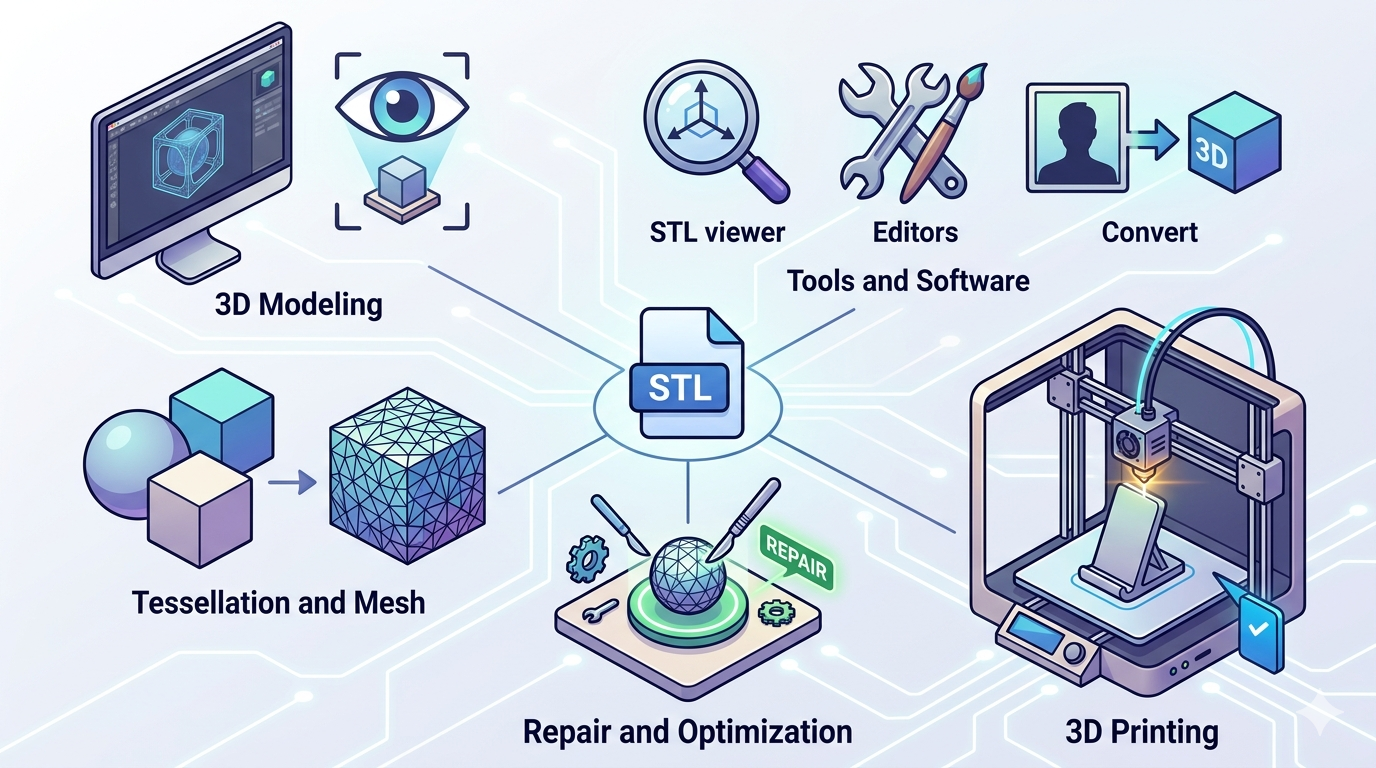
Le terme STL est l’acronyme de stereolithography, une technologie d’impression 3D qui fut l’une des premières de son genre. Le format représente la géométrie de surface d’un objet 3D à l’aide d’un maillage de triangles. Imaginez cela comme la création d’une mosaïque de votre modèle 3D, où chaque petite tuile est un triangle. Ces triangles, ou polygones, recouvrent toute la surface de l’objet et en définissent la forme. Il est important de comprendre que ces fichiers ne contiennent que ces données de géométrie de surface. Ils ne stockent pas d’informations sur la couleur, la texture ou le matériau, c’est pourquoi on les appelle souvent la « peau numérique » d’un modèle, ce qui est pertinent lorsque l’on travaille avec what is stl file.
Comment fonctionnent les fichiers STL ? : What Is Stl File
Lorsque vous exportez un modèle 3D au format STL, le logiciel convertit la surface du modèle en une collection de triangles. Le nombre et la taille de ces triangles déterminent la résolution du fichier. Un plus grand nombre de triangles plus petits donnera une surface plus détaillée et plus lisse, mais créera également un fichier plus volumineux. À l’inverse, un plus petit nombre de triangles plus grands produira un fichier plus léger, mais pourra donner un aspect plus anguleux ou facetté. Ce processus s’appelle la tessellation, ce qui est pertinent lorsque l’on travaille avec what is stl file.
Le principal avantage du format STL est sa simplicité et sa large compatibilité. Presque tous les logiciels et matériels d’impression 3D le prennent en charge. Cependant, cette simplicité est aussi une limite. L’absence d’informations sur la couleur et la texture signifie que, pour des applications plus avancées, d’autres formats comme OBJ ou GLB peuvent être plus adaptés. De plus, les fichiers peuvent parfois contenir des erreurs, comme des trous ou des triangles qui se chevauchent, ce qui peut poser des problèmes lors de l’impression 3D. Heureusement, de nombreux outils permettent de corriger ces problèmes, ce qui est pertinent lorsque l’on travaille avec what is stl file.
Meilleurs visualiseurs et éditeurs de fichiers STL
Choisir le bon outil pour travailler avec vos fichiers dépend de vos besoins spécifiques. Voici un aperçu de quelques-unes des options les plus populaires, des simples visualiseurs aux puissantes suites de modélisation 3D, ce qui est pertinent lorsque l’on travaille avec what is stl file.
Hyper3D
Hyper3D propose une suite d’outils en ligne gratuits parfaits aussi bien pour les débutants que pour les utilisateurs expérimentés. Le visualiseur de fichiers STL est incroyablement facile à utiliser : il vous suffit de glisser-déposer votre fichier pour l’ouvrir. Au-delà de la visualisation, Hyper3D fournit de puissants outils d’édition et de création comme OmniCraft et Rodin, ce qui est pertinent lorsque l’on travaille avec what is stl file.
- Avantages : Gratuit et basé sur le web, aucune installation requise. Interface intuitive. Prend en charge un large éventail de formats, notamment STL, FBX, OBJ, GLB et USDZ. Inclut un convertisseur d’image en STL pour une création rapide de modèles.
- Inconvénients : Nécessite une connexion Internet pour être utilisé.
MeshLab
MeshLab est un programme gratuit et open source destiné au traitement et à l’édition de maillages triangulaires 3D. C’est un favori parmi les chercheurs et les développeurs grâce à ses fonctionnalités avancées.
- Avantages : Excellent pour l’analyse, le nettoyage et la réparation de maillages. Prend en charge une grande variété de formats de fichiers 3D. Hautement extensible grâce aux plugins.
- Inconvénients : L’interface utilisateur peut intimider les nouveaux utilisateurs, et la courbe d’apprentissage est plus raide.
Blender
Blender est une véritable référence parmi les suites de création 3D. Il est gratuit, open source, et peut tout gérer, de la modélisation et la sculpture à l’animation et au rendu. Bien qu’il puisse facilement ouvrir et modifier ces fichiers, il peut être excessif pour des tâches simples.
- Avantages : Incroyablement polyvalent et puissant. Une communauté immense et active fournit une multitude de tutoriels et d’assistance. C’est une chaîne de production 3D complète dans un seul package.
- Inconvénients : L’interface est complexe et peut être déroutante pour les débutants. L’utiliser uniquement pour visualiser des fichiers STL revient à utiliser une masse pour casser une noix.
Microsoft 3D Builder
Pour les utilisateurs de Windows, 3D Builder est préinstallé ou disponible en téléchargement gratuit depuis le Microsoft Store. C’est une application conviviale pour visualiser, modifier et imprimer des modèles 3D.
- Avantages : Très facile à utiliser, avec une interface simple et épurée. S’intègre bien à l’écosystème Windows. Convient aux modifications et réparations de base.
- Inconvénients : Ses fonctionnalités sont assez limitées par rapport à des logiciels plus spécialisés. Il n’est disponible que sur Windows.
Guide étape par étape : du modèle 3D au fichier STL
Créer un fichier STL est un processus simple dans la plupart des logiciels de modélisation 3D. Voici un flux de travail général qui s’applique à de nombreux programmes populaires :
1. Finalisez votre modèle : Avant l’exportation, assurez-vous que votre modèle 3D est complet et sans erreur. Vérifiez qu’il n’y a pas de trous ou d’ouvertures dans le maillage qui pourraient causer des problèmes.
2. Sélectionnez l’option d’exportation : Allez dans le menu « File » et recherchez une option « Export » ou « Save As ». Choisissez STL comme format de fichier.
3. Ajustez les paramètres d’exportation : Vous pouvez voir des options permettant de contrôler la résolution du fichier. Une résolution plus élevée créera un modèle plus détaillé, mais un fichier plus volumineux. Pour la plupart des applications d’impression 3D, une résolution moyenne à élevée est suffisante.
4. **Enregistrez le fichier : Choisissez un nom et un emplacement pour votre fichier, puis enregistrez-le.t.
Si vous n’avez pas de modèle 3D de départ, vous pouvez utiliser un outil comme le convertisseur d’image en STL de Hyper3D pour créer un modèle 3D à partir d’une image 2D. C’est un excellent moyen de générer rapidement un objet imprimable en 3D à partir d’un logo ou d’un design simple.
Mon expérience directe avec les fichiers STL
En tant qu’artiste 3D, je travaille quotidiennement avec le format STL. J’ai récemment conçu un support de téléphone personnalisé que je voulais imprimer en 3D. J’ai commencé par modéliser le support dans Blender, mon logiciel 3D de prédilection. Une fois satisfait du design, je l’ai exporté au format STL. Le processus était simple, mais je voulais revérifier le fichier avant de l’envoyer à l’imprimante.
J’ai téléversé le fichier dans le visualiseur de fichiers STL de Hyper3D pour l’inspecter. Le visualiseur web a chargé le fichier instantanément, et j’ai pu faire pivoter le modèle et zoomer pour vérifier d’éventuels problèmes. J’ai remarqué une petite zone où le maillage était un peu fin, alors je suis retourné dans Blender, j’ai effectué un rapide ajustement, puis j’ai réexporté le fichier. Cette fois, le fichier semblait parfait dans le visualiseur Hyper3D. Tout le processus a été rapide et facile, et cela m’a donné la confiance nécessaire pour que mon impression 3D soit réussie. Je trouve que, pour des vérifications rapides et le partage, un visualiseur web comme celui de Hyper3D est bien plus pratique que d’ouvrir un programme lourd comme Blender.
Conseils avancés pour travailler avec des fichiers STL
Une fois les bases maîtrisées, plusieurs techniques peuvent être utilisées pour optimiser vos fichiers pour l’impression 3D et d’autres applications.
- Réparation des maillages : Il n’est pas rare que ces fichiers contiennent des erreurs comme des trous, des faces inversées ou des arêtes non-manifold. Des outils comme MeshLab et Microsoft 3D Builder disposent de fonctions de réparation intégrées capables de corriger automatiquement bon nombre de ces problèmes. Pour des problèmes plus complexes, vous devrez peut-être modifier manuellement le maillage dans un programme comme Blender.
- Optimisation de la résolution : La résolution de votre fichier peut avoir un impact important sur la qualité et le temps d’impression. Pour les modèles comportant des détails complexes, une résolution plus élevée est nécessaire. Pour les modèles plus simples, une résolution plus faible peut économiser de l’espace de stockage et du temps de traitement. Il est recommandé de trouver un équilibre adapté à vos besoins spécifiques.
- Réduction de la taille du fichier : Les fichiers volumineux peuvent être difficiles à manipuler et lents à traiter. Vous pouvez réduire la taille du fichier en décimant le maillage, ce qui réduit le nombre de triangles tout en essayant de préserver la forme globale. La plupart des logiciels de modélisation 3D disposent d’un outil de décimation. La plateforme Hyper3D propose également des fonctionnalités d’optimisation qui peuvent aider à cela.
FAQ sur les fichiers STL
Quelle est la différence entre STL et OBJ ?
STL et OBJ sont tous deux des formats courants de modèles 3D, mais la principale différence est que les fichiers OBJ peuvent stocker des informations sur la couleur, la texture et d’autres propriétés de surface, tandis que les fichiers STL ne contiennent que la géométrie de surface. Cela fait d’OBJ un format plus polyvalent pour des applications comme le rendu et l’animation.
Les fichiers STL peuvent-ils être en couleur ?
Non, le format de fichier STL lui-même ne prend pas en charge les informations de couleur. Pour créer une impression 3D en couleur, vous utiliserez généralement un autre format de fichier comme OBJ ou 3MF, ou vous peindrez le modèle après son impression.
Comment ouvrir un fichier STL ?
Il existe de nombreuses façons d’ouvrir un fichier STL. Vous pouvez utiliser un visualiseur de fichiers STL dédié comme celui proposé par Hyper3D, un programme de modélisation 3D comme Blender, ou un visualiseur simple comme Microsoft 3D Builder. La plupart des logiciels de tranchage pour l’impression 3D vous permettront également d’ouvrir et de visualiser ces fichiers.
Quel est le meilleur logiciel pour modifier des fichiers STL ?
Le meilleur logiciel pour modifier ces fichiers dépend de la complexité des modifications que vous devez effectuer. Pour des réparations et modifications simples, Microsoft 3D Builder ou MeshLab sont de bonnes options. Pour de la sculpture et de la modélisation plus avancées, un programme comme Blender est la meilleure solution. Pour des modifications et optimisations rapides en ligne, OmniCraft de Hyper3D est un excellent choix.
Comment convertir une image en fichier STL ?
Vous pouvez utiliser un convertisseur en ligne comme le convertisseur d’image en STL de Hyper3D pour créer facilement un modèle 3D à partir d’une image 2D. Il vous suffit de téléverser votre image, et l’outil générera un fichier que vous pourrez ensuite télécharger et imprimer en 3D.
Conclusion
Le format STL est un élément fondamental du paysage de l’impression 3D. Sa simplicité et son adoption généralisée en ont fait le format de référence pour partager et imprimer des modèles 3D. Malgré ses limites, comprendre comment travailler avec ce format est une compétence essentielle pour toute personne impliquée dans la conception et la fabrication 3D. Avec les bons outils et les bonnes techniques, vous pouvez vous assurer que vos créations numériques prennent vie avec exactitude et précision. Pour découvrir davantage d’outils et de ressources, n’hésitez pas à explorer ce que hyper3d.ai a à offrir.