

File STL per la stampa 3D: tutto quello che devi sapere
Quindi, hai una stampante 3D e sei pronto a iniziare a creare oggetti. Continui a sentire parlare di "file STL" e sai che sono importanti, ma cosa sono esattamente? Pensa a un file STL come al linguaggio universale della stampa 3D. È il ponte che prende un modello 3D dallo schermo del tuo computer e lo prepara per il suo viaggio nel mondo fisico. Che tu stia scaricando un design interessante da un sito come Thingiverse o creando il tuo capolavoro in un programma come Blender o Hyper3D, lavorerai con file STL. In questa guida, tratteremo tutto ciò che devi sapere sul formato di file STL, da come funziona a come puoi creare e usare i tuoi file per la stampa 3D. Parleremo anche di alcune ottime opzioni di 3D modeling software, un aspetto rilevante quando si lavora con file STL per la stampa 3D.
Come funzionano i file STL?: File STL per la stampa 3D
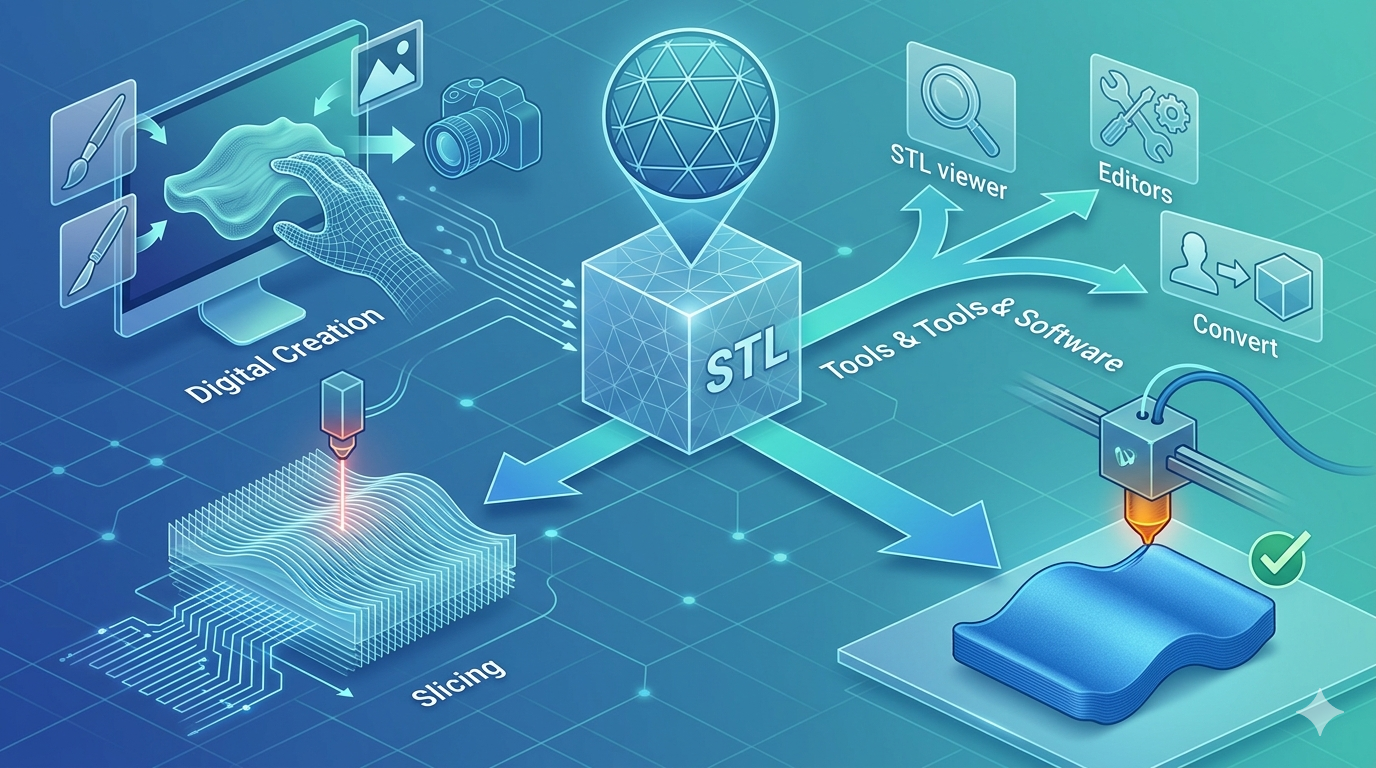
Fondamentalmente, il formato STL è sorprendentemente semplice. Descrive la geometria superficiale di un oggetto 3D usando una raccolta di triangoli interconnessi. Questo processo si chiama tassellazione. Immagina di prendere un oggetto complesso e curvo e di ricoprirne l'intera superficie con piccoli triangoli piatti. Più triangoli usi, e più piccoli sono, più dettagliata e liscia sarà la superficie finale, un aspetto rilevante quando si lavora con file STL per la stampa 3D.
File STL per la stampa 3D: la magia dei triangoli (tassellazione)
Questa mesh triangolare è il cuore del file STL. Ogni triangolo è definito dalle coordinate dei suoi tre vertici e da un "vettore normale" che indica quale lato del triangolo è l'esterno del modello. Si tratta di informazioni cruciali per la stampante 3D. La semplicità di questo formato è il motivo per cui è diventato lo standard; contiene solo le informazioni essenziali sulla superficie, rendendo i file relativamente piccoli e facili da elaborare, il che è rilevante quando si lavora con file STL per la stampa 3D.
Esistono due tipi di file STL: ASCII e binario. I file ASCII sono leggibili dall'uomo, il che significa che potresti aprirne uno in un editor di testo e vedere le coordinate di ogni triangolo. Questo li rende utili per il debug, ma comporta dimensioni dei file maggiori. I file binari, invece, memorizzano i dati in modo più compatto, producendo file più piccoli e più rapidi da leggere e scrivere. Per la maggior parte delle applicazioni di stampa 3D, il formato binario è la scelta preferita.
Dal digitale al fisico: il processo di slicing
Un file STL è un progetto, non l'insieme finale di istruzioni. Non puoi semplicemente inviare un file STL direttamente alla tua stampante 3D. Prima, deve essere elaborato da un software chiamato "slicer". Tra gli slicer più diffusi ci sono Cura, PrusaSlicer e Simplify3D.
Lo slicer prende il tuo modello STL e, come suggerisce il nome, lo suddivide in centinaia o migliaia di sottili strati orizzontali. Poi genera un file chiamato G-code, che contiene le istruzioni specifiche e dettagliate che l'hardware della tua stampante è in grado di comprendere. Questo include tutto, dal percorso che seguirà la testina di stampa alla temperatura dell'ugello e alla velocità di estrusione del filamento. Ogni singolo strato della tua stampa viene pianificato meticolosamente nel G-code.
I migliori strumenti per creare e modificare file STL
Hai a disposizione un'ampia gamma di opzioni quando si tratta di creare i tuoi file STL, dai tradizionali software di modellazione pratica fino all'entusiasmante nuovo mondo della generazione tramite AI.
Software CAD e di modellazione tradizionali
| Tool | Pro | Contro |
|---|---|---|
| Blender | Gratuito, incredibilmente potente, ottimo per modelli artistici e organici | Ha una curva di apprendimento notoriamente ripida per i nuovi utenti |
| Fusion 360 | Eccellente per parti meccaniche precise, modellazione basata sulla cronologia | Basato su abbonamento, può essere eccessivamente complesso per progetti semplici |
| Tinkercad | Molto adatto ai principianti, basato sul web e gratuito | Funzionalità limitate per design molto complessi o dettagliati |
La nuova ondata: generazione di modelli 3D basata su AI
L'AI sta cambiando le regole del gioco nella modellazione 3D, permettendoti di creare modelli complessi a partire da semplici prompt testuali o immagini. È qui che uno strumento come Hyper3D dà il meglio di sé.
Con Hyper3D, puoi usare il convertitore image to STL per trasformare un disegno 2D o una fotografia in un modello 3D. Oppure puoi usare il suo 3D printing model generator per creare modelli da descrizioni testuali. Offre diverse modalità di generazione (come Gen-2 per un alto livello di dettaglio o Speedy per iterazioni rapide) e ti consente di esportare in vari formati, tra cui STL, OBJ, FBX, GLB e USDZ. Questo lo rende uno strumento flessibile per una varietà di flussi di lavoro creativi. Puoi persino usarlo come 3D scanner app per catturare oggetti dal mondo reale e trasformarli in modelli 3D.
La mia esperienza diretta: dall'idea alla stampa
Di recente volevo creare un portasapone dal design personalizzato per il mio bagno. Avevo in mente uno specifico motivo ondulato che pensavo sarebbe stato difficile da modellare a mano. Ho deciso di mettere Hyper3D alla prova.
Ho iniziato disegnando il mio motivo ondulato su un foglio di carta. Ho scattato una foto nitida e l'ho caricata nello strumento image to STL di Hyper3D. In meno di un minuto, l'AI aveva generato un modello 3D basato sul mio schizzo. Il risultato iniziale era un po' più spesso di quanto volessi, quindi ho portato il modello nell'editor OmniCraft di Hyper3D. Lì sono riuscito facilmente a regolare lo spessore e ad ammorbidire alcuni bordi. L'intero processo, dallo schizzo a un file STL pronto per la stampa, ha richiesto meno di 10 minuti. Ho poi eseguito lo slicing dell'STL in Cura e l'ho inviato alla mia stampante. Poche ore dopo, avevo un portasapone perfettamente funzionale e dal design personalizzato. È stato un fantastico esempio di come questi nuovi strumenti possano accelerare il processo creativo.
Guida passo passo: la tua prima stampa da un file STL
1. Trova o crea il tuo modello: Scarica un file STL da un sito come Printables.com oppure creane uno tuo usando software come Tinkercad o Hyper3D.
2. Apri nello slicer: Avvia il tuo software slicer (ad esempio Cura) e importa il file STL.
3. Regola le impostazioni di stampa: Questo è il passaggio più critico. Dovrai impostare l'altezza del layer (0,2 mm è un buon standard), la velocità di stampa e la percentuale di riempimento (15-20% di solito è sufficiente). Potresti anche dover aggiungere supporti per modelli con sporgenze significative.
4. Esegui lo slicing del modello: Fai clic sul pulsante "Slice". Il software genererà il file G-code, che spesso ha estensione .gcode.
5. Trasferisci alla stampante: Salva il file G-code su una scheda SD o un'unità USB e inseriscila nella tua stampante 3D. Alcune stampanti supportano anche il trasferimento wireless.
6. Avvia la stampa: Seleziona il tuo file dal menu della stampante e avvia il processo di stampa. Assicurati che il primo layer aderisca bene al piano di stampa! Per modelli più complessi, potresti prendere in considerazione l'uso di un 3D text generator per aggiungere etichette o istruzioni direttamente sul modello stesso.
Suggerimenti avanzati per lavorare con file STL
- Riparazione delle mesh: A volte i file STL possono presentare errori come buchi o bordi non manifold. Strumenti come Meshmixer o 3D Builder possono essere usati per riparare questi problemi e garantire un modello chiuso correttamente.
- Ottimizzazione della risoluzione: Quando esporti un STL da un programma CAD, spesso hai opzioni per controllare la risoluzione. Una risoluzione più alta significa più triangoli e una finitura più liscia, ma anche una dimensione del file maggiore. Trova un equilibrio che funzioni per la tua stampante e per il livello di dettaglio di cui hai bisogno.
- Comprendere manifold vs. non-manifold: Un modello "manifold" è un modello completamente chiuso, con un interno e un esterno ben definiti. Questo è essenziale per la stampa 3D. Un modello non-manifold presenta buchi o facce extra che possono confondere lo slicer. Si tratta di un problema comune quando si convertono modelli da altri formati, ed è una buona idea far passare i tuoi file attraverso uno strumento di riparazione prima della stampa. Puoi anche trovare maggiori informazioni su come lavorare con diversi formati di file nella nostra guida alla conversione da FBX to GLB.
FAQ
Qual è il miglior software per aprire un file STL?
Per visualizzare semplicemente un file STL, puoi usare i visualizzatori 3D predefiniti di Windows o macOS. Per modificarlo o prepararlo alla stampa, avrai bisogno di uno slicer come Cura o di un programma di modellazione 3D come Blender o Meshmixer.
Posso convertire un JPG o PNG in un STL?
Sì, puoi convertire un'immagine 2D come un JPG o PNG in un file STL 3D. Questo viene spesso fatto creando una litofania oppure usando strumenti basati su AI come la funzione image to STL di Hyper3D, che interpreta l'immagine per generare una forma 3D.
Come faccio a sapere se il mio file STL è adatto alla stampa?
Un buon file STL dovrebbe essere "watertight" o "manifold", cioè senza buchi nella sua mesh superficiale. La maggior parte dei programmi slicer ti avviserà se un modello presenta problemi, e molti hanno strumenti integrati per riparare errori semplici.
Perché le mie stampe falliscono anche con un buon file STL?
Se il tuo file STL è a posto, il problema probabilmente risiede nelle impostazioni dello slicer o nella stampante stessa. I problemi più comuni includono temperatura errata, livellamento del piano non corretto o la necessità di strutture di supporto migliori per il tuo modello.
Qual è la differenza tra file STL e OBJ?
Entrambi sono formati di modello 3D, ma i file OBJ possono contenere informazioni più complesse, come mappe di colore e texture. I file STL, al contrario, descrivono solo la geometria superficiale. Per la stampa 3D monocolore, STL è il formato più comune ed efficiente.