

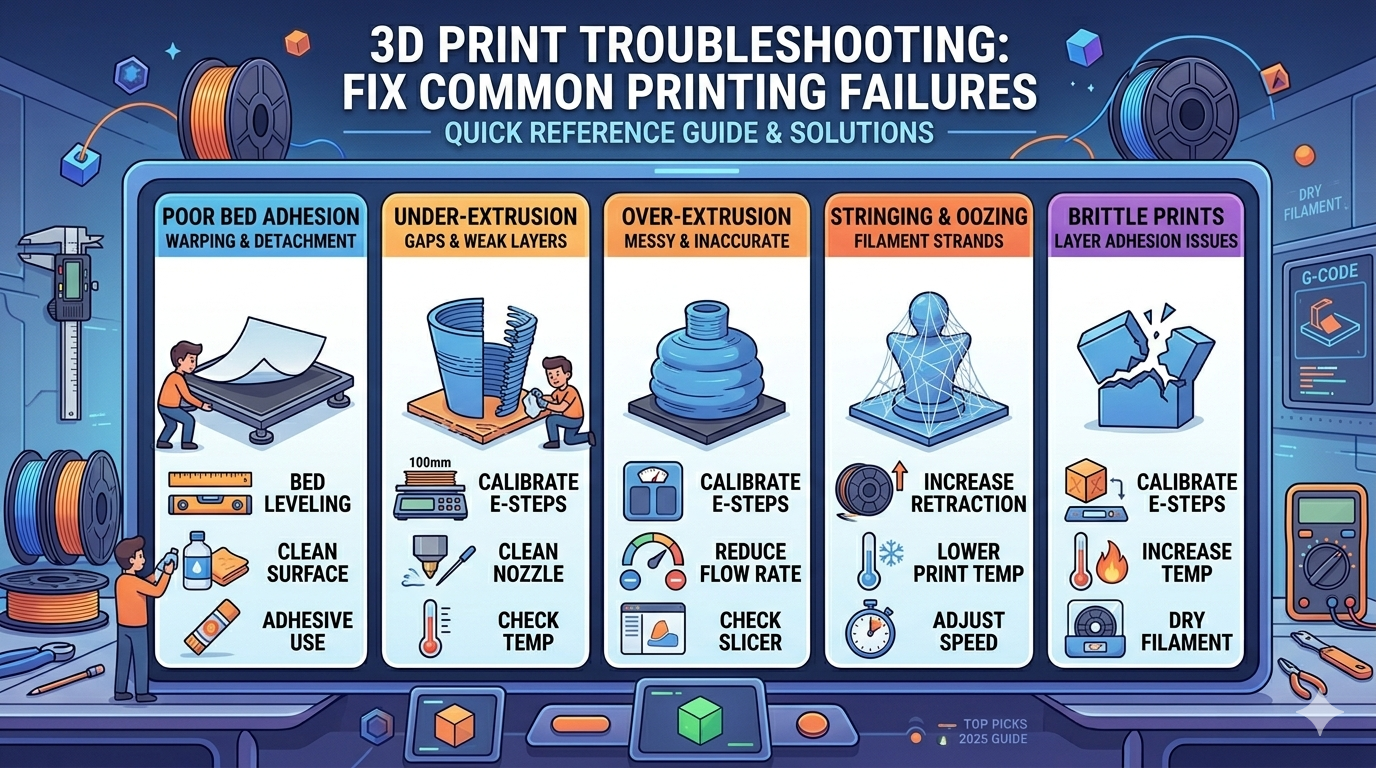
3D Print Troubleshooting: 일반적인 출력 실패 해결하기
3D 프린팅은 보람 있는 취미가 될 수 있지만, 좌절스러운 순간이 없는 것은 아닙니다. 출력이 실패했을 때는 근본 원인을 진단하기가 까다로울 수 있습니다. 고급 장비를 사용하든 가성비 좋은 모델을 사용하든, 문제는 소프트웨어 설정, 재료 특성, 하드웨어 보정 등 다양한 요인에서 발생할 수 있습니다. 이 가이드는 가장 흔한 3D 프린팅 문제와 그 해결 방법을 안내하여, 3D print troubleshooting을 위한 탄탄한 기초를 제공하고 다시 멋진 창작 활동으로 돌아갈 수 있도록 도와드립니다. 또한 Marlin 같은 오픈소스 펌웨어부터 통합형 소프트웨어 및 하드웨어 시스템까지, 다양한 플랫폼에 적용할 수 있는 해결책도 함께 다룹니다.
3D Print Troubleshooting: 베드 접착 문제 해결
3D 프린팅에서 가장 자주 발생하는 문제 중 하나이자 3d print troubleshooting의 핵심 영역은 첫 번째 레이어가 출력 베드에 제대로 붙도록 만드는 것입니다. 첫 레이어가 약하면 전체 출력이 망가질 수 있으며, 뒤틀림(warping)이나 완전한 분리로 이어질 수 있습니다. 아래는 베드 접착 불량의 일반적인 원인과 해결 방법입니다.
베드 레벨링
수평이 잘 맞는 출력 베드는 성공적인 첫 레이어를 위해 매우 중요합니다. 노즐이 베드에서 너무 멀면 필라멘트가 제대로 달라붙지 않습니다. 반대로 너무 가까우면 노즐을 막아 필라멘트 압출을 방해할 수 있습니다. 대부분의 최신 프린터에는 자동 레벨링 기능이 있지만, 그래도 가끔은 수동으로 베드 레벨을 확인하는 것이 좋습니다. 종이 한 장을 사용해 여러 지점에서 노즐과 베드 사이에 종이를 넣고, 종이에 약간의 마찰이 느껴질 때까지 베드를 조정하면 됩니다.
출력 표면 준비
출력 베드의 표면은 접착력에 큰 영향을 줍니다. 깨끗하고 질감이 있는 표면이 이상적입니다. 유리 베드에 출력하는 경우, 오일이나 기름기가 없이 깨끗한 상태인지 확인하세요. 매 출력 전에 isopropyl alcohol로 닦아 주는 습관이 좋습니다. 접착력을 더 높이려면 얇게 glue stick이나 전용 베드 접착제를 바를 수 있습니다. PEI sheet를 사용하는 경우에는 고운 사포로 가볍게 샌딩하면 접착 성능을 회복하는 데 도움이 됩니다.
3D Print Troubleshooting: 압출 및 재료 관련 문제
첫 레이어가 완벽하더라도 필라멘트가 압출되는 방식에 문제가 있으면 출력은 여전히 실패할 수 있습니다. 이는 3d print troubleshooting에서 매우 흔한 영역입니다. 이러한 문제는 약하고 잘 부서지는 출력물부터 지저분하고 실처럼 늘어지는 표면까지 다양한 형태로 나타날 수 있습니다.
과소 압출과 과다 압출
과소 압출은 프린터가 충분한 양의 필라멘트를 압출하지 못해 틈이 생기고 레이어가 얇아지는 현상입니다. 과다 압출은 그 반대로, 너무 많은 필라멘트가 압출되어 출력물이 지저분하고 부정확해지는 현상입니다. 두 경우 모두 가장 흔한 원인은 잘못된 extruder calibration (E-steps)입니다. 프린터에 100mm의 필라멘트를 압출하라고 지시했을 때 정확히 100mm가 나오도록 extruder를 보정해야 합니다. 그 외 원인으로는 부분적으로 막힌 노즐, 잘못된 출력 온도, 또는 slicer software에서 잘못 설정된 필라멘트 직경이 있을 수 있습니다.
스트링잉과 오우징
스트링잉(stringing) 또는 오우징(oozing)은 출력 헤드가 모델의 서로 다른 부분 사이를 이동할 때 얇은 필라멘트 실이 남는 현상입니다. 이는 flexible filaments에서 가장 흔하지만 어떤 재료에서도 발생할 수 있습니다. 스트링잉의 주된 원인은 retraction settings입니다. Retraction은 extruder가 필라멘트를 뒤로 당겨 노즐 내부 압력을 줄이는 동작입니다. retraction distance가 너무 짧거나 속도가 너무 느리면 필라멘트가 계속 흘러나오게 됩니다. 출력 온도를 낮추거나 travel speed를 높여 노즐이 허공 위에 머무는 시간을 줄이는 것도 도움이 됩니다. 더 복잡한 모델의 경우, 출력에 적합하도록 형상을 최적화하기 위해 AI 3D model generator 같은 도구를 고려해 볼 수 있습니다.
3D Print Troubleshooting에 대한 나의 직접적인 경험
저는 3D 프린터 앞에 몸을 숙인 채 수없이 많은 시간을 보내며 본격적인 3d print troubleshooting을 해왔습니다. 가장 답답했던 경험 중 하나는 대형 출력물에서 지속적으로 발생한 과소 압출 문제였습니다. 노즐 청소부터 온도 조정까지 할 수 있는 건 다 해봤지만, 아무것도 효과가 없는 것처럼 보였습니다. 결국 extruder의 E-steps를 다시 보정하기로 했고, 그때 문제를 발견했습니다. 공장 기본 설정이 거의 10%나 어긋나 있었고, 그 결과 slicer가 의도한 것보다 항상 적은 양의 필라멘트가 밀려 나오고 있었습니다. 보정 후에는 출력물이 즉시 더 강해지고 더 정확해졌습니다.
또 다른 도전은 디테일한 모델을 제대로 출력하는 것이었습니다. 저는 image to 3D 도구를 사용해 2D 이미지를 3D 모델로 변환하는 프로젝트를 진행하고 있었습니다. 초기 결과물은 다소 거칠었고, 스트링잉과 아티팩트가 많이 보였습니다. 다양한 retraction settings를 실험해 보고 새 노즐도 써봤지만, 가장 큰 개선은 3D format converter를 사용해 STL에서 GLB 같은 더 견고한 형식으로 바꾸면서 얻을 수 있었습니다. 여기에 더 낮은 출력 온도를 함께 적용하자, 마침내 제가 원하던 깔끔하고 디테일한 출력물을 얻을 수 있었습니다. 3D 프린팅용 모델을 생성해야 하는 분들에게는 전용 3D printing model generator도 큰 도움이 될 수 있습니다.
객관적인 비교: Slicer Software
slicer software는 3D 프린팅 워크플로에서 핵심적인 요소이며, 올바른 선택 자체가 3d print troubleshooting 전략의 일부가 될 수 있습니다. 이 소프트웨어는 3D 모델을 프린터가 이해할 수 있는 명령으로 변환합니다. 사용할 수 있는 slicer는 많지만, 여기서는 가장 인기 있는 세 가지 옵션과 각각이 강점을 보이는 부분을 살펴보겠습니다.
Cura
장점:
- 무료 및 오픈소스: Cura는 완전히 무료로 사용할 수 있으며, 크고 활발한 커뮤니티를 보유하고 있습니다.
- 사용자 친화적인 인터페이스: 직관적인 인터페이스로 잘 알려져 있어 초보자에게 훌륭한 선택입니다.
- 방대한 플러그인 라이브러리: 다양한 플러그인으로 Cura의 기능을 확장할 수 있습니다.
단점:
- 느린 슬라이싱 속도: 다른 일부 slicer와 비교하면, 특히 복잡한 모델에서 Cura는 다소 느릴 수 있습니다.
- 기본 프로필의 일관성 부족: 다양한 프로필을 사용할 수 있지만 품질 편차가 있을 수 있어, 최상의 결과를 얻으려면 약간의 튜닝이 필요할 수 있습니다.
PrusaSlicer
장점:
- 우수한 기본 프로필: PrusaSlicer는 특히 Prusa 프린터용으로 잘 조정된 프로필로 유명합니다.
- 고급 기능: conditional G-code와 variable layer height 같은 다양한 고급 기능을 제공합니다.
- 정기적인 업데이트: 개발팀이 매우 활발하게 활동하며, 새로운 기능과 버그 수정이 자주 업데이트됩니다.
단점:
- 더 가파른 학습 곡선: 고급 기능이 많은 만큼, PrusaSlicer는 초보자에게 다소 어렵게 느껴질 수 있습니다.
- 복잡해 보일 수 있는 인터페이스: 인터페이스가 Cura만큼 깔끔하지는 않으며, 처음에는 다소 부담스러울 수 있습니다.
Simplify3D
장점:
- 고품질 슬라이싱: Simplify3D는 뛰어난 품질의 슬라이싱 엔진으로 명성이 높으며, 훌륭한 결과물을 만들어낼 수 있습니다.
- 사용자 정의 가능한 서포트: 가장 뛰어나고 세밀하게 조정 가능한 서포트 생성 도구 중 일부를 제공합니다.
- 빠른 슬라이싱 속도: 사용 가능한 slicer 중 가장 빠른 편에 속하며, 이는 크고 복잡한 모델에서 큰 장점이 될 수 있습니다.
단점:
- 유료 소프트웨어: Cura와 PrusaSlicer와 달리 Simplify3D는 유료 제품입니다.
- 업데이트 빈도 낮음: 경쟁 제품보다 개발 주기가 느리며, 새로운 기능도 자주 출시되지는 않습니다.
다양한 파일 형식을 다루는 분들에게는 image to STL converter가 유용한 도구가 될 수 있으며, 좋은 slicer라면 이러한 변환 도구의 출력도 무리 없이 처리할 수 있습니다.
FAQ
3D 프린터 노즐을 청소하는 가장 좋은 방법은 무엇인가요?
노즐 청소는 몇 가지 방법으로 할 수 있습니다. "cold pull"은 널리 사용되는 방법으로, 노즐을 가열한 뒤 필라멘트를 수동으로 조금 밀어 넣고, 약간 식힌 다음 필라멘트를 잡아당겨 내부의 이물질을 함께 빼내는 방식입니다. 작은 바늘이나 노즐 청소 키트를 사용해 막힘을 제거할 수도 있습니다. 더 심한 막힘의 경우에는 노즐을 분리해 acetone(ABS의 경우) 같은 용제에 담그거나 heat gun을 사용해야 할 수도 있습니다.
출력물이 뒤틀리는 현상은 어떻게 방지할 수 있나요?
뒤틀림(warping)은 보통 베드 접착 불량과 플라스틱이 식으면서 수축하는 현상 때문에 발생합니다. 이를 방지하려면 출력 베드가 깨끗하고 수평이 잘 맞는지 확인하세요. heated bed를 사용하는 것도 매우 효과적인데, 출력물의 하단 레이어를 따뜻하게 유지해 수축을 막아주기 때문입니다. ABS 같은 재료의 경우, 프린터를 enclosure로 감싸면 안정적인 주변 온도를 유지하고 뒤틀림을 줄이는 데 도움이 됩니다.
PLA와 ABS 필라멘트의 차이점은 무엇인가요?
PLA (Polylactic Acid)는 옥수수 전분 같은 재생 가능한 자원으로 만들어진 생분해성 플라스틱입니다. 출력이 쉽고 heated bed가 필요하지 않기 때문에 초보자에게 가장 인기 있는 필라멘트 중 하나입니다. ABS (Acrylonitrile Butadiene Styrene)는 더 내구성이 높고 내열성이 좋은 플라스틱이지만, 출력 난이도도 더 높습니다. heated bed가 필요하며, 출력 중 발생하는 fumes 때문에 환기가 잘되는 공간에서 사용해야 합니다.
출력 베드가 수평인지 어떻게 알 수 있나요?
베드 레벨을 빠르게 확인하는 방법은 종이 테스트입니다. 프린터의 Z-axis를 홈 위치로 보낸 다음, 노즐을 베드의 여러 지점으로 이동시킵니다. 노즐과 베드 사이에 종이 한 장을 넣어 보세요. 약간의 마찰이 느껴져야 합니다. 종이가 저항 없이 그냥 지나가면 베드가 너무 낮은 것입니다. 반대로 종이가 노즐 아래로 전혀 들어가지 않으면 베드가 너무 높은 것입니다. 베드 전체가 고르게 수평인지 확인하기 위해 여러 지점에서 이 과정을 반복하세요.
왜 제 3D 출력물은 이렇게 잘 부서지나요?
잘 부서지는 출력물은 대개 과소 압출이나 레이어 접착 불량의 신호입니다. 이는 전형적인 3d print troubleshooting 문제입니다. 먼저 extruder calibration (E-steps)을 확인해 올바른 양의 필라멘트가 압출되고 있는지 점검하세요. 레이어 간 결합을 더 잘 되게 하기 위해 출력 온도를 약간 높여보는 것도 좋습니다. 또 다른 가능한 원인은 필라멘트의 수분 흡수입니다. 필라멘트가 공기 중의 수분을 흡수하면 잘 부서지기 쉬워집니다. 필라멘트를 dry box에 보관하면 이를 예방하는 데 도움이 됩니다.