

Come modificare i file STL: strumenti e tecniche
Quindi, hai un file STL che è quasi perfetto, ma non del tutto. Forse hai scaricato un modello da Thingiverse e devi ritoccarlo, oppure una scansione 3D ha bisogno di un po’ di pulizia. Qualunque sia il motivo, sei nel posto giusto. Lavorare con i file STL è un’attività comune per chiunque operi nel mondo della stampa 3D e, anche se all’inizio può sembrare scoraggiante, è assolutamente fattibile. Esistono molte opzioni software disponibili, dai programmi CAD di livello professionale agli editor di mesh gratuiti e facili da usare. In questo articolo esploreremo alcuni dei migliori strumenti e tecniche per aiutarti a modificare i tuoi file STL con sicurezza, il che è rilevante quando si lavora con how to edit stl file.
Che cos’è un file STL?: How To Edit Stl File
Prima di addentrarci nella modifica, vediamo rapidamente che cos’è un file STL. STL (stereolithography) è un formato di file nativo del software CAD di stereolithography creato da 3D Systems. È uno dei formati di file più comuni per la stampa 3D. Un file STL descrive solo la geometria superficiale di un oggetto tridimensionale senza alcuna rappresentazione di colore, texture o altri comuni attributi del modello CAD, il che è rilevante quando si lavora con how to edit stl file.
How To Edit Stl File: comprendere la struttura di STL
Un file STL rappresenta un modello 3D come una raccolta di faccette triangolari. Ogni triangolo è definito da un insieme di tre vertici e un vettore normale. Questa struttura semplice è ciò che rende i file STL così universali e facili da elaborare per le stampanti 3D. Tuttavia, ha anche i suoi limiti. Poiché il modello è composto da triangoli, le superfici curve vengono approssimate e, più triangoli ci sono, più liscia sarà la superficie, ma maggiore sarà anche la dimensione del file, il che è rilevante quando si lavora con how to edit stl file.
Perché modificare un file STL?
Ci sono molte ragioni per cui potresti dover cambiare un modello 3D. Ecco alcuni scenari comuni:, il che è rilevante quando si lavora con how to edit stl file.
- Riparare un modello: A volte i file STL presentano fori, bordi non manifold o altri errori che devono essere corretti prima di poter essere stampati in 3D.
- Modificare un design: Potresti voler aggiungere il tuo tocco creativo a un modello, ad esempio aggiungendo testo, un logo o combinandolo con un altro modello.
- Ridimensionare o scalare: Potresti dover regolare la dimensione di un modello per adattarlo al volume di stampa della tua stampante 3D o per soddisfare requisiti specifici del progetto.
- Ottimizzare per la stampa: Questo può includere lo svuotamento di un modello per risparmiare materiale, l’aggiunta di fori di drenaggio per la stampa in resina o la suddivisione di un modello grande in parti più piccole.
I migliori strumenti per modificare i file STL
Ora passiamo alla parte principale: gli strumenti. Esiste un’ampia gamma di software in grado di modificare i file STL, ognuno con i propri punti di forza e di debolezza. Ecco?? un confronto tra alcune delle opzioni più popolari, il che è rilevante quando si lavora con how to edit stl file.
| Tool | Ideale per | Prezzo | Curva di apprendimento | Funzionalità principali |
|---|---|---|---|---|
| Autodesk Fusion 360 | Modellazione professionale e parametrica | A pagamento (Gratis per studenti/hobbisti) | Moderata | Modellazione parametrica, conversione da mesh a solido, strumenti avanzati di sculpting |
| Tinkercad | Principianti e modifiche semplici | Gratis | Facile | Interfaccia intuitiva, forme geometriche di base, facile da imparare |
| Meshmixer | Riparazione mesh e sculpting | Gratis | Moderata | Strumenti avanzati di riparazione mesh, pennelli di sculpting, strumenti di svuotamento e analisi |
| Blender | Modellazione artistica e complessa | Gratis | Ripida | Potenti strumenti di sculpting e modellazione, ampia libreria di add-on, animazione |
| FreeCAD | Open-source e modellazione parametrica | Gratis | Ripida | Modellazione parametrica, architettura modulare, community attiva |
| Hyper3D OmniCraft | Modifiche rapide e basate su AI | Freemium | Facile | Editing mesh basato su AI, UI intuitiva, basato su cloud |
Autodesk Fusion 360
Fusion 360 è un potente strumento CAD/CAM/CAE basato su cloud. È uno dei preferiti tra ingegneri e designer per le sue capacità di modellazione parametrica. Pur non essendo principalmente un editor di mesh, Fusion 360 dispone di ottimi strumenti per lavorare con i file STL. Puoi convertire una mesh in un corpo solido, il che ti consente poi di usare tutti i potenti strumenti di modellazione di Fusion 360 per apportare modifiche precise.
Pro:
- La modellazione parametrica consente modifiche precise e basate sulla cronologia.
- Eccellente per convertire mesh in corpi solidi.
- Si integra con altri prodotti Autodesk.
Contro:
- Può essere eccessivo per modifiche semplici.
- La licenza gratuita per hobbisti presenta alcune limitazioni.
Tinkercad
Tinkercad è un’applicazione gratuita di modellazione 3D basata sul web di Autodesk. È nota per la sua semplicità e facilità d’uso, il che la rende un ottimo punto di partenza per i principianti. Puoi importare un file STL e modificarlo aggiungendo o sottraendo forme di base. Non è lo strumento più potente, ma per modifiche semplici è difficile trovare di meglio.
Pro:
- Estremamente facile da imparare e usare.
- Basato sul web, quindi non richiede installazione.
- Ottimo per modifiche semplici e per combinare modelli.
Contro:
- Set di strumenti limitato per modifiche complesse.
- Non adatto a modelli ad alto numero di poligoni.
Meshmixer
Meshmixer, un altro strumento gratuito di Autodesk, viene spesso definito il “coltellino svizzero” delle mesh 3D. Eccelle nella riparazione delle mesh, nello sculpting e nell’analisi. Se hai un file STL problematico, Meshmixer è lo strumento giusto per sistemarlo. Può rilevare e riparare automaticamente gli errori e i suoi strumenti di sculpting consentono modifiche più organiche.
Pro:
- Potenti strumenti di riparazione e analisi delle mesh.
- Eccellente per sculpting e modellazione organica.
- Gratuito.
Contro:
- Non è più in sviluppo attivo.
- L’interfaccia può risultare un po’ macchinosa.
Blender
Blender è una suite gratuita e open-source per la creazione 3D. È un programma potentissimo che può fare di tutto, dalla modellazione e sculpting all’animazione e al video editing. Per modificare questi file, gli strumenti di sculpting e modellazione di Blender sono impareggiabili. Tuttavia, da un grande potere deriva una curva di apprendimento ripida. Blender non è lo strumento più semplice per i principianti, ma se sei disposto a investirci del tempo, può fare quasi tutto.
Pro:
- Incredibilmente potente e versatile.
- Gratuito e open-source.
- Community ampia e attiva.
Contro:
- Curva di apprendimento ripida.
- L’interfaccia può risultare opprimente per i nuovi utenti.
FreeCAD
FreeCAD è un altro modellatore 3D parametrico gratuito e open-source. È un’ottima alternativa ai software a pagamento come Fusion 360. FreeCAD è altamente personalizzabile e dispone di un workbench dedicato per lavorare con le mesh. Puoi convertire mesh in solidi, eseguire operazioni booleane e apportare modifiche precise usando i suoi strumenti di modellazione parametrica.
Pro:
- Gratuito e open-source.
- Capacità di modellazione parametrica.
- Community attiva e disponibile.
Contro:
- Curva di apprendimento ripida.
- L’interfaccia non è rifinita quanto quella di alcuni software commerciali.
Hyper3D OmniCraft
Per chi cerca un approccio più moderno e assistito dall’AI, AI 3D model editor di Hyper3D, OmniCraft, è una scelta eccellente. Semplifica molte delle attività complesse coinvolte nell’editing delle mesh. Grazie alla sua interfaccia intuitiva, puoi riparare rapidamente i modelli, ridurre il numero di poligoni e apportare altre regolazioni. È un ottimo strumento sia per i principianti sia per gli utenti esperti che vogliono velocizzare il proprio flusso di lavoro.
Pro:
- Strumenti basati su AI per la riparazione e l’ottimizzazione automatica delle mesh.
- Facile da usare, con un’interfaccia pulita e moderna.
- Basato su cloud, quindi puoi accedere ai tuoi progetti da qualsiasi luogo.
Contro:
- Alcune funzionalità avanzate potrebbero richiedere un abbonamento.
- Essendo uno strumento più recente, potrebbe non avere tutte le funzionalità dei software più consolidati.
Guida passo passo alla modifica dei file STL
Ora che abbiamo esaminato gli strumenti, vediamo il processo generale per modificare un file di design. Useremo Fusion 360 come esempio, ma i passaggi di base sono simili anche in altri software di modellazione parametrica.
Passaggio 1: importa il tuo file STL
Per prima cosa, devi aprire il tuo file STL nel software. In Fusion 360, puoi farlo andando su `File > Open` e selezionando il tuo file STL.
Passaggio 2: converti la mesh in un corpo solido
Questo è il passaggio più importante. Per apportare modifiche precise, devi convertire la mesh in un corpo solido. In Fusion 360, puoi farlo facendo clic con il tasto destro sulla mesh nel browser e selezionando `Mesh to BRep`. Questo creerà un nuovo corpo solido che potrai modificare.
Passaggio 3: apporta le tue modifiche
Ora inizia il bello. Con il tuo modello come corpo solido, puoi usare tutti gli strumenti di modellazione del software per apportare le modifiche desiderate. Puoi creare schizzi, estrudere o tagliare materiale, aggiungere raccordi e smussi e molto altro.
Passaggio 4: esporta come STL
Una volta soddisfatto delle modifiche, devi esportare nuovamente il modello come file STL. In Fusion 360, puoi farlo facendo clic con il tasto destro sul corpo nel browser, selezionando `Save as STL` e scegliendo le impostazioni desiderate.
La mia esperienza diretta
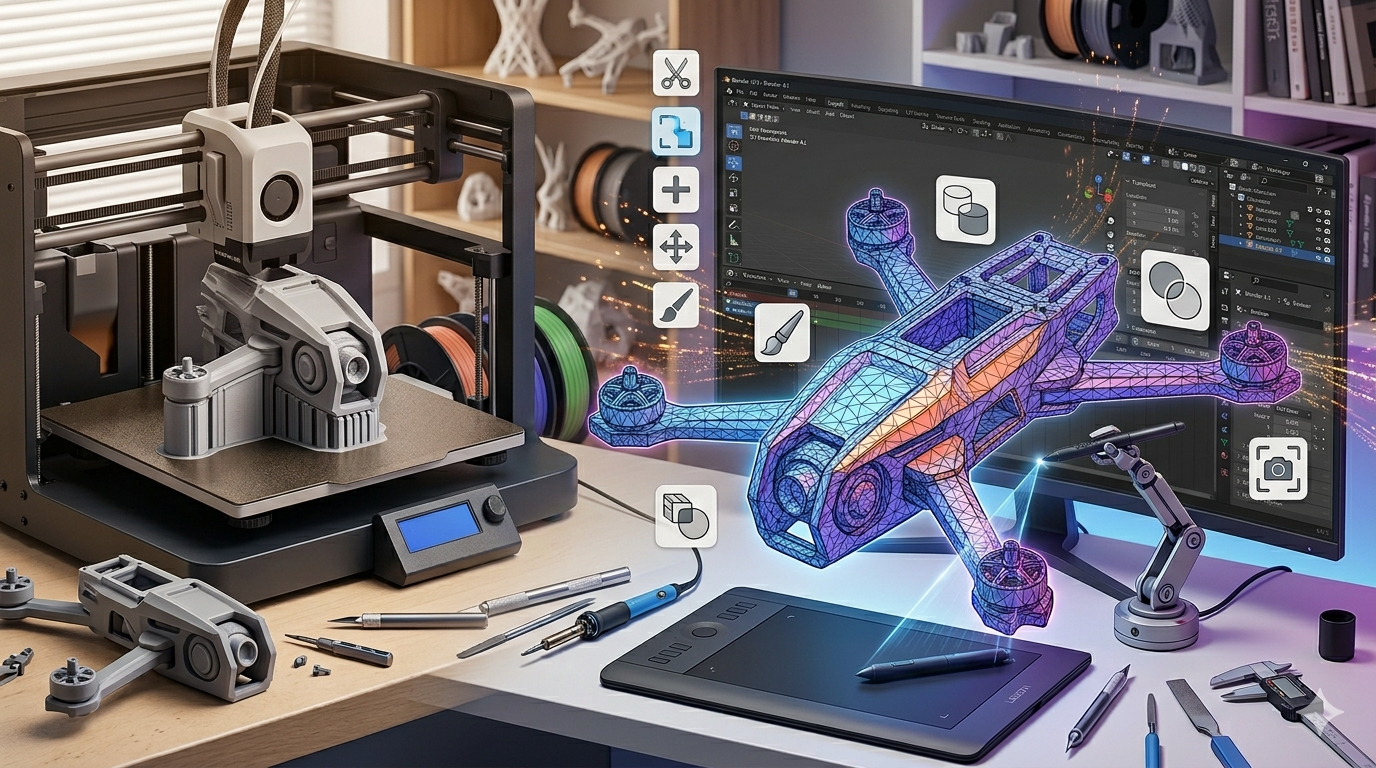
Di recente ho lavorato a un progetto in cui dovevo modificare un modello 3D del telaio di un drone che avevo scaricato online. Il design originale era ottimo, ma dovevo aggiungere una staffa di montaggio per una fotocamera specifica. Ho iniziato aprendo il file STL in alcuni programmi diversi per capire quale fosse il migliore per il lavoro. Per prima cosa ho usato un STL file viewer per dare un’occhiata rapida alla struttura del modello. Poi ho provato Tinkercad, ma il modello era troppo complesso per i suoi strumenti semplici. Sono quindi passato a Fusion 360. Il processo di conversione della mesh in un corpo solido è stato semplice e, da lì, sono riuscito a progettare e aggiungere la staffa per la fotocamera con precisione. L’intero processo ha richiesto un paio d’ore, ma il risultato è stato un componente perfettamente su misura per il mio drone. Ho anche usato Meshmixer per fare un controllo finale e riparare eventuali problemi prima di inviarlo alla stampante 3D.
Suggerimenti avanzati per modificare modelli 3D
Una volta padroneggiate le basi, ecco alcune tecniche avanzate che puoi provare:
Riparazione delle mesh
Come accennato in precedenza, Meshmixer è il re della riparazione delle mesh. Usa il suo strumento `Inspector` per trovare e correggere automaticamente fori, bordi non manifold e altri errori nel tuo modello.
Riduzione del numero di poligoni
I modelli con molti poligoni possono essere difficili da gestire e rallentare il software. La maggior parte dei software di editing mesh dispone di uno strumento per ridurre il numero di poligoni di un modello. In Meshmixer, puoi usare lo strumento `Reduce` per rimuovere in modo intelligente i triangoli preservando la forma complessiva del modello. Anche OmniCraft di Hyper3D dispone di un’eccellente funzione di riduzione dei poligoni basata su AI.
Svuotamento dei modelli
Svuotare un modello è un ottimo modo per risparmiare materiale e ridurre i tempi di stampa, soprattutto nella stampa in resina. Meshmixer ha uno strumento dedicato, `Hollow`, che rende questo processo semplice. Assicurati solo di aggiungere fori di drenaggio in modo che la resina non polimerizzata possa fuoriuscire.
FAQ
Posso modificare un modello in qualsiasi software CAD?
La maggior parte dei software CAD moderni può importare file STL, ma non tutti sono adatti a modificarli. Per ottenere i migliori risultati, usa un programma che abbia buone capacità di editing mesh o di conversione da mesh a solido, come Fusion 360 o FreeCAD.
Qual è il miglior editor STL gratuito?
Dipende dalle tue esigenze. Per i principianti e le modifiche semplici, Tinkercad è un’ottima scelta. Per la riparazione delle mesh e lo sculpting, Meshmixer è difficile da battere. Per modellazione e sculpting avanzati, Blender è l’opzione più potente.
Come converto un file STL in un altro formato?
La maggior parte dei software CAD e di editing mesh può esportare in una varietà di formati di file. Una volta ottenuto il modello modificato, di solito puoi esportarlo come OBJ, STEP o un altro formato comune. Hyper3D OmniCraft supporta l’esportazione in STL, FBX, OBJ, GLB e USDZ.
Perché il mio file STL modificato non è stampabile in 3D?
Di solito questo accade perché il modello presenta errori, come fori o geometria non manifold. Usa uno strumento come Meshmixer o un 3D model repair service dedicato per correggere questi problemi prima della stampa.
L’AI può aiutarmi a modificare modelli 3D?
Sì! L’AI sta diventando sempre più utile nella modellazione 3D. Strumenti come OmniCraft di Hyper3D usano l’AI per automatizzare attività come la riparazione delle mesh, la riduzione dei poligoni e persino il texturing. Questo può farti risparmiare molto tempo e fatica, soprattutto con modelli complessi. Puoi saperne di più sugli strumenti di Hyper3D sul loro website.
Per altri consigli e tutorial sulla modellazione e stampa 3D, dai un’occhiata al Hyper3D blog.